También contamos con un tutorial en video disponible en nuestro canal de YouTube.
En lugares donde no hay acceso a internet o la conexión es inestable, el modo sin conexión permite continuar utilizando la aplicación del colaborador. En este artículo, le explicaremos cómo funciona y cómo aprovechar esta funcionalidad.
El modo sin conexión permite trabajar con la aplicación cuando no hay acceso a internet o la señal es inestable, evitando que se pierdan las acciones realizadas. De esta manera, los formularios, las fotografías, las firmas y los demás registros de las actividades quedan guardados para su posterior sincronización.
El modo sin conexión debe utilizarse cuando la señal de internet sea inestable o inexistente. En estas situaciones, la aplicación guarda las acciones pendientes en la lista de sincronizaciones para evitar que se pierda la información.
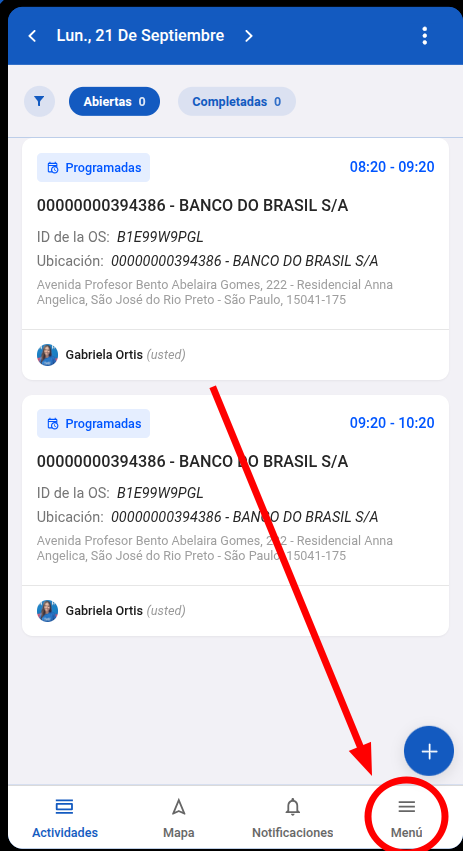
Paso 1: Para activar o desactivar el modo sin conexión, acceda al “Menú” de la aplicación del colaborador.
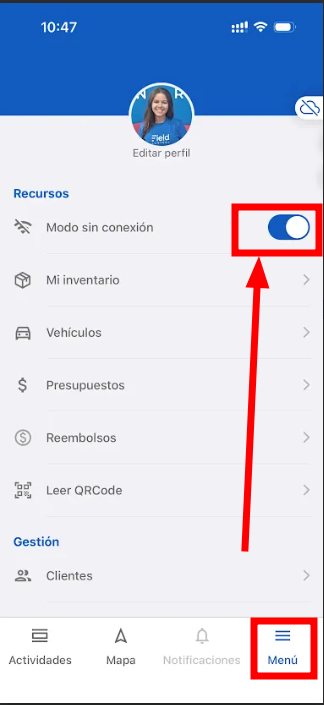
Paso 2: Active la opción “Modo sin conexión”.
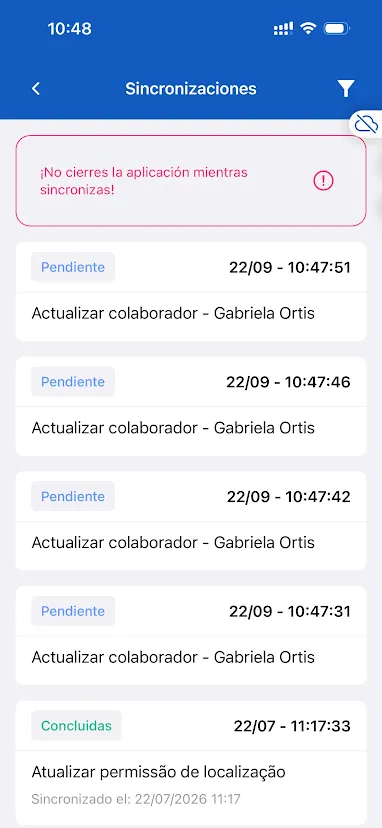
El modo sin conexión permite continuar utilizando la aplicación aunque no haya una conexión estable. Mientras el colaborador ejecuta sus actividades, las fotografías, firmas, respuestas de formularios y demás acciones quedan almacenadas en el Historial de sincronizaciones.
Este historial presenta, en el orden en que fueron realizadas, todas las acciones pendientes de envío.
Mientras no haya una conexión estable disponible, las sincronizaciones permanecerán pendientes. Para enviar todas las acciones registradas en la aplicación, es necesario conectarse a una red estable.
Conecte el dispositivo a una red de internet estable. Después, acceda al menú de la aplicación del colaborador y desactive el modo sin conexión. La sincronización comenzará automáticamente.
¿Todavía tiene alguna duda? ¡No se preocupe! Envíenos un mensaje a través del chat y nuestro equipo estará listo para ayudarlo. Haga clic aquí para saber cómo ponerse en contacto con nuestro equipo de soporte.