La integración Omie V2 — Control de inventario es diferente de la integración estándar con Omie.
Mientras que la integración estándar conecta clientes, productos, órdenes de servicio y presupuestos entre ambos sistemas, Control de inventario Omie está orientada exclusivamente a la gestión de existencias y posee su propia lógica de funcionamiento: Field Control opera como un espejo de Omie.
La integración es principalmente unidireccional: los datos se transfieren desde Omie hacia Field Control, pero no en el sentido contrario. Su objetivo es importar a Field Control los registros y movimientos de inventario de Omie, manteniendo toda la información sincronizada en un solo lugar.
Existen dos excepciones:
Transferencias entre depósitos: pueden realizarse en ambos sistemas y se reflejan automáticamente entre ellos.
Uso de artículos en órdenes de servicio: cuando se registra una salida en Field Control, esta se refleja automáticamente en el inventario de Omie, sin necesidad de realizar ninguna acción manual en el ERP.
Con la integración activa, Field Control bloquea las acciones de creación y edición en las páginas afectadas:
Movimientos;
Depósitos;
Inventarios;
Productos;
Piezas.
Estas páginas quedan disponibles únicamente para consulta y seguimiento. De esta manera, Omie permanece como la fuente oficial de la información y se evitan diferencias entre los sistemas.
La integración mantiene sincronizadas automáticamente diferentes categorías de información entre Omie y Field Control:
Productos y piezas: Field Control replica los registros de artículos de Omie para mantener actualizado el catálogo utilizado en las consultas y operaciones de inventario.
Depósitos: los depósitos registrados en Omie se reflejan en Field Control, lo que permite consultar las existencias por ubicación y diferenciar almacenes y sucursales.
Movimientos: Field Control refleja las entradas, salidas y correcciones de existencias registradas en Omie.
Equipos: los equipos se importan desde Omie y quedan disponibles en Field Control de acuerdo con la configuración establecida.
Las transferencias son una excepción: pueden realizarse tanto en Field Control como en Omie y se reflejan entre ambos sistemas.
El primer paso, y uno de los más importantes, es obtener la clave de API de Field Control.
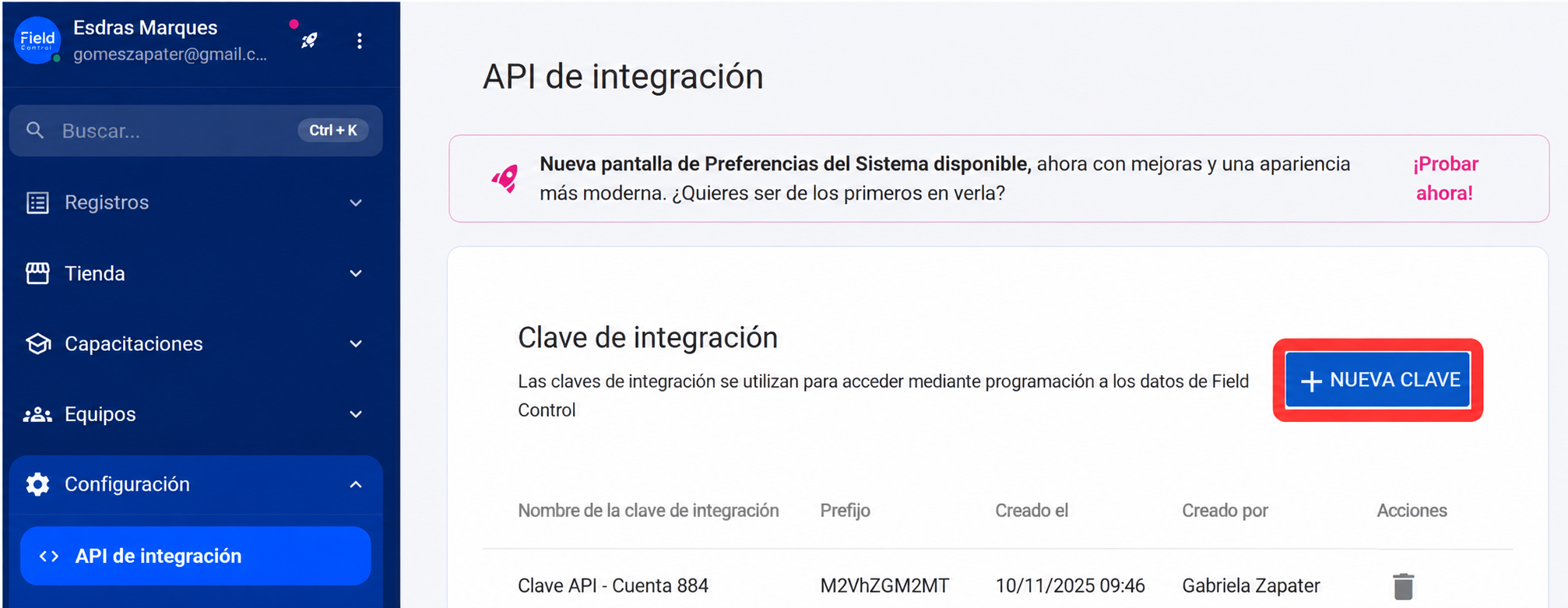
Paso 1: En el menú lateral, diríjase a Configuración » API de integración » Nueva clave.
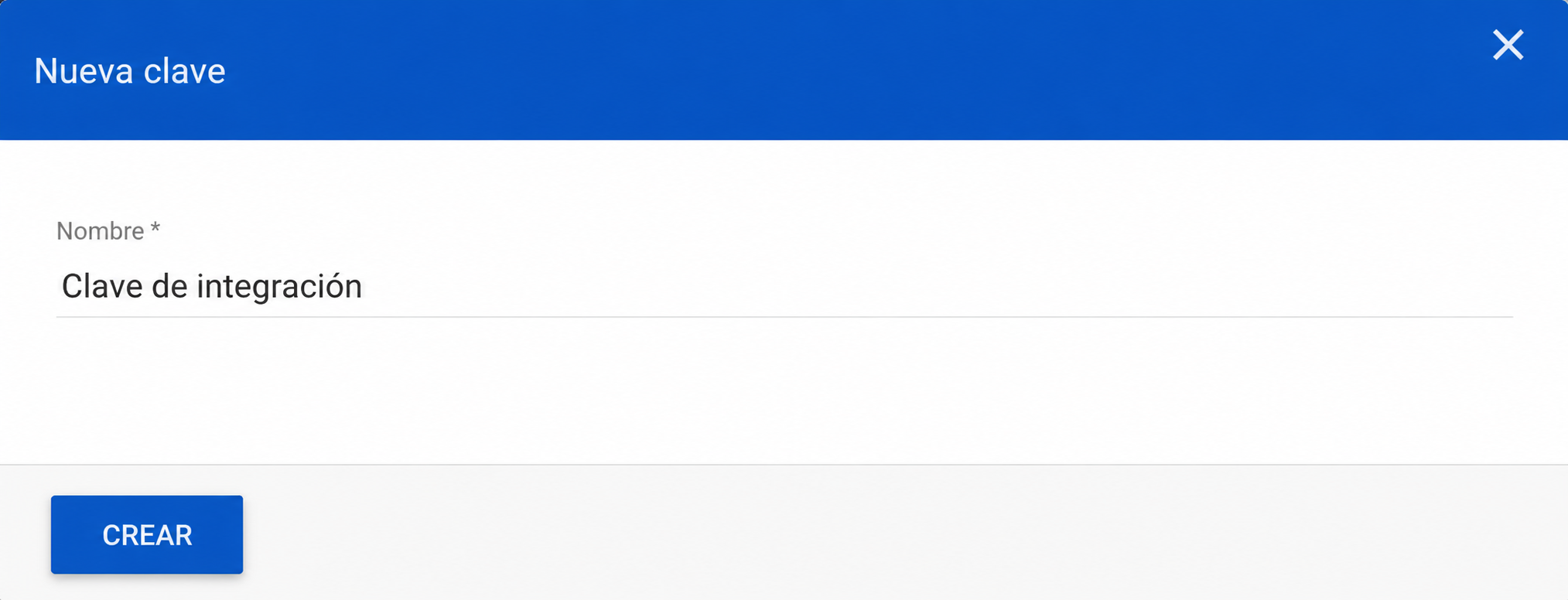
Paso 2: Asigne a la clave el nombre que prefiera.
Paso 3: Haga clic en “Crear”.
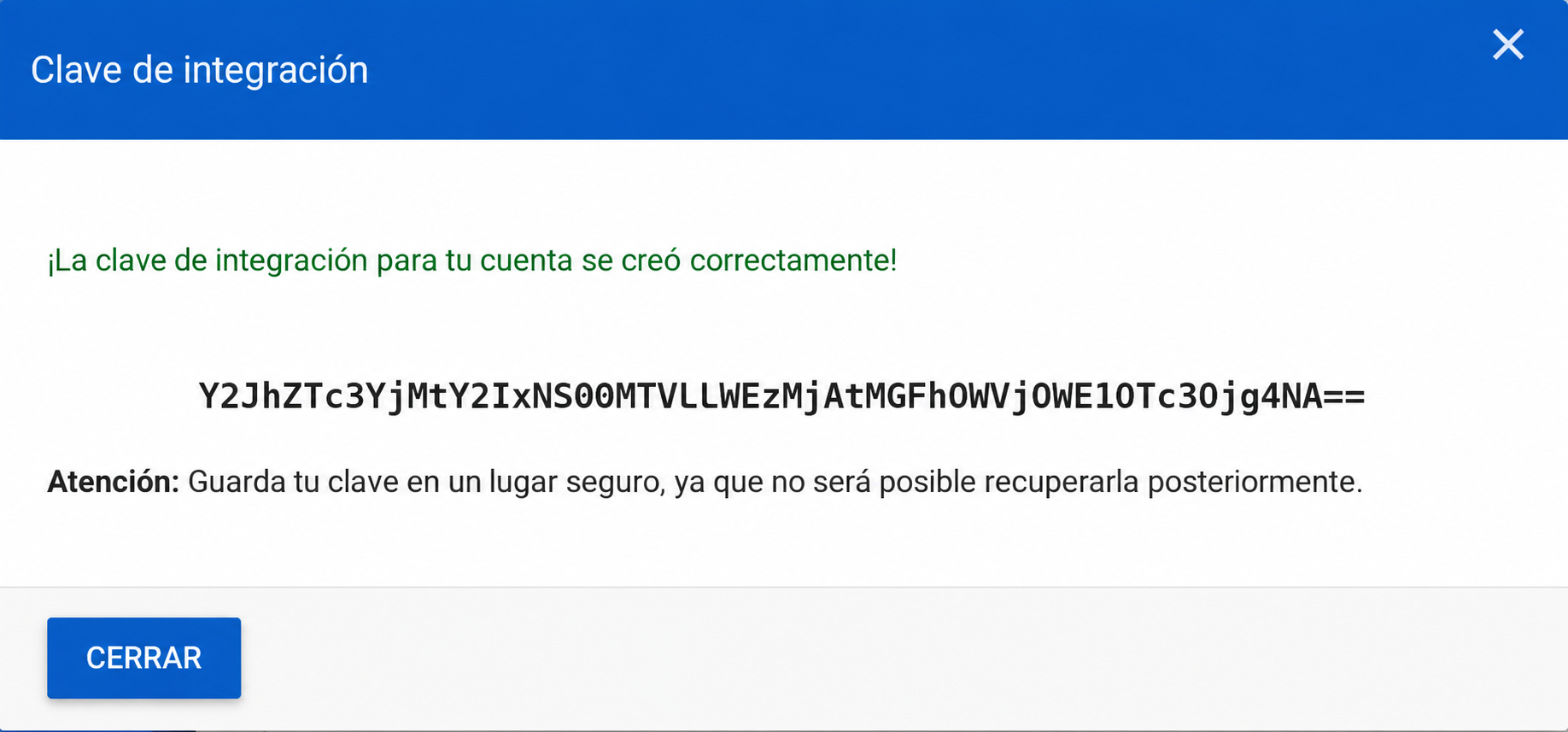
La clave de API se muestra únicamente en el momento de su creación. Por ese motivo, compruebe cuál de las siguientes situaciones corresponde al cliente:
La clave ya fue generada y el cliente la tiene guardada: no es necesario crear una nueva. Envíe la clave al equipo de Producto para que los desarrolladores la registren en la base de datos.
La clave ya fue generada, pero el cliente no la tiene guardada: será necesario crear una nueva clave, guardarla y enviarla al equipo de Producto para que los desarrolladores la registren en la base de datos.
Todavía no se generó ninguna clave: cree una nueva clave, guárdela y envíela al equipo de Producto para que los desarrolladores la registren en la base de datos.
Importante: guarde la clave inmediatamente después de crearla. No cierre la pestaña sin copiarla y almacenarla en un lugar seguro y de fácil acceso. Después, envíela al equipo de Producto.
Una vez creada, no elimine la clave.
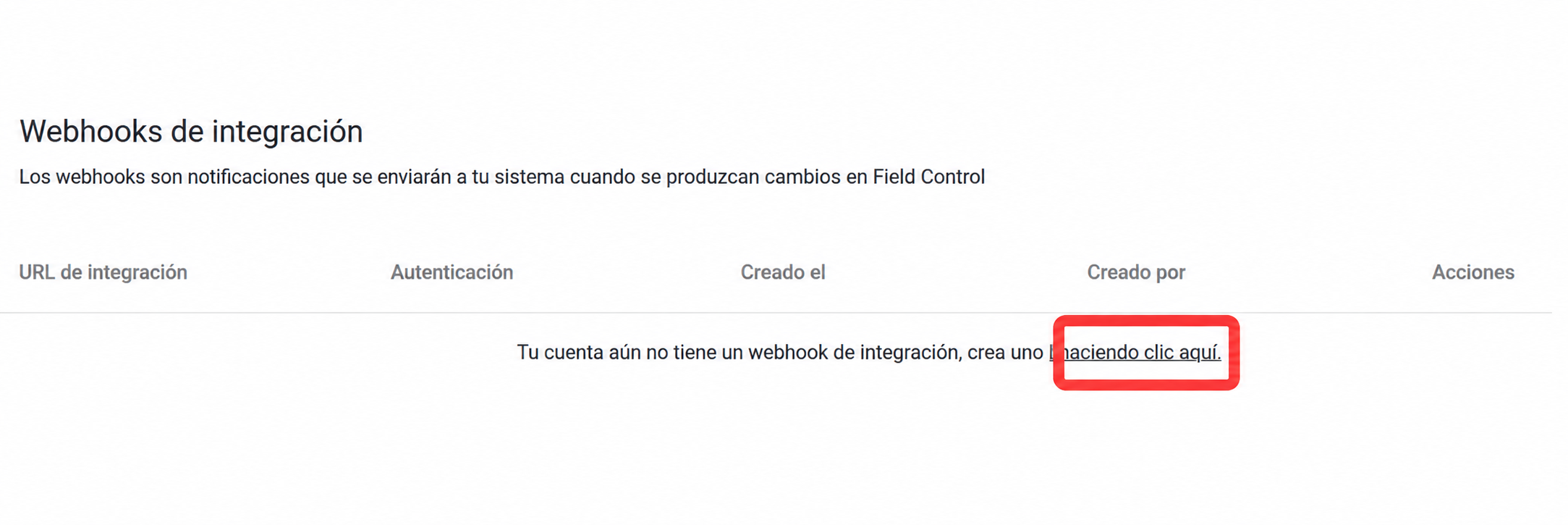
El siguiente paso es agregar una URL de callback en Webhooks de integración, opción disponible en la misma página: Configuración » API de integración.
Para agregar el webhook, haga clic en la opción indicada:
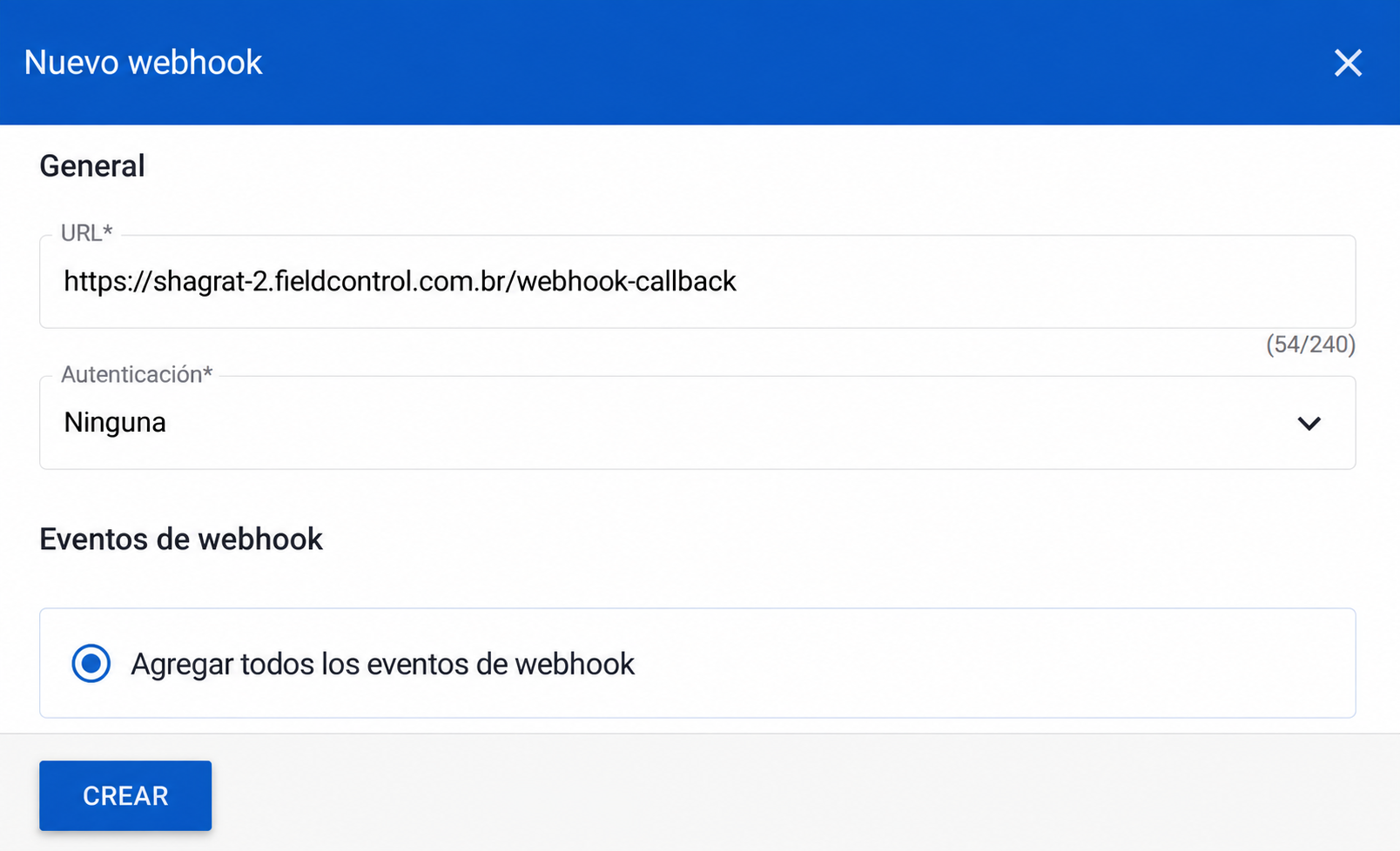
Se abrirá una ventana para crear el nuevo webhook. Complete los siguientes campos:
URL: ingrese la dirección https://shagrat-2.fieldcontrol.com.br/webhook-callback.
Autenticación: seleccione “Ninguna”.
Eventos del webhook: elija una de las siguientes opciones:
Agregar todos los eventos del webhook: permite transferir entre los sistemas todos los datos compatibles con la integración.
Seleccionar individualmente los eventos del webhook: permite definir, mediante las casillas de selección, qué datos se transferirán entre los sistemas.
Después de completar los campos, guarde la configuración.
A diferencia de Field Control, Omie utiliza dos tokens de autenticación:
App Key;
App Secret.
Para obtenerlos, siga estos pasos:
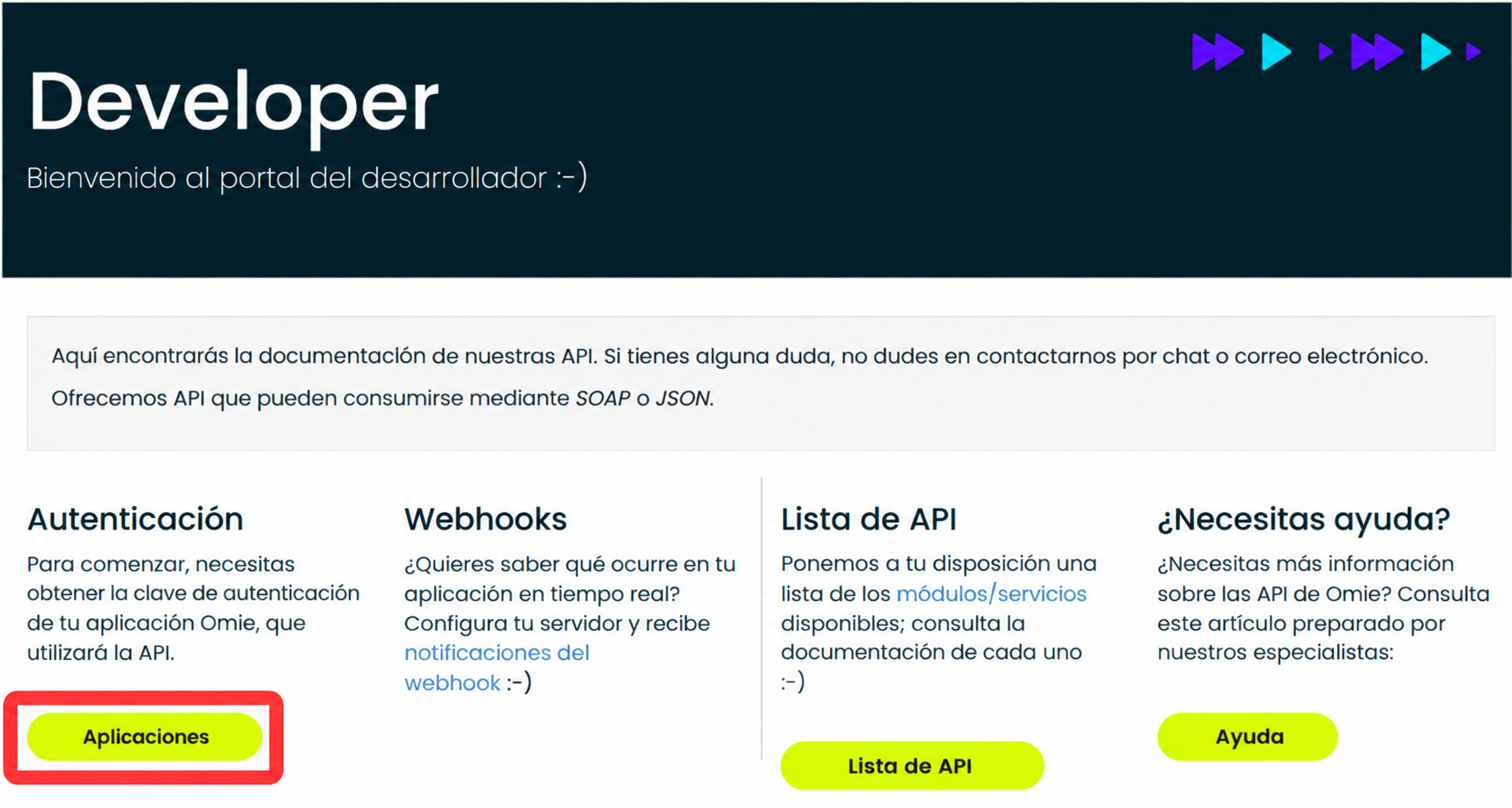
Paso 1: Acceda al sitio oficial para desarrolladores de Omie: developer.omie.com.br.
Paso 2: Si es necesario, inicie sesión.
Paso 3: Haga clic en “Aplicaciones”.
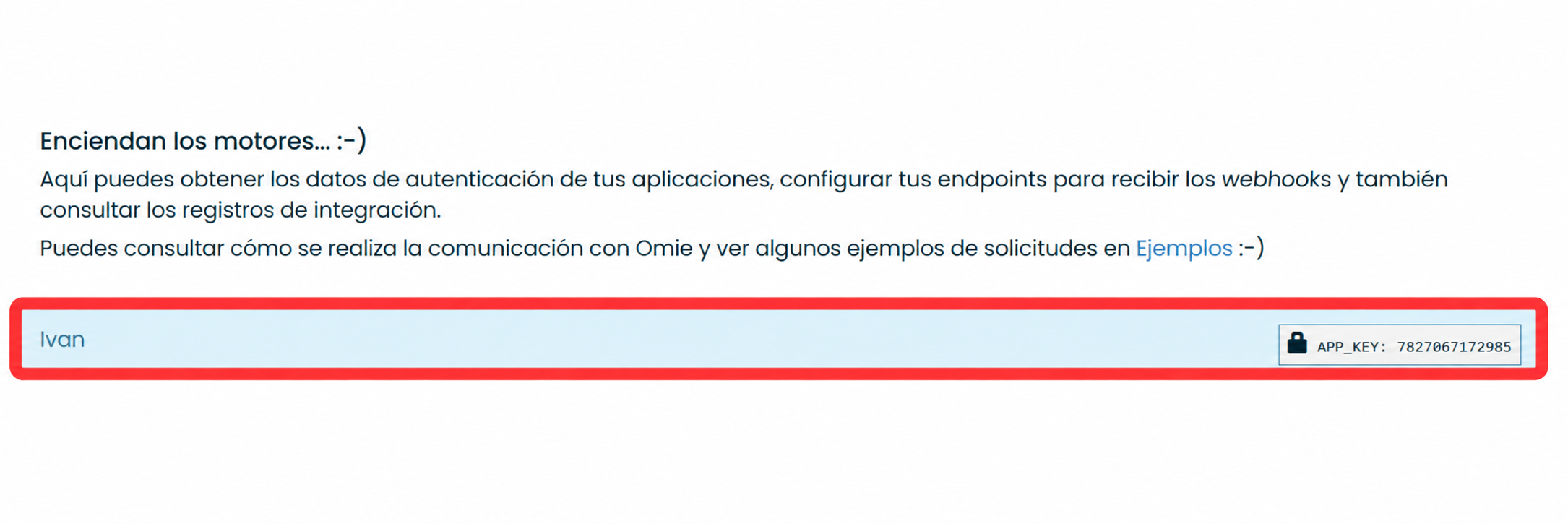
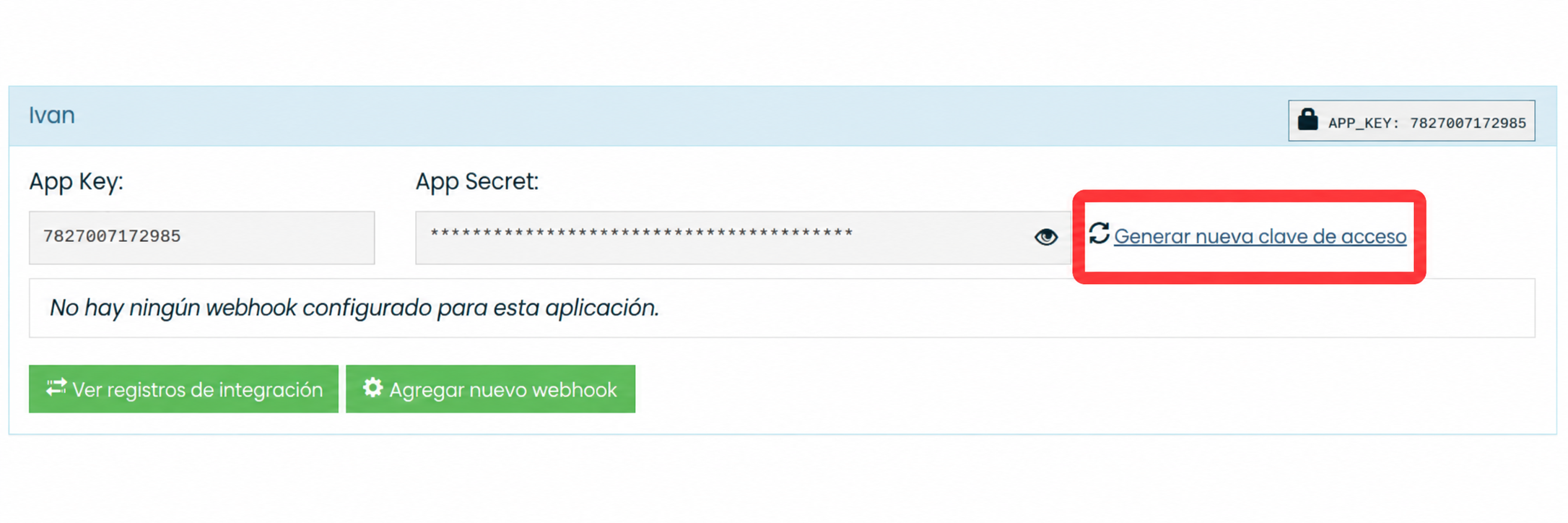
Paso 4: Haga clic en el nombre de la empresa, que aparece dentro de una franja azul claro.
Paso 5: Seleccione “Generar nueva clave de acceso”.
Después de generar los tokens en Omie, regrese al panel de Field Control para finalizar la configuración:
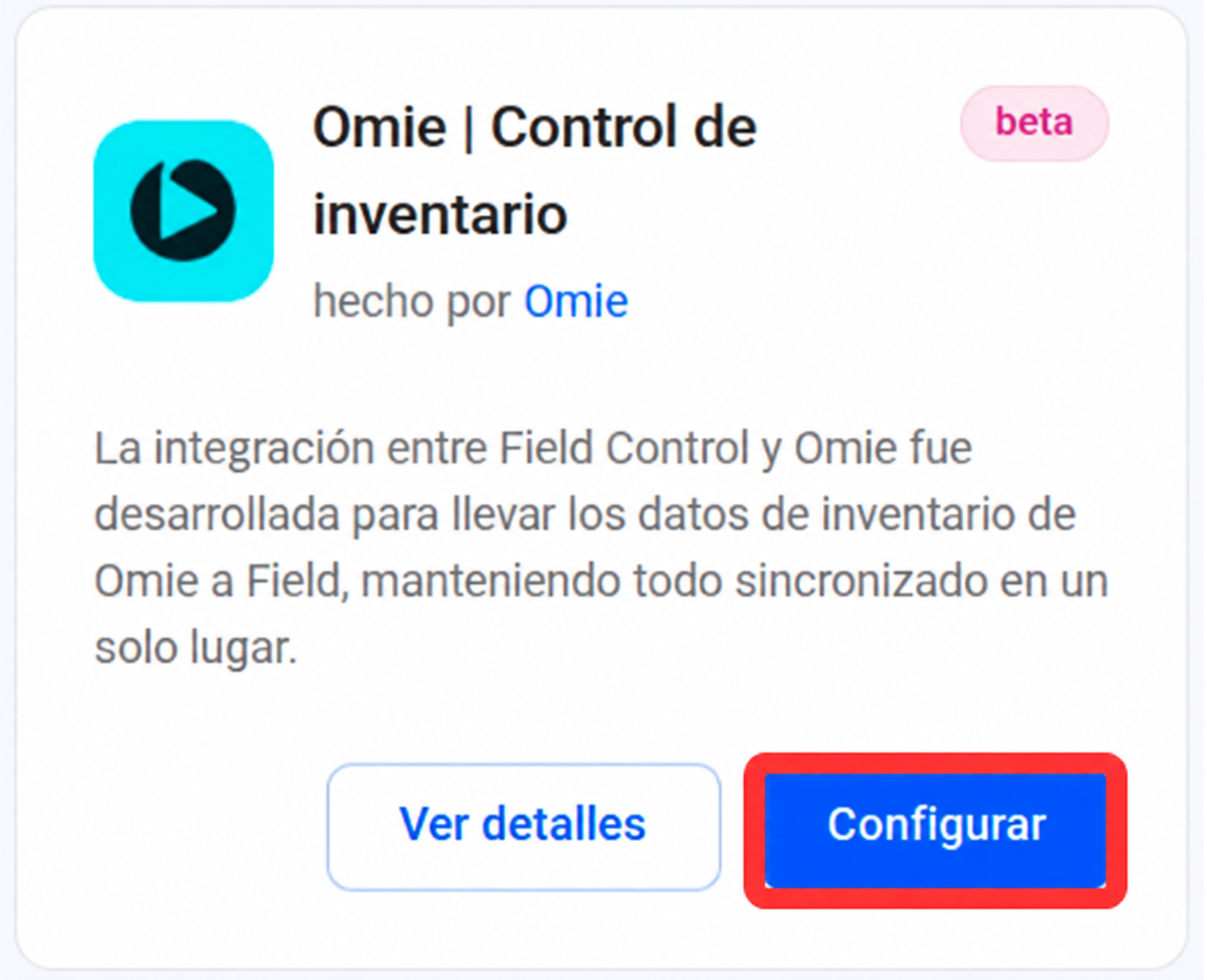
Paso 6: En el menú lateral, diríjase a Tienda » Integraciones.
Paso 7: Localice la integración Omie | Control de inventario y haga clic en “Configurar”.
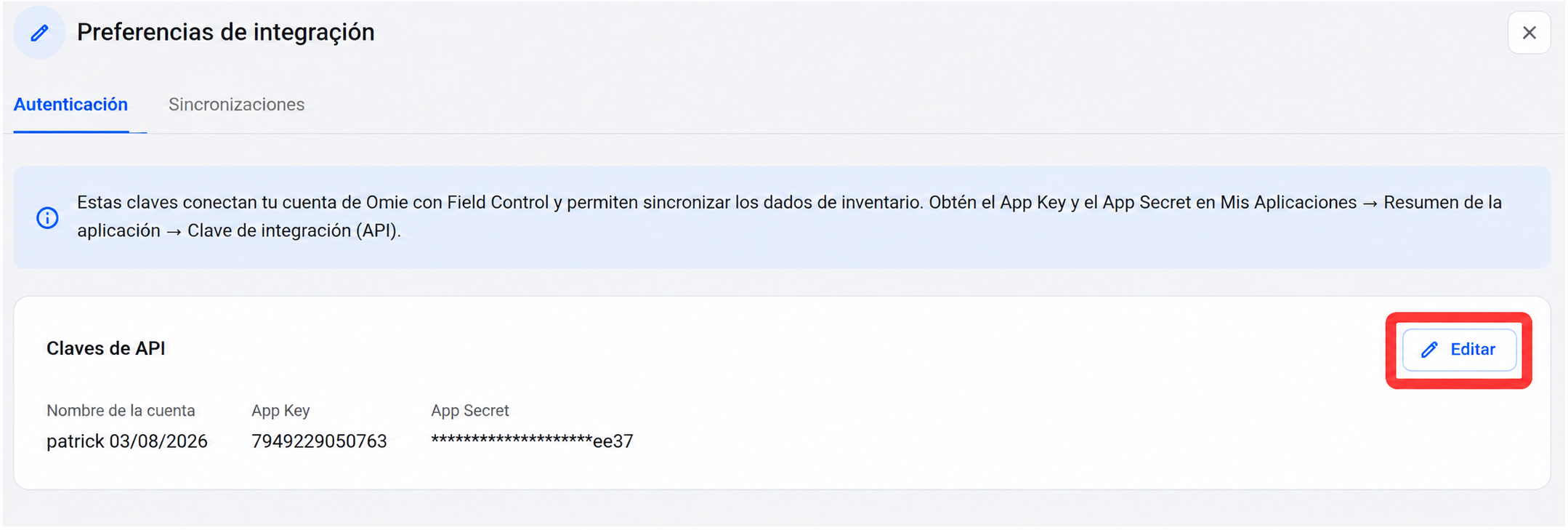
Paso 8: Haga clic en “Editar”.
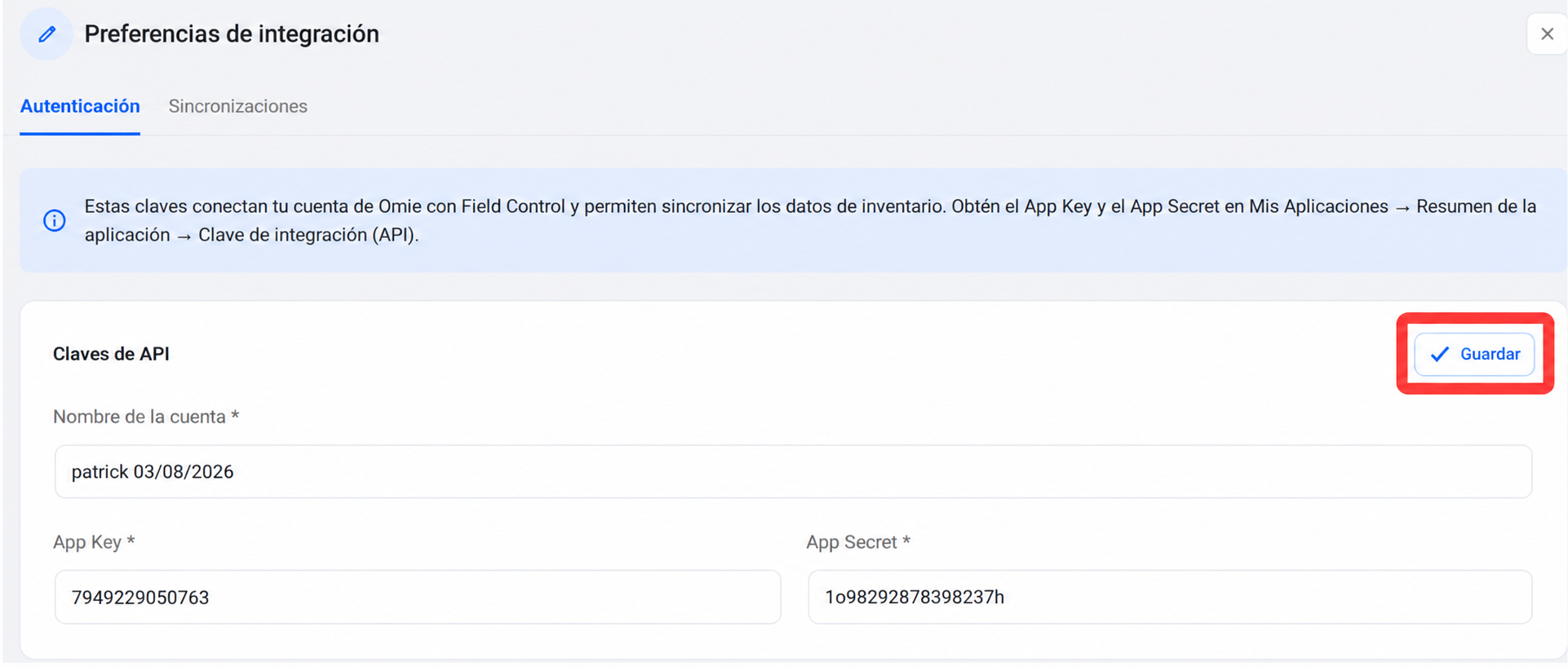
Paso 9: Ingrese los tokens generados en Omie en los campos correspondientes de App Key y App Secret.
Paso 10: Haga clic en “Guardar”.
La pestaña Sincronizaciones muestra el estado y los detalles de cada sincronización activa, como productos, piezas, equipos, depósitos y movimientos.
En esta pantalla puede consultar:
Cuándo se ejecutó cada sincronización por última vez;
Si la sincronización está funcionando correctamente;
Las configuraciones aplicadas a cada tipo de información.
Esta es la pestaña donde se configura efectivamente el funcionamiento de la integración.
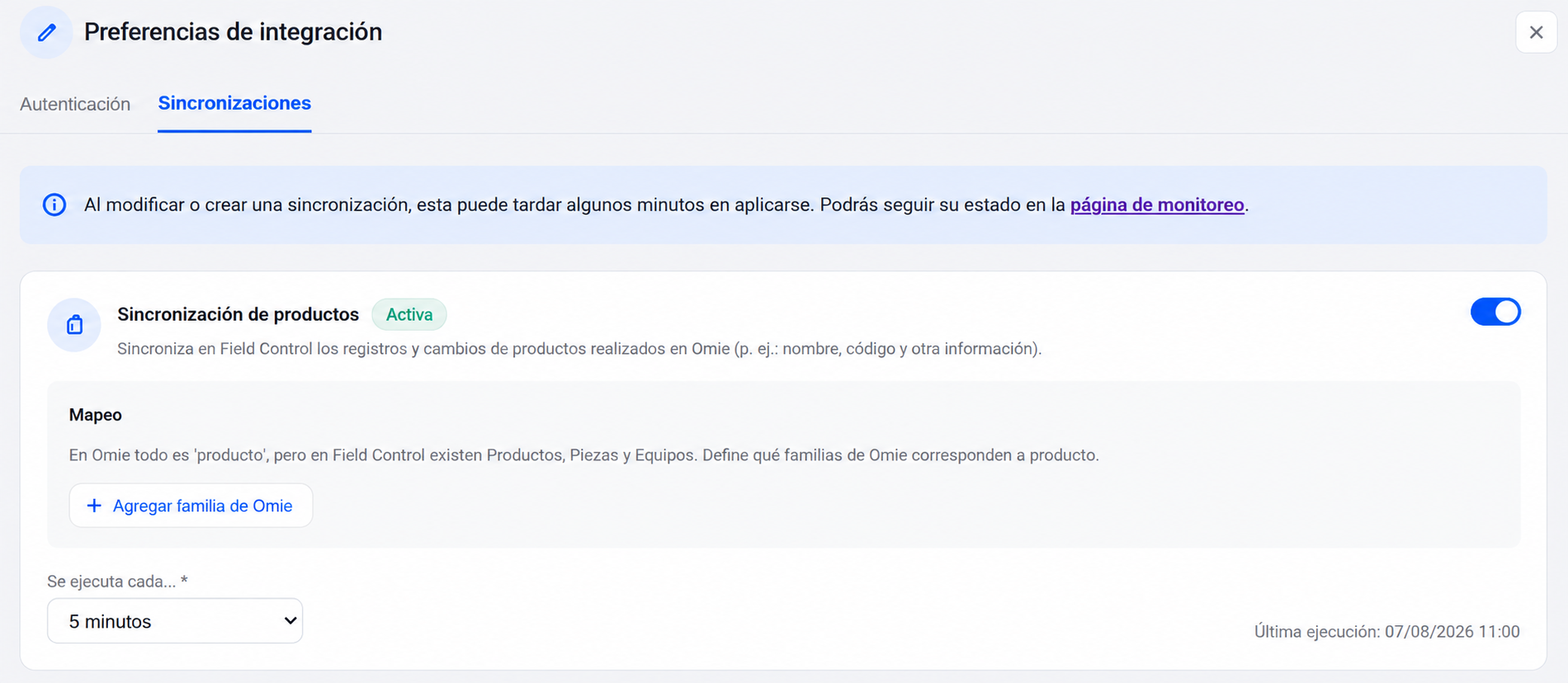
Después de activar la sincronización de productos, el gestor deberá seleccionar qué familias registradas en Omie desea importar a Field Control. Únicamente se sincronizarán los productos pertenecientes a las familias seleccionadas.
Para seleccionar las familias, haga clic en “Agregar familia de Omie”.
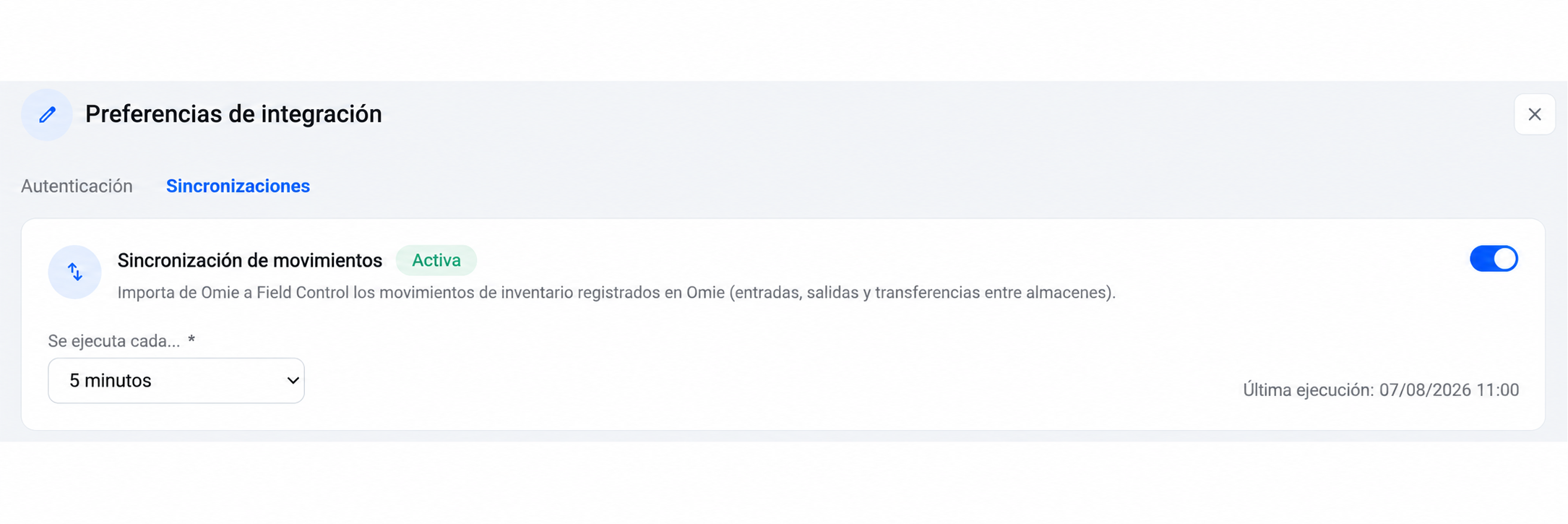
El campo “Se ejecuta cada…” determina el intervalo entre las importaciones de productos.
Por ejemplo, si dos productos nuevos acaban de importarse a Field Control y el intervalo está configurado en cinco minutos, en la siguiente ejecución se importarán los productos registrados en Omie después de la importación anterior.
Este campo funciona de la misma manera en las demás sincronizaciones.
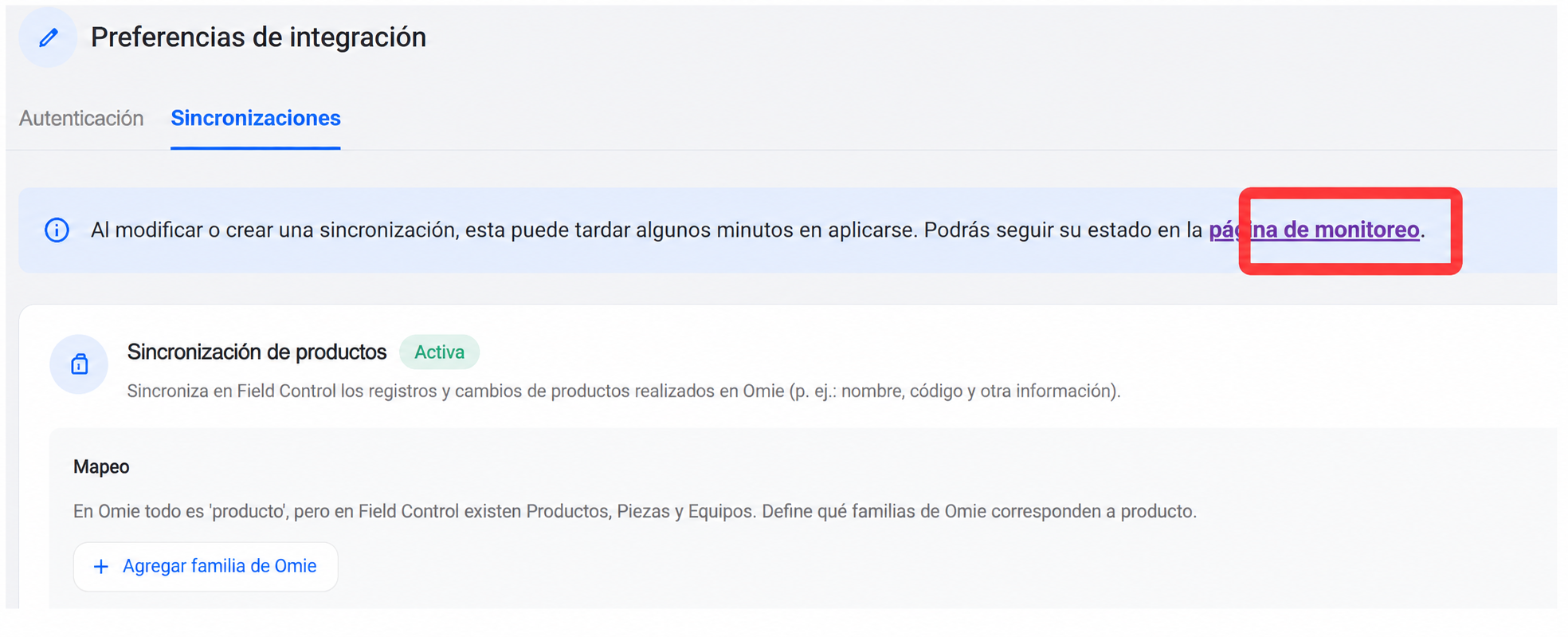
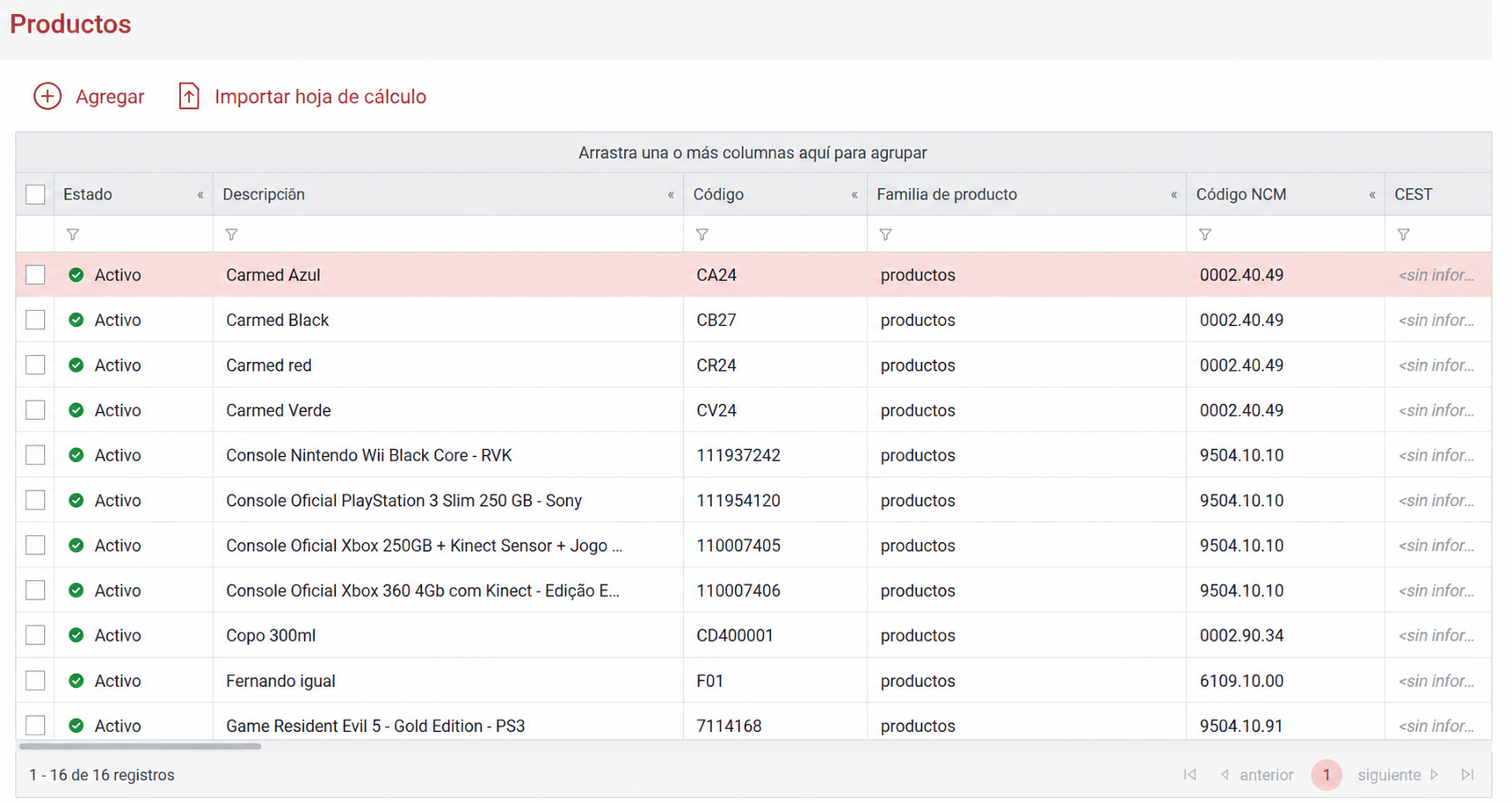
Después de seleccionar las familias, podrá consultar en la página de monitoreo si la sincronización se realizó correctamente.
Para acceder a la página de monitoreo, haga clic en la opción indicada:
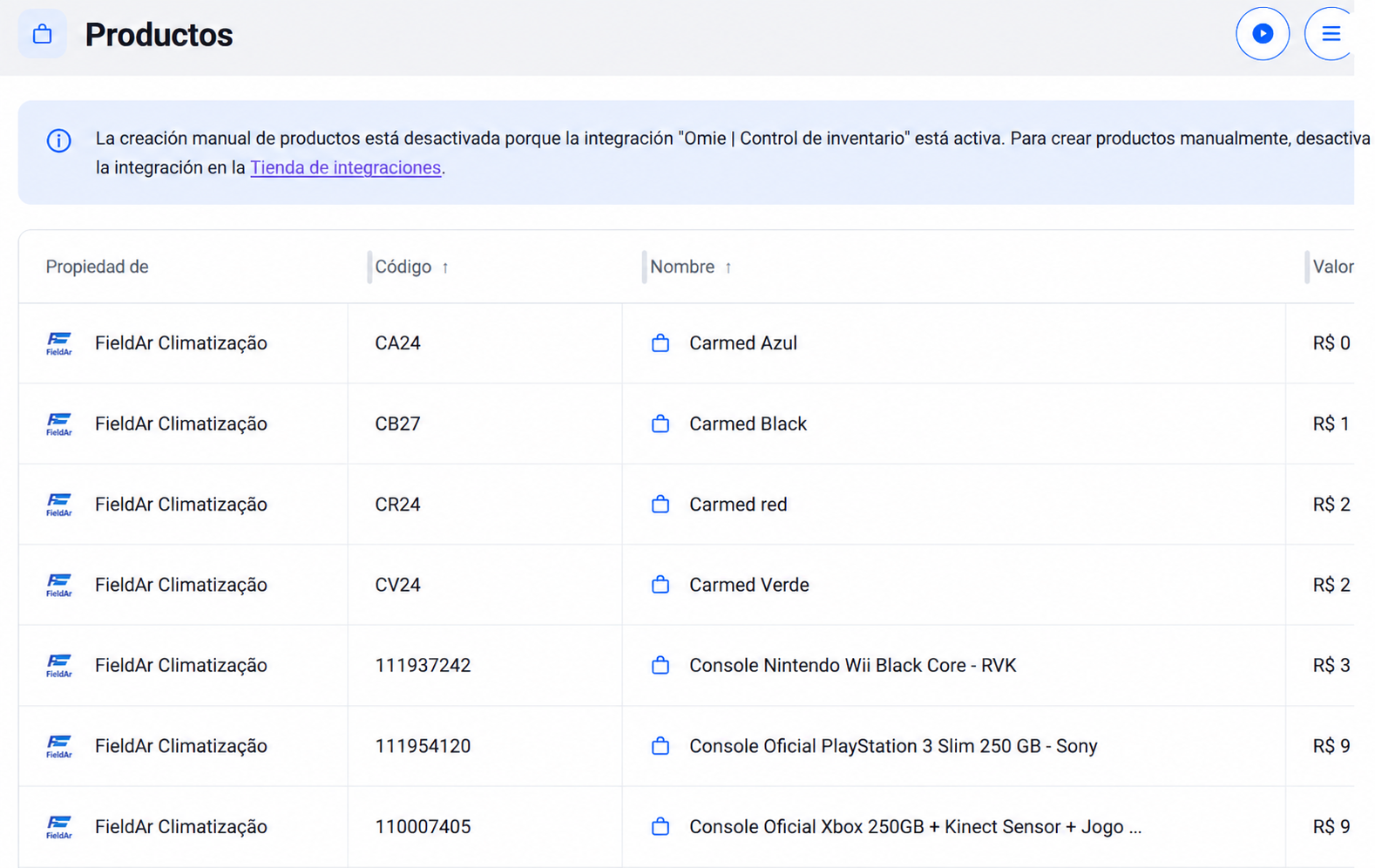
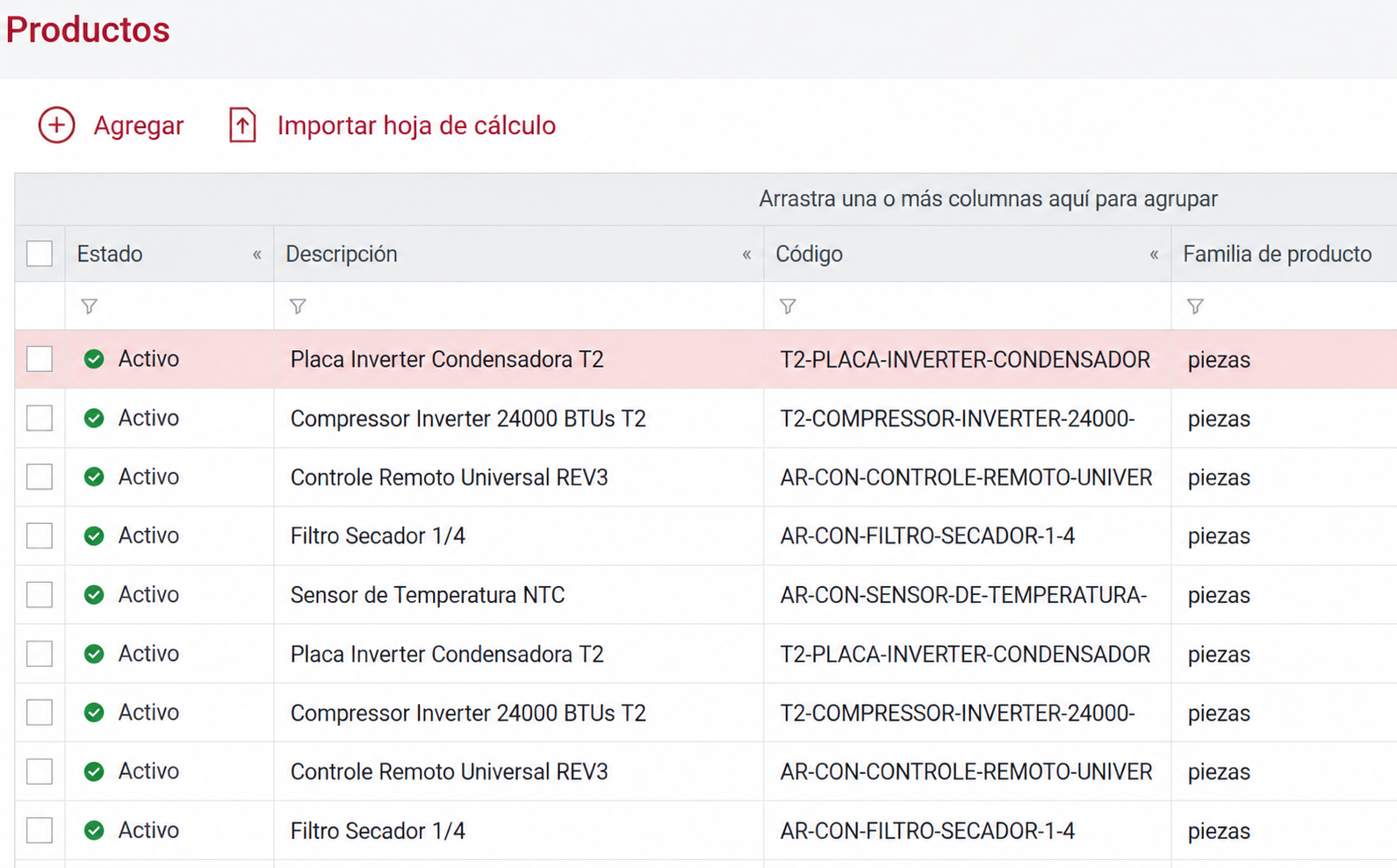
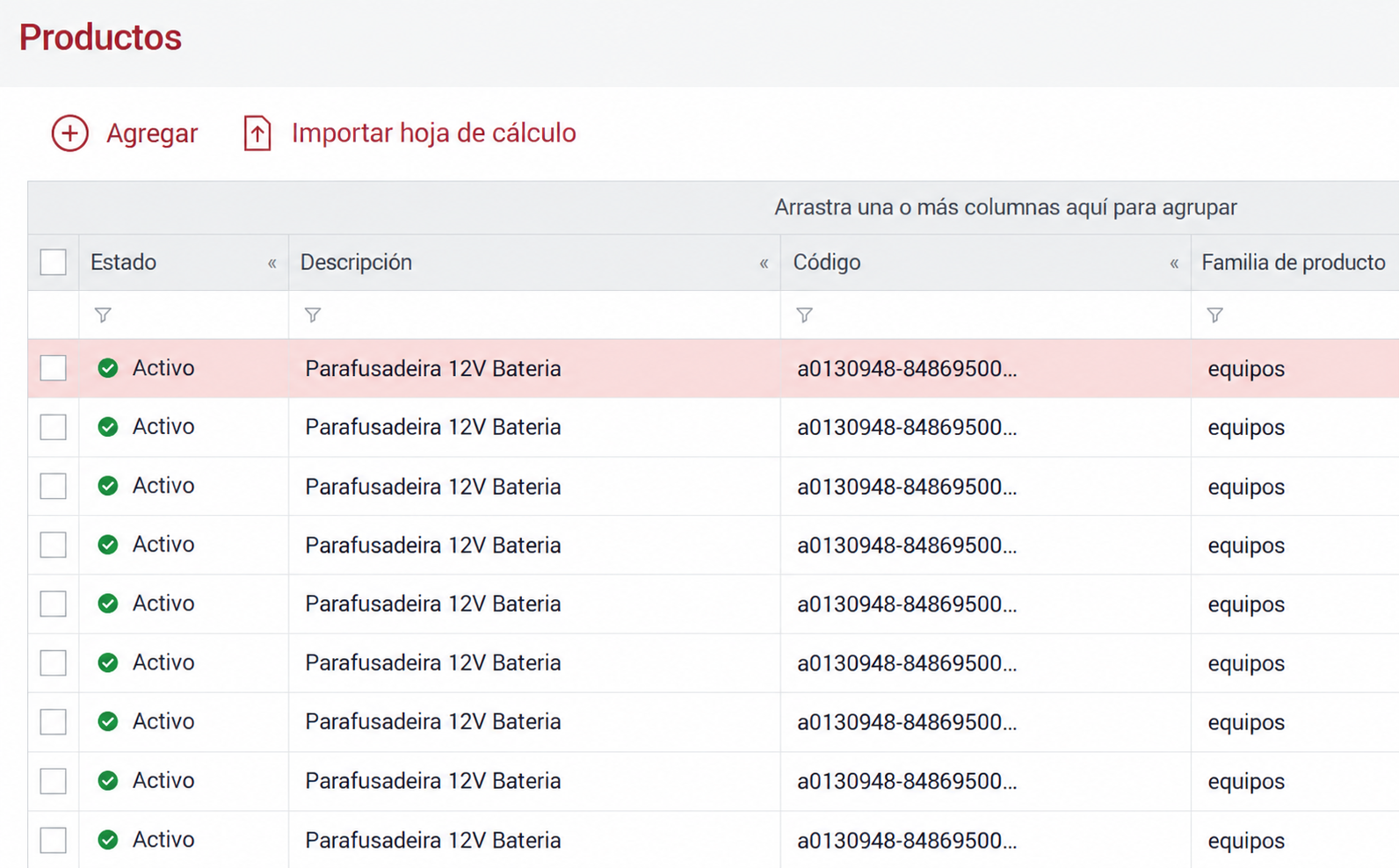
Con la sincronización activa, la página Productos de Field Control funciona en modo de solo lectura. No será posible crear productos ni editar los registros existentes directamente en Field Control.
Se mostrará un aviso en la pantalla informando sobre esta restricción y orientando al usuario a realizar los cambios directamente en Omie.
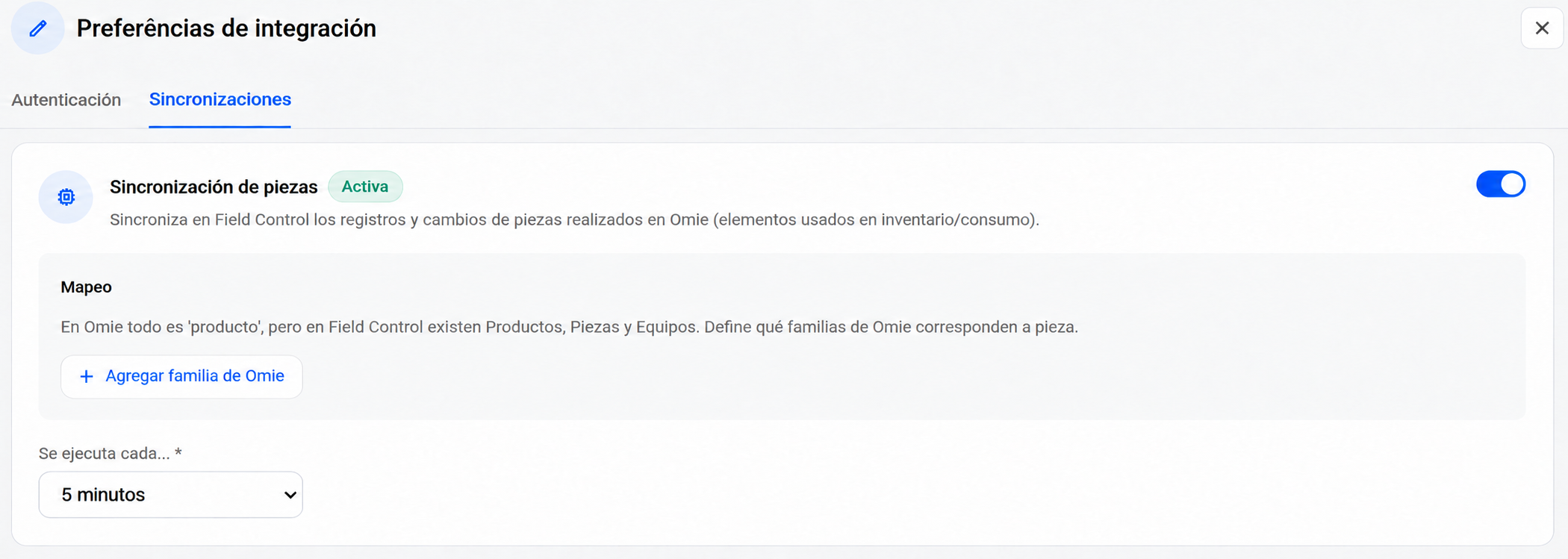
La sincronización de piezas funciona de manera equivalente a la de productos. El gestor deberá seleccionar qué familias de Omie desea sincronizar con Field Control.
Para seleccionar las familias, haga clic en “Agregar familia de Omie”.
El campo “Se ejecuta cada…” determina el intervalo entre las importaciones de piezas.
Después de seleccionar las familias, podrá consultar en la página de monitoreo si la sincronización se realizó correctamente.
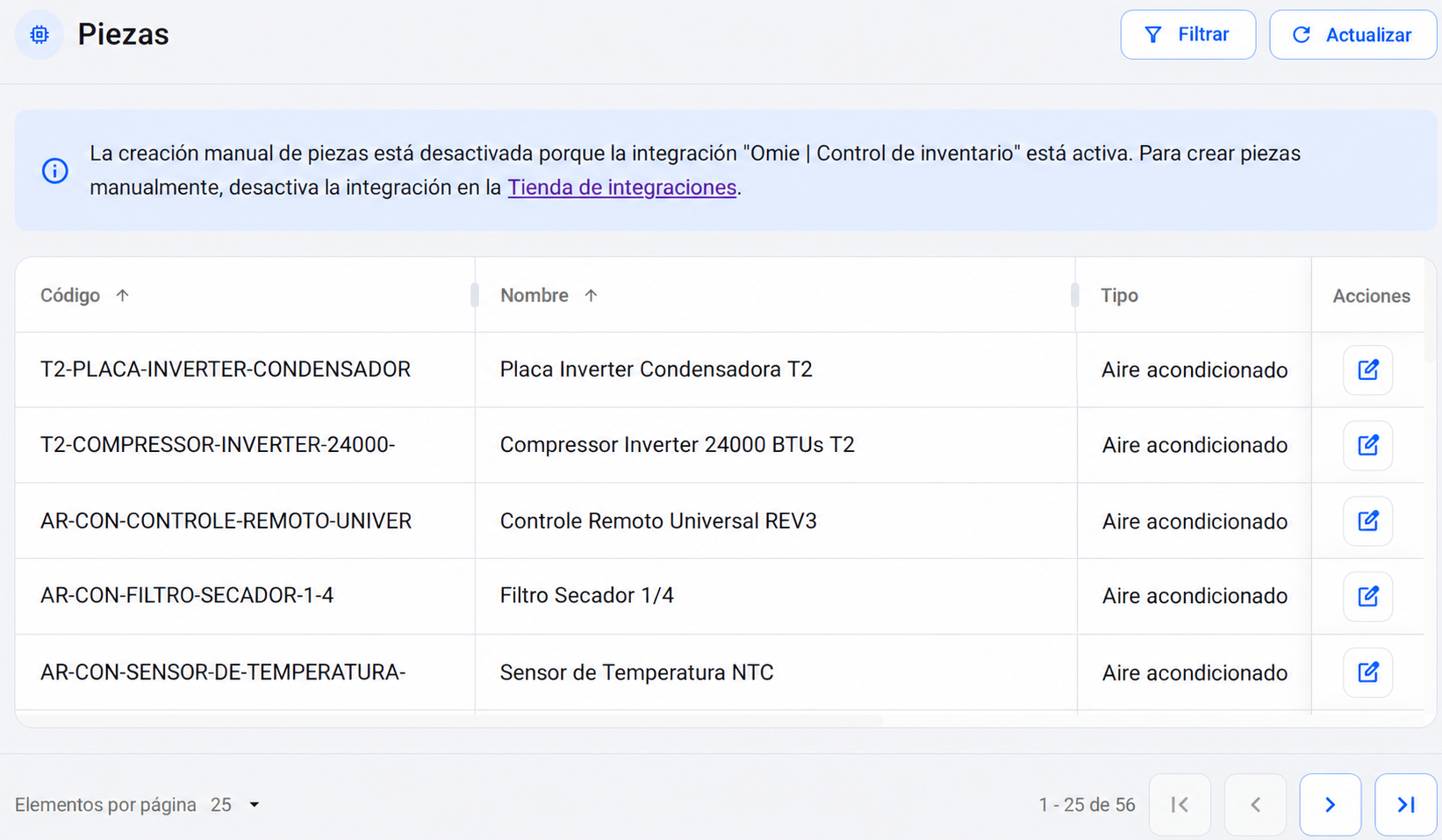
Con la sincronización activa, la página Piezas también funciona en modo de solo lectura. La creación y edición de piezas quedan deshabilitadas en Field Control y deberán realizarse directamente en Omie.
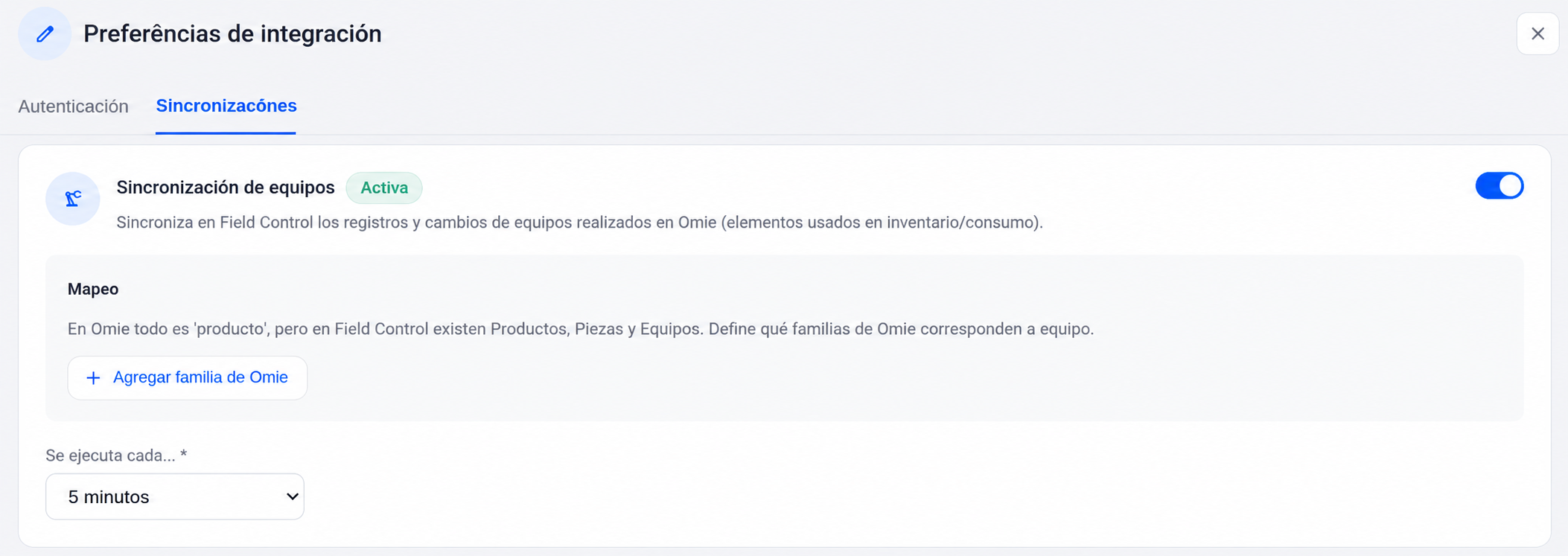
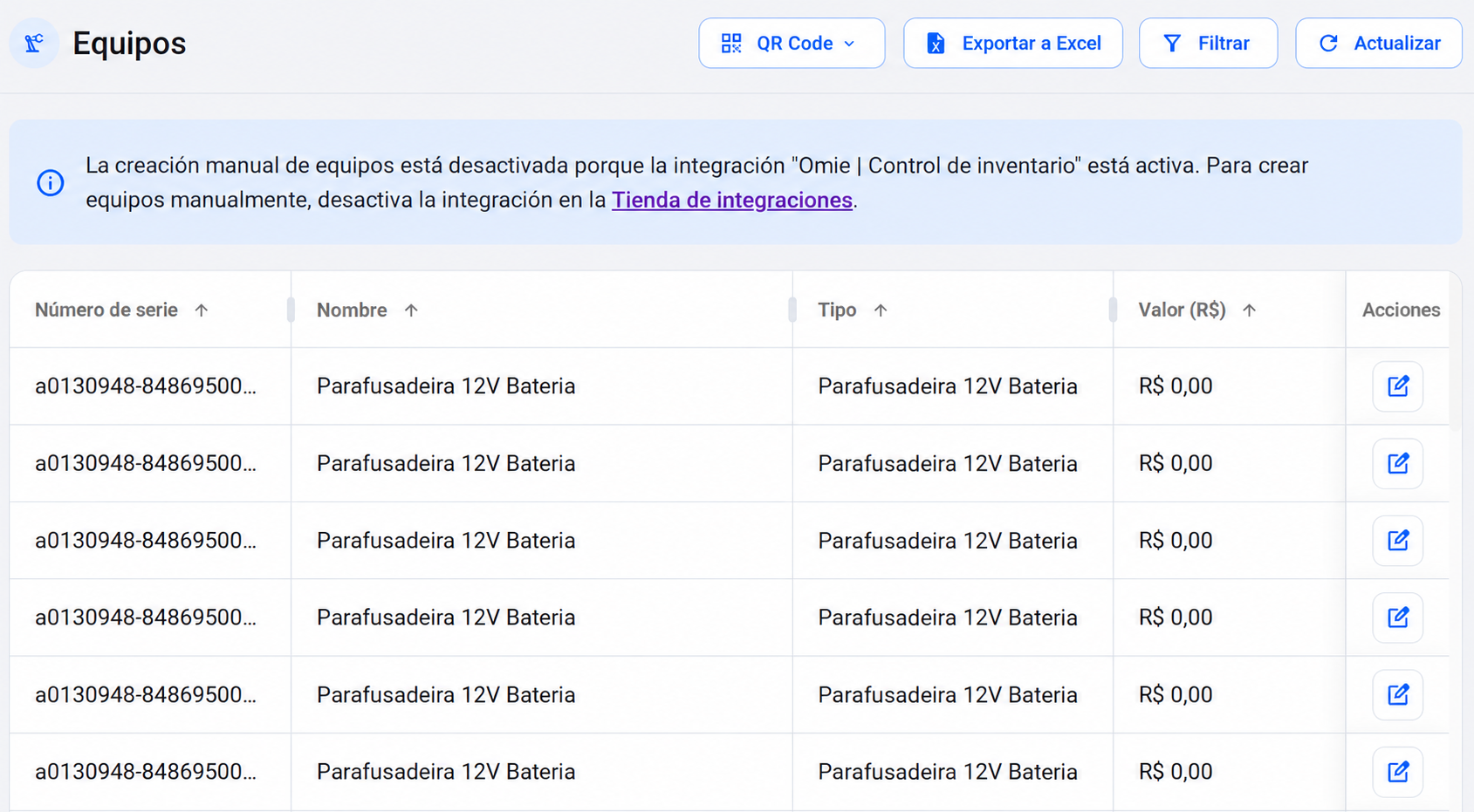
La sincronización de equipos sigue la misma lógica que las demás. Con la integración activa, los equipos pasan a gestionarse desde Omie, que se convierte en la fuente oficial de la información.
El campo “Se ejecuta cada…” determina el intervalo entre las importaciones de equipos desde Omie.
Después de configurar la sincronización, podrá consultar en la página de monitoreo si el proceso se realizó correctamente.
Field Control funciona en modo de solo lectura para los registros afectados y muestra un aviso sobre esta restricción.
Los equipos importados podrán consultarse en Field Control, pero cualquier creación o modificación deberá realizarse directamente en Omie.
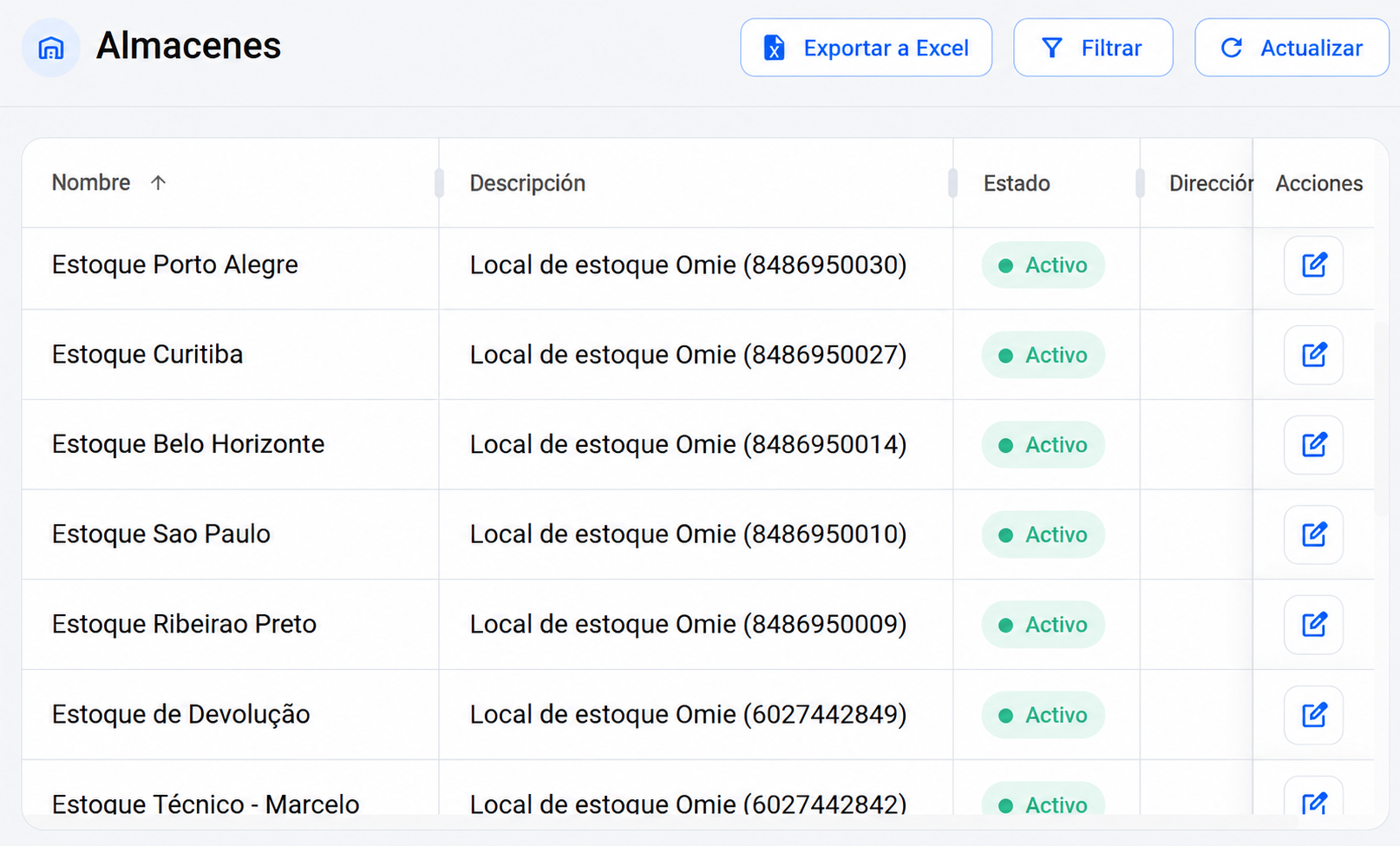
Los depósitos registrados en Omie se reflejan en Field Control, incluyendo las siguientes acciones:
Creación;
Modificación;
Desactivación.
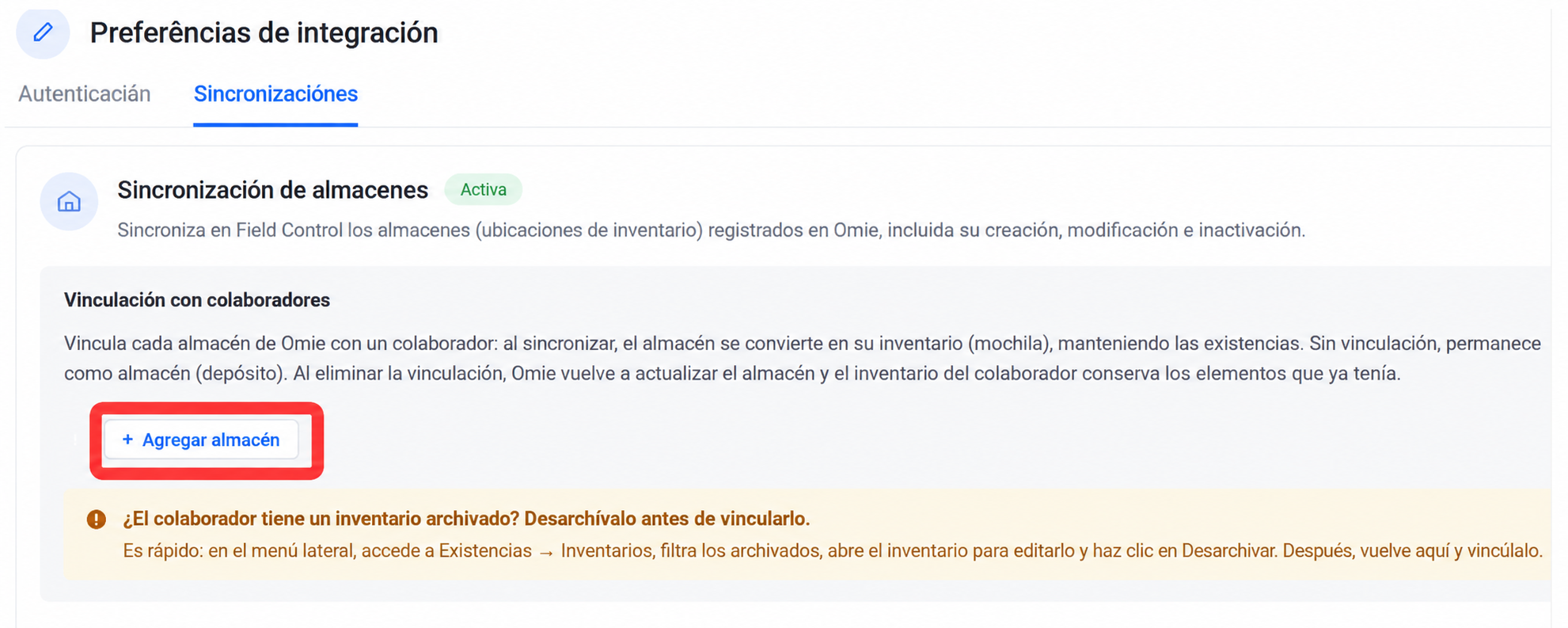
Para configurar la sincronización:
Paso 1: Haga clic en “Agregar depósito”.
Paso 2: Seleccione los depósitos que desea importar.
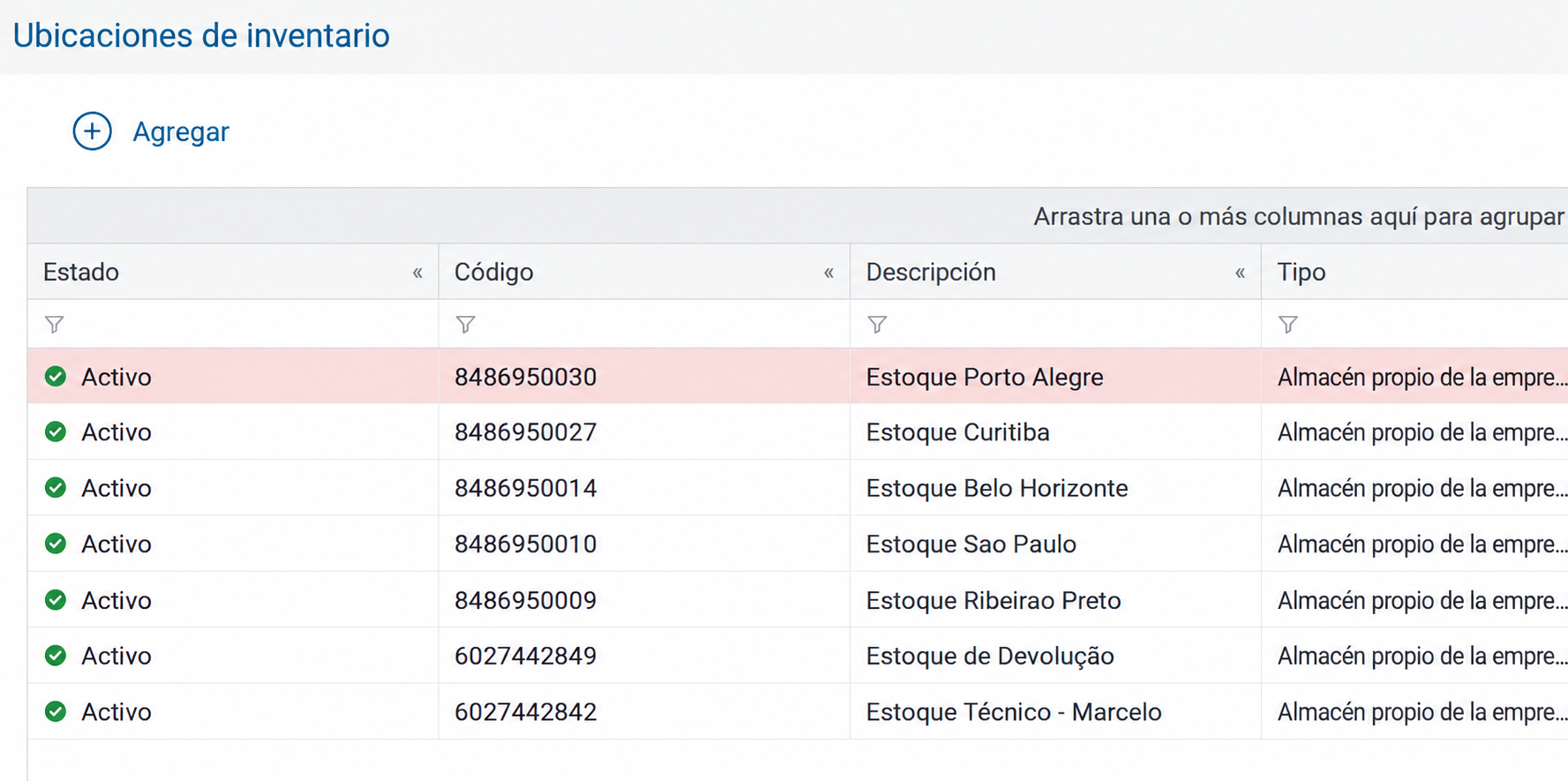
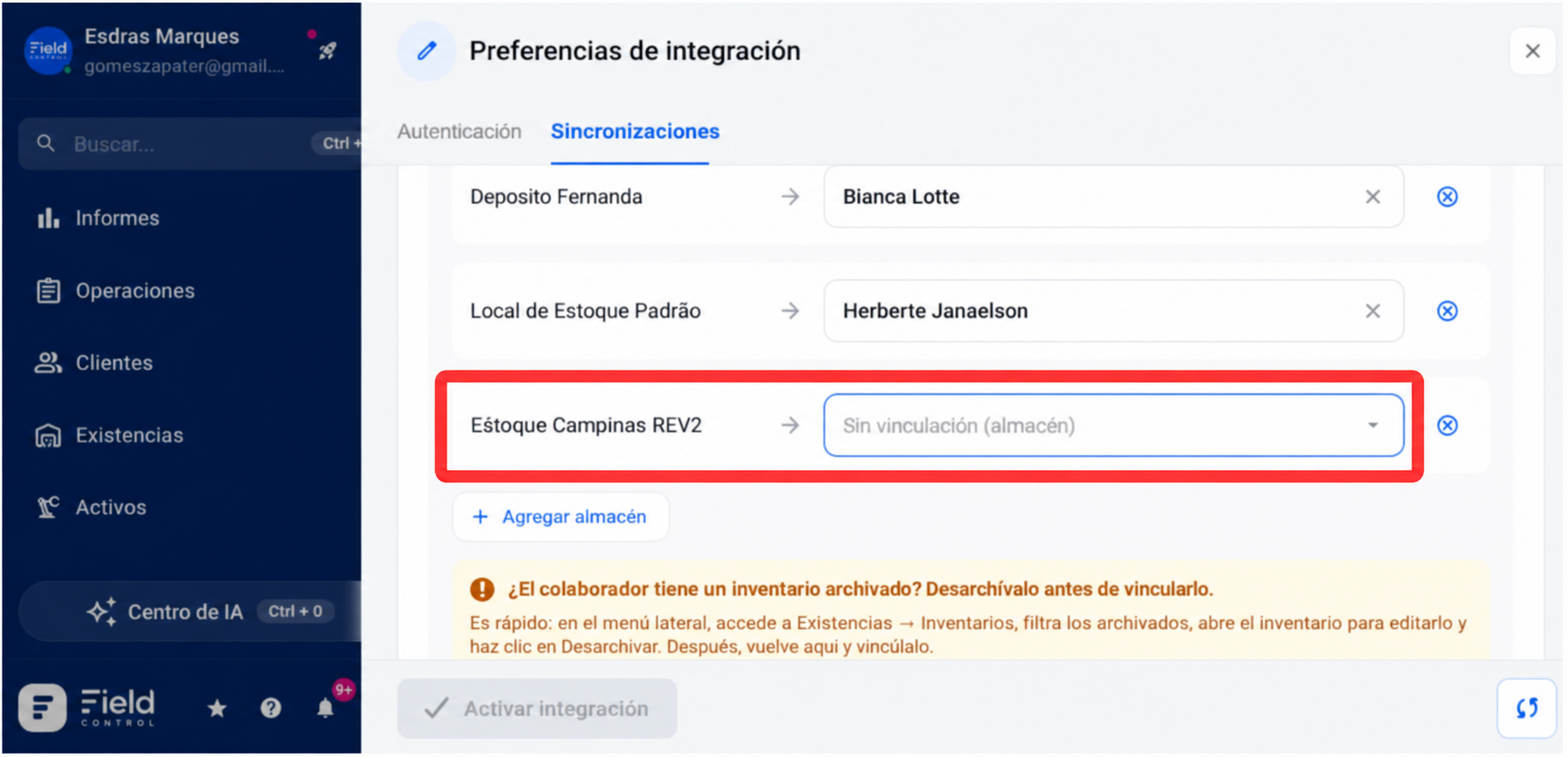
Después de seleccionar un depósito, puede vincularlo con un colaborador. Cuando se realiza este vínculo, el depósito pasa a considerarse el inventario del colaborador en Field Control. Sin embargo, esta configuración no es obligatoria.
Para obtener más información sobre el registro de ubicaciones de inventario en Omie, consulte el contenido proporcionado por la propia plataforma.
Con la sincronización activa, los depósitos de Field Control funcionan en modo de solo lectura. Cualquier creación o modificación deberá realizarse en Omie y se reflejará automáticamente en Field Control.
Al configurar la sincronización de depósitos, el gestor puede vincular cada depósito de Omie con un colaborador de Field Control. Este vínculo determina cómo se tratará el depósito dentro del sistema.
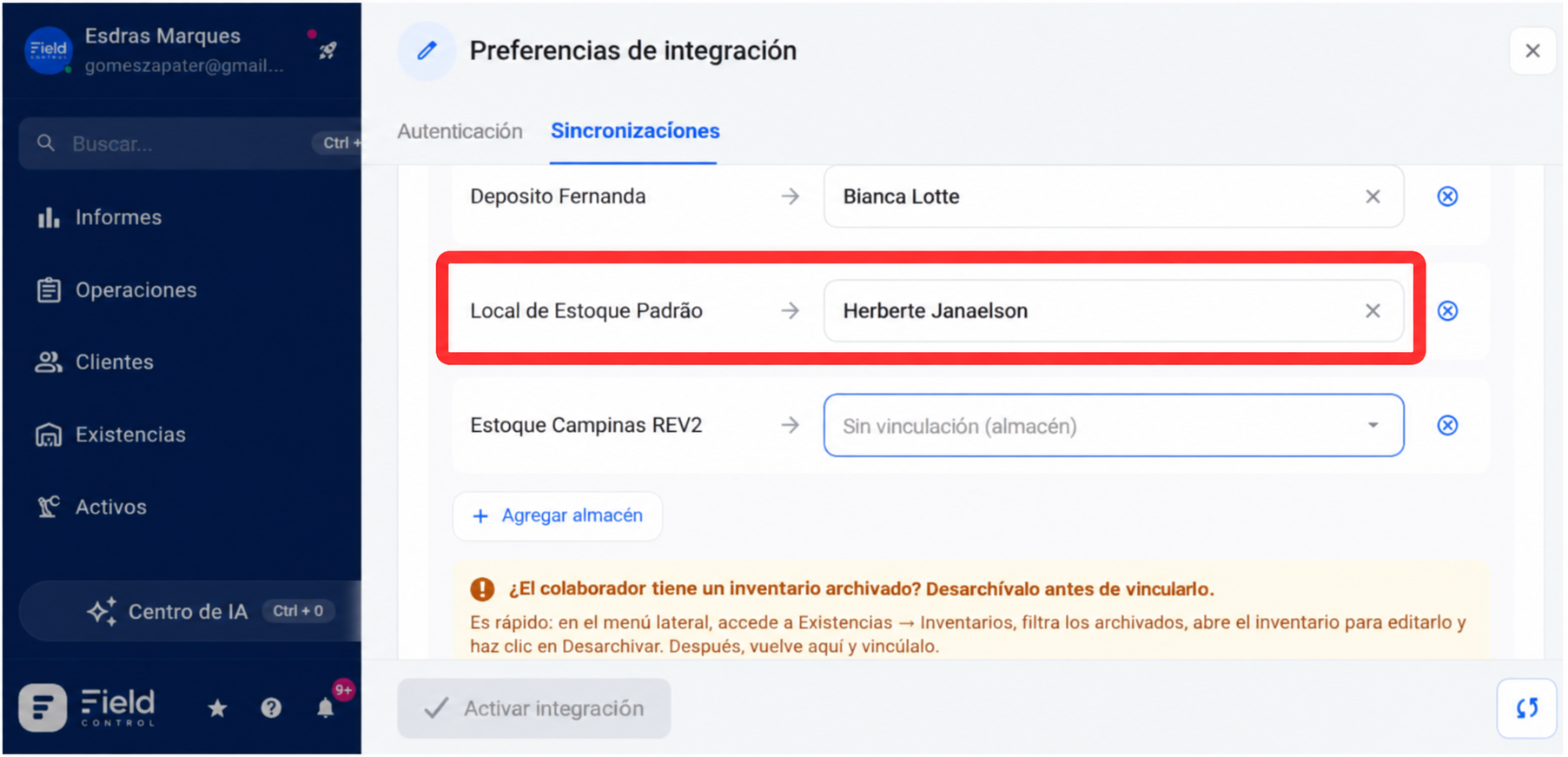
Con vínculo: el depósito sincronizado se convierte en el inventario o mochila del colaborador y sus existencias quedan asociadas a él.
Sin vínculo: el depósito permanece registrado como un depósito físico o almacén, sin asociación con ningún colaborador.
Al eliminar el vínculo: el depósito vuelve a actualizarse normalmente desde Omie. El inventario del colaborador conserva los artículos que ya tenía, ya que desvincularlo no elimina las existencias.
Observación: si el colaborador que desea vincular tiene un inventario archivado, deberá desarchivarlo antes de realizar el vínculo.
Para hacerlo:
Paso 1: En el menú lateral, acceda a Inventarios.
Paso 2: Haga clic en “Filtrar”.
Paso 3: Seleccione el filtro de inventarios archivados.
Paso 4: Abra el inventario correspondiente mediante el botón “Acciones”.
Paso 5: Haga clic en “Desarchivar”.
Después de completar este procedimiento, podrá realizar el vínculo normalmente.
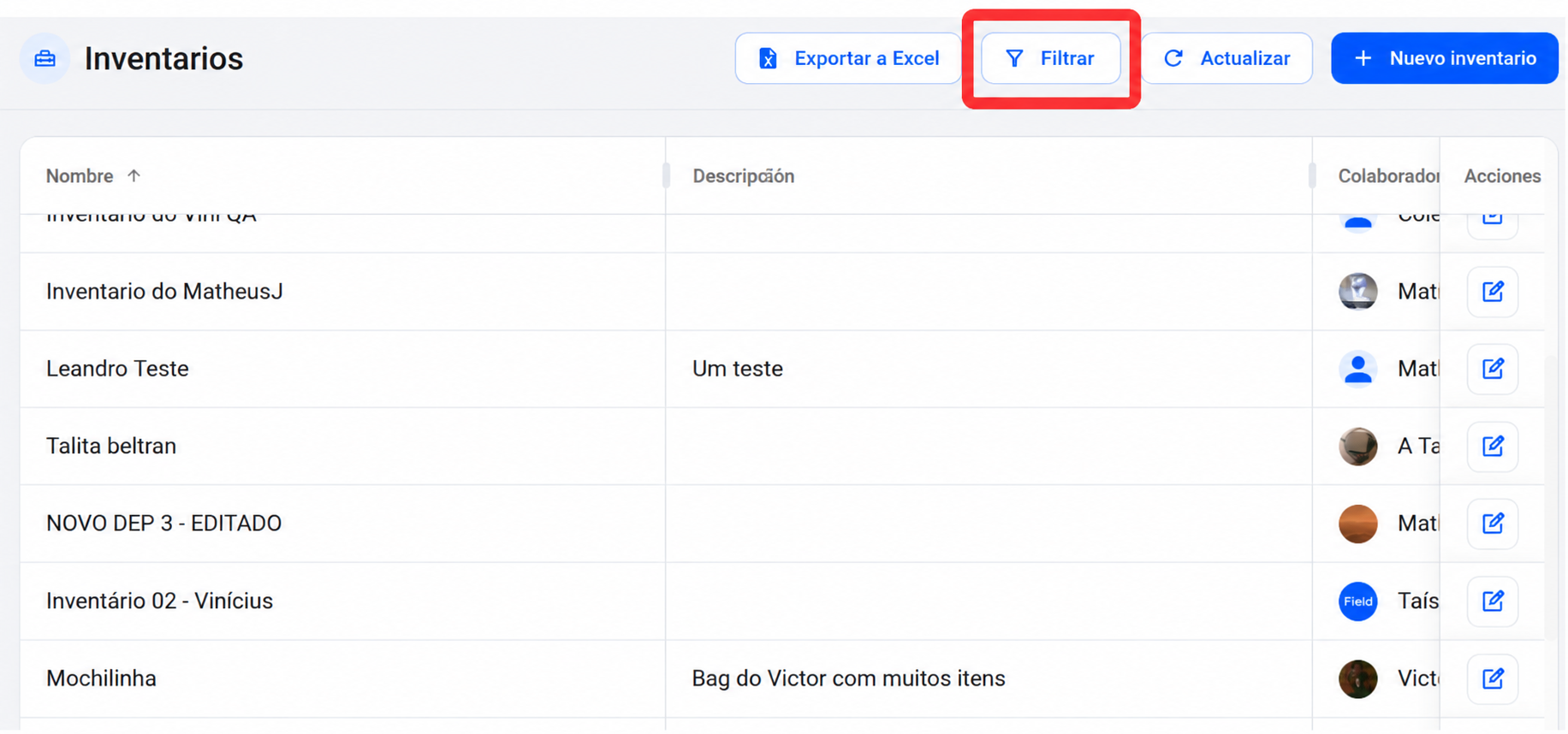
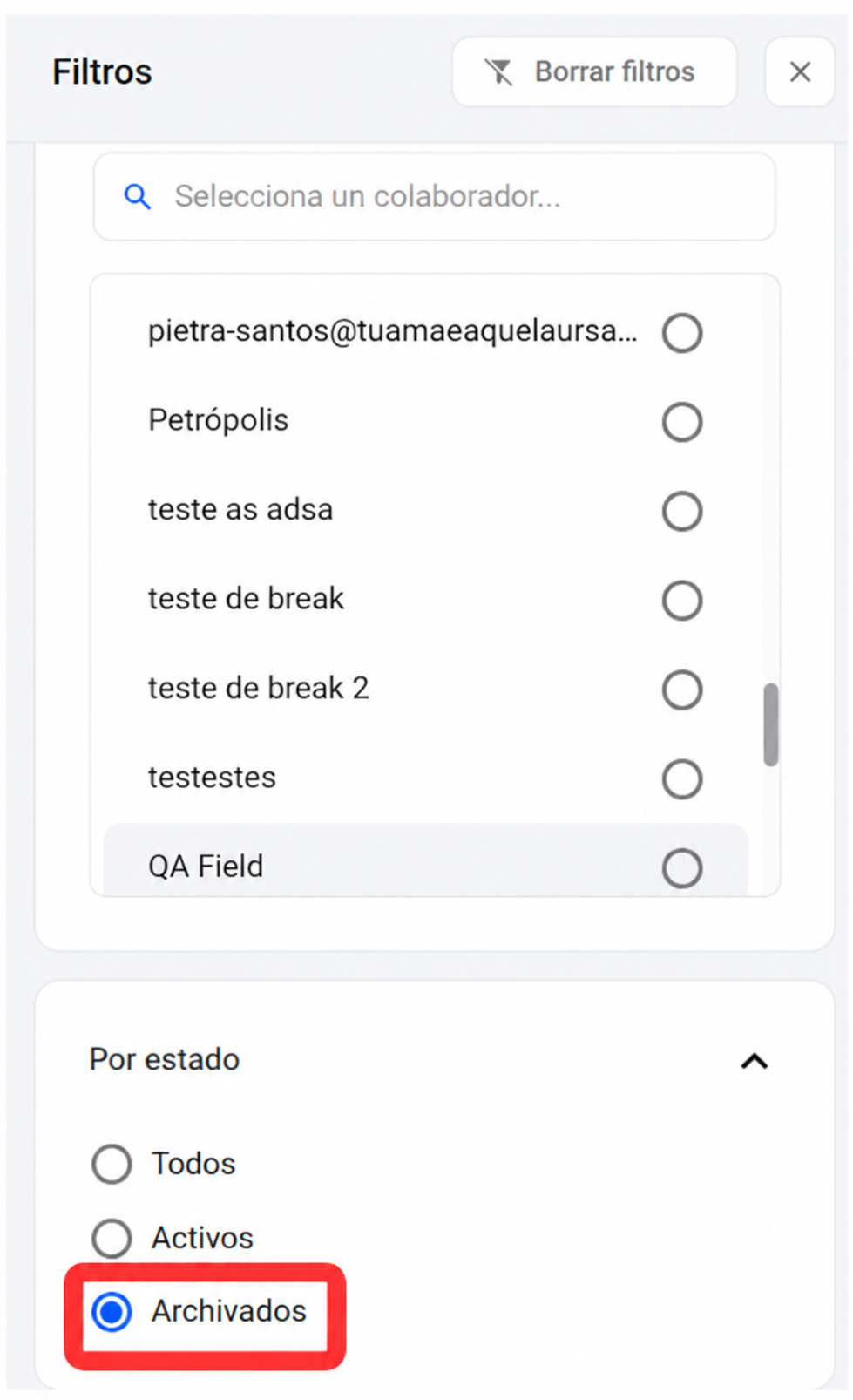
Desarchivado del inventario de un colaborador
Las entradas y salidas de inventario pasan a controlarse exclusivamente desde Omie. Con la integración activa, no es posible registrar estas operaciones directamente en Field Control, ya que se reflejan desde Omie.
Las transferencias son una excepción: pueden realizarse en ambos sistemas y se reflejan automáticamente entre ellos.
Una transferencia realizada en Field Control se refleja en Omie.
Una transferencia realizada en Omie se refleja en Field Control.
La página Movimientos de Field Control queda disponible para consultar entradas y salidas, pero continúa permitiendo transferencias.
Para obtener más información sobre los movimientos en Omie, consulte el contenido proporcionado por la propia plataforma.
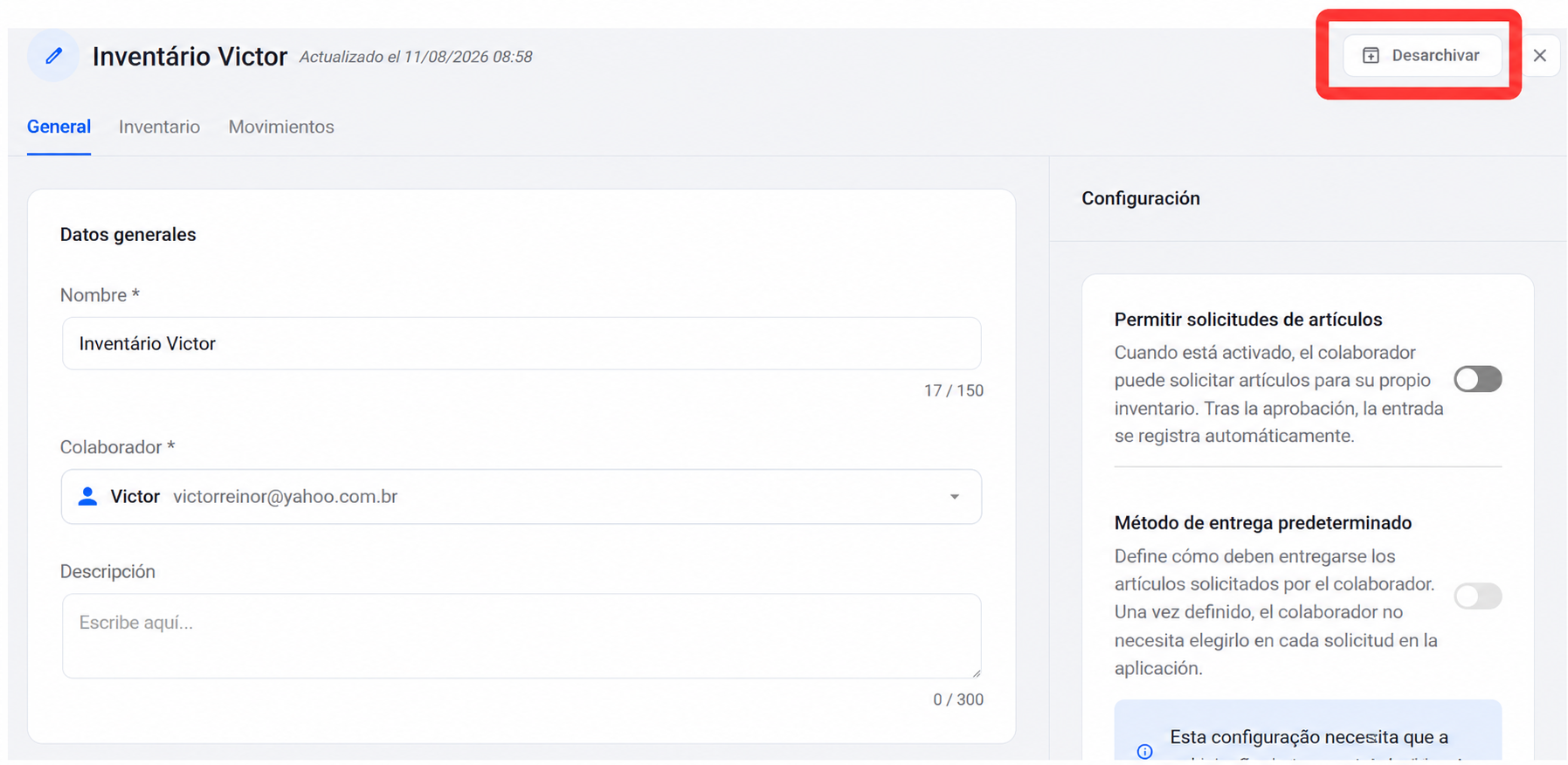
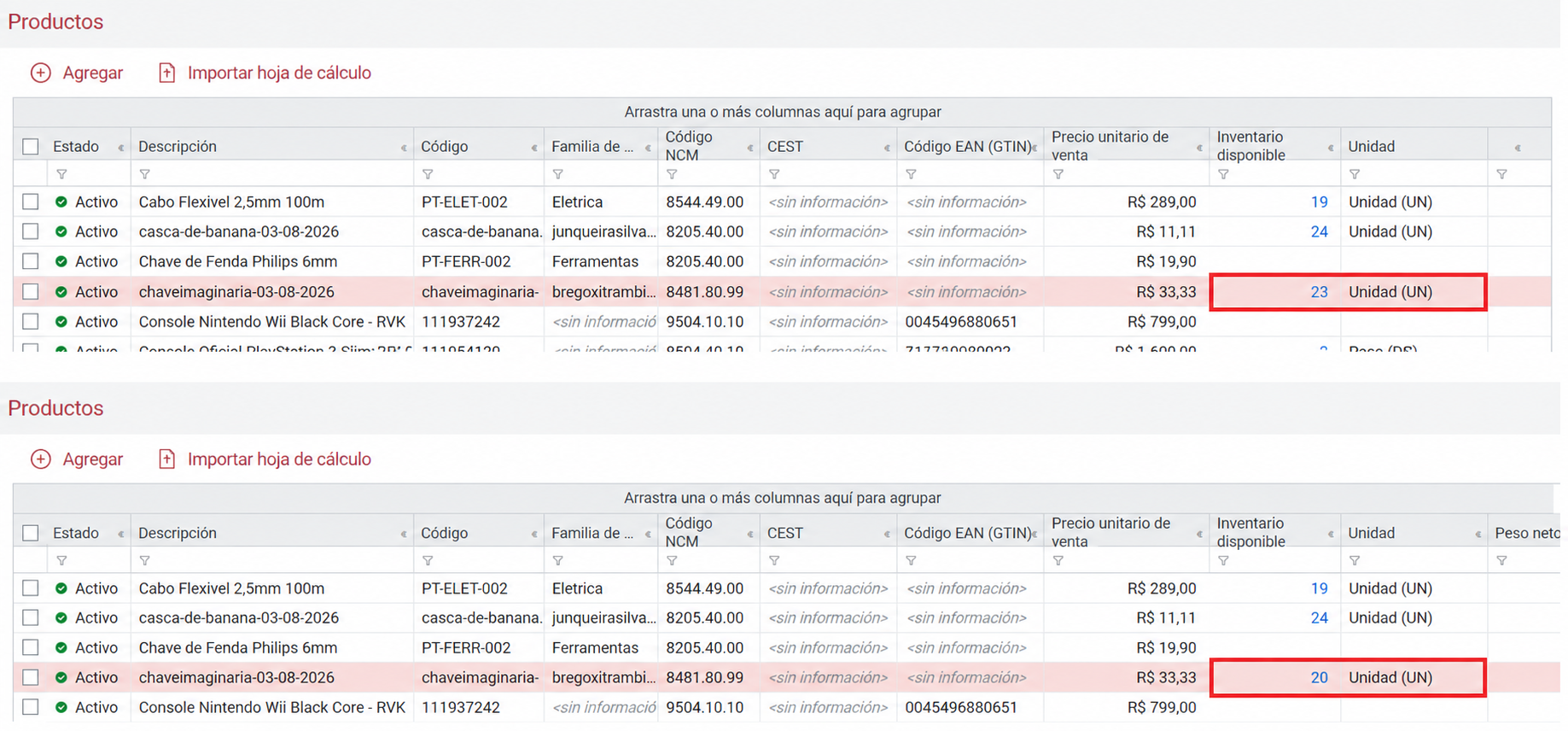
Cuando se utiliza un producto o una pieza en una actividad de Field Control y se registra su salida, el movimiento se refleja automáticamente en el inventario de Omie.
Esto significa que la baja se realiza en ambos sistemas sin necesidad de efectuar ninguna acción manual en Omie.
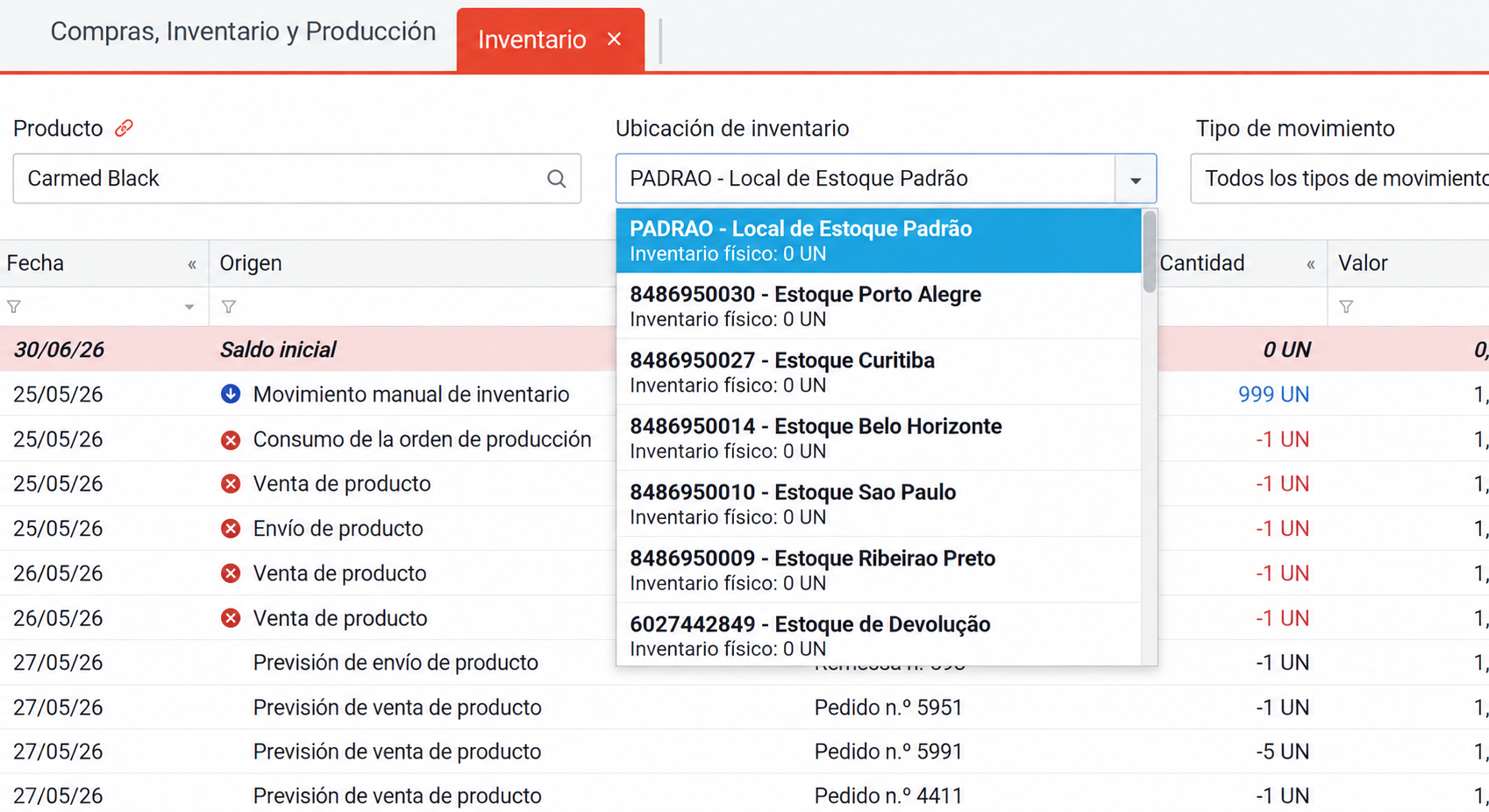
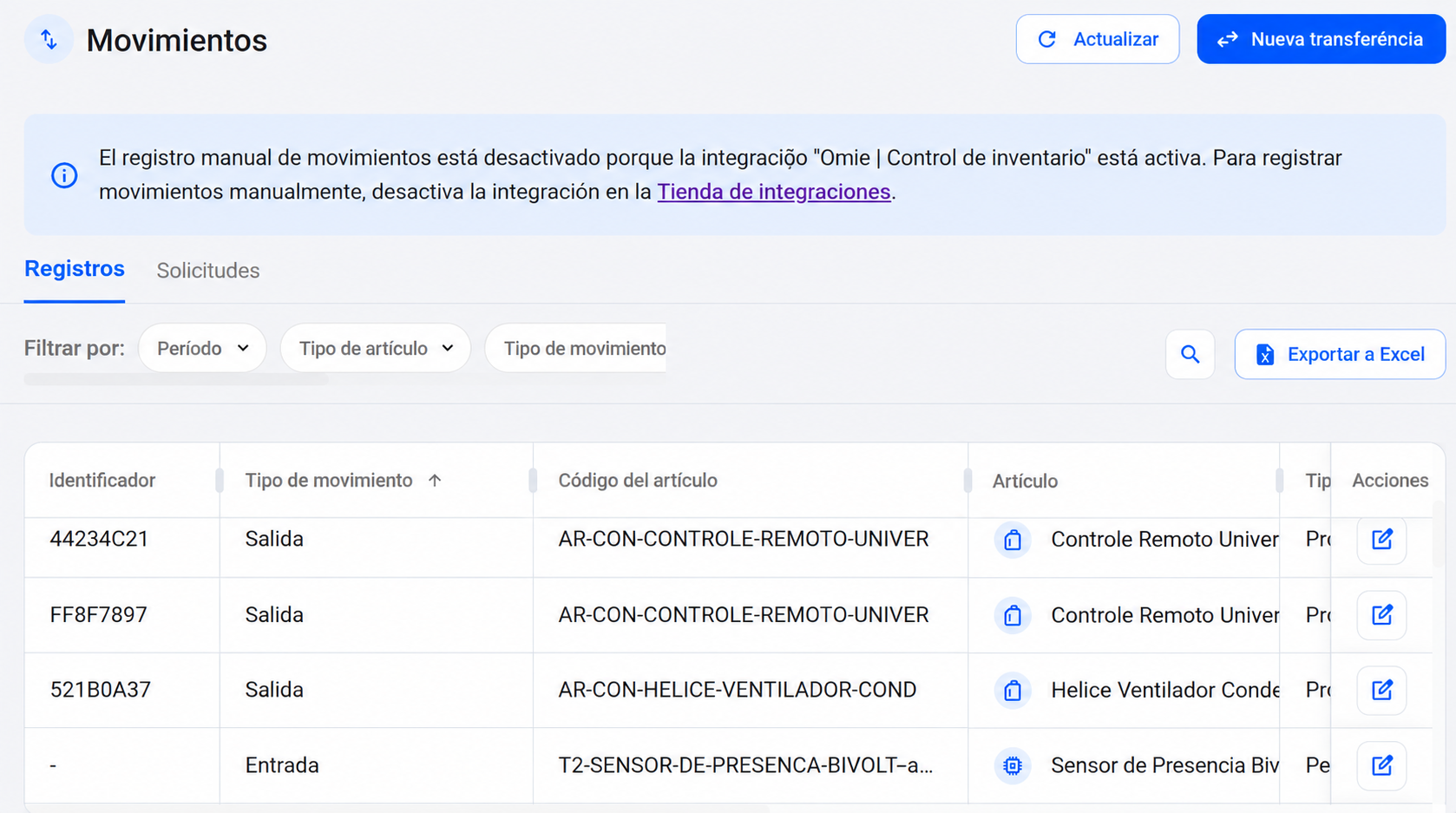
Si el artículo utilizado debe devolverse —por ejemplo, porque se seleccionó el producto equivocado—, la devolución también se registra en Field Control y se refleja en Omie. De esta manera, se revierte la salida y las existencias vuelven a su cantidad anterior.
Tanto el movimiento de salida como el de devolución quedan registrados en el historial del depósito correspondiente, dentro de la página Movimientos.
Observación: la actualización de la salida en Omie puede tardar hasta 60 segundos después de que se registre el uso del artículo en Field Control.
Tres unidades del producto “chaveimaginaria” registradas en la orden de servicio
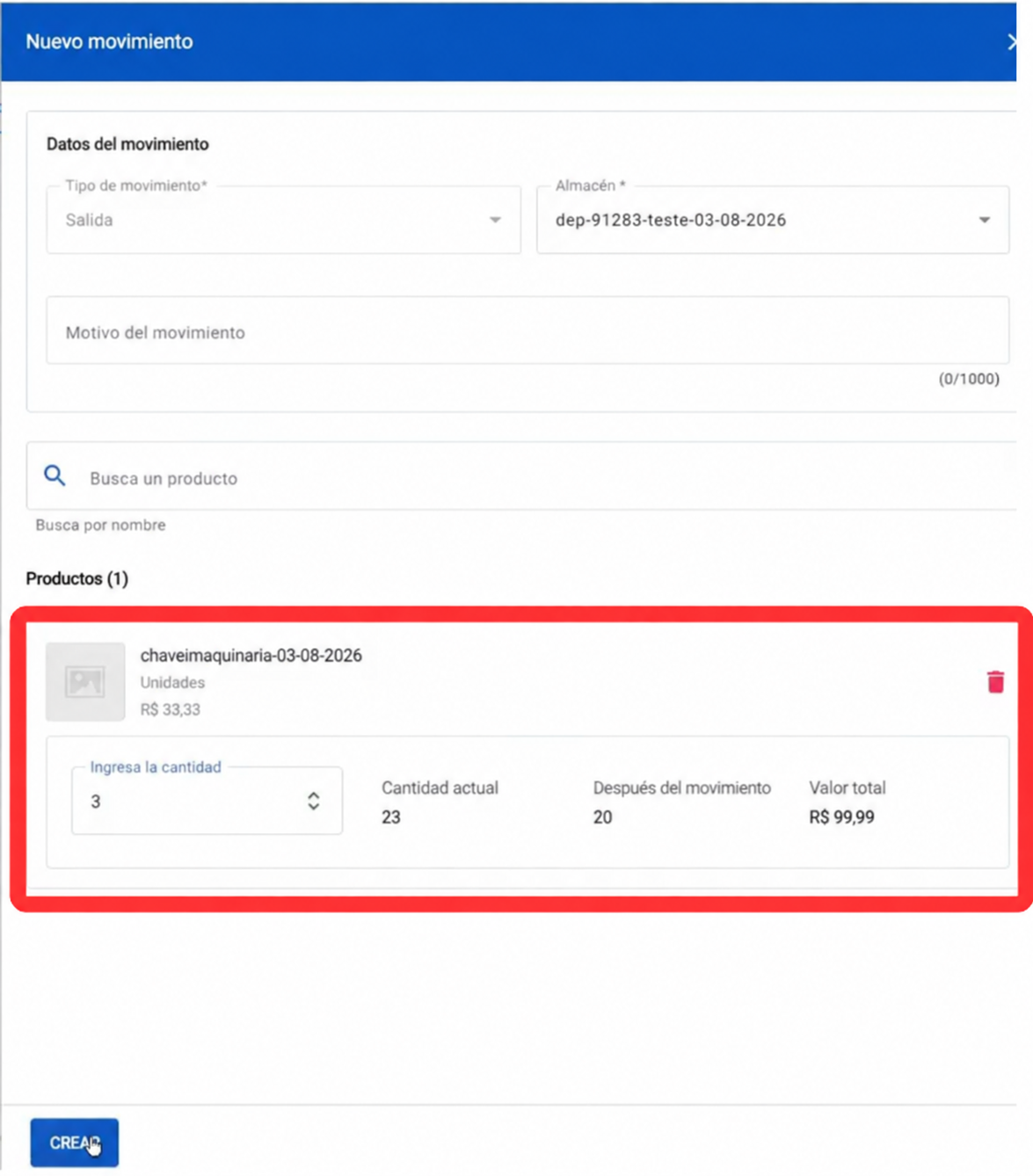
Cantidad del producto en Omie antes y después de su utilización en la orden de servicio de Field Control