
Con Conta Azul, puede gestionar su negocio desde un único sistema de control financiero, con funcionalidades como:
Gestión de cuentas por pagar y por cobrar;
Integración bancaria;
Flujo de caja diario y mensual;
Emisión de facturas de productos y servicios;
Emisión de boletos de cobro;
Y mucho más.
La integración facilita el intercambio de información entre Field Control y Conta Azul y funciona en tres áreas:
Envío de clientes de Field Control a Conta Azul;
Importación de clientes de Conta Azul a Field Control;
Envío de órdenes de servicio de Field Control a Conta Azul.
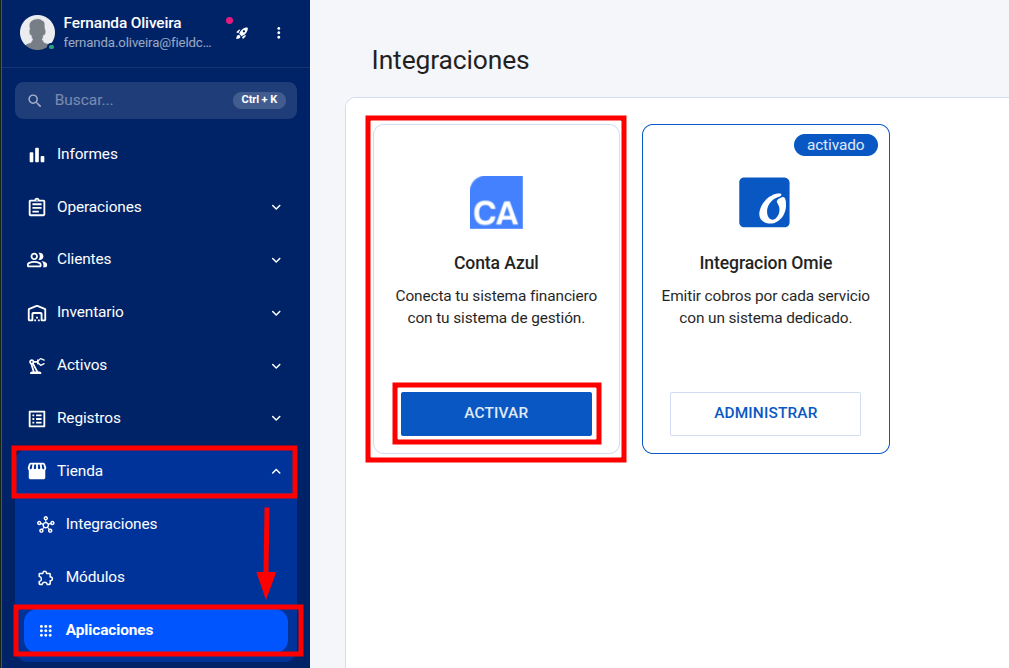
Para iniciar el proceso, acceda al panel de gestión y diríjase a Configuración » Integraciones » Aplicaciones. En el módulo de Conta Azul, haga clic en “Activar”.
Será redirigido a una pantalla para iniciar sesión en Conta Azul. Después de ingresar, la plataforma solicitará algunos permisos. Haga clic en “Autorizar”.
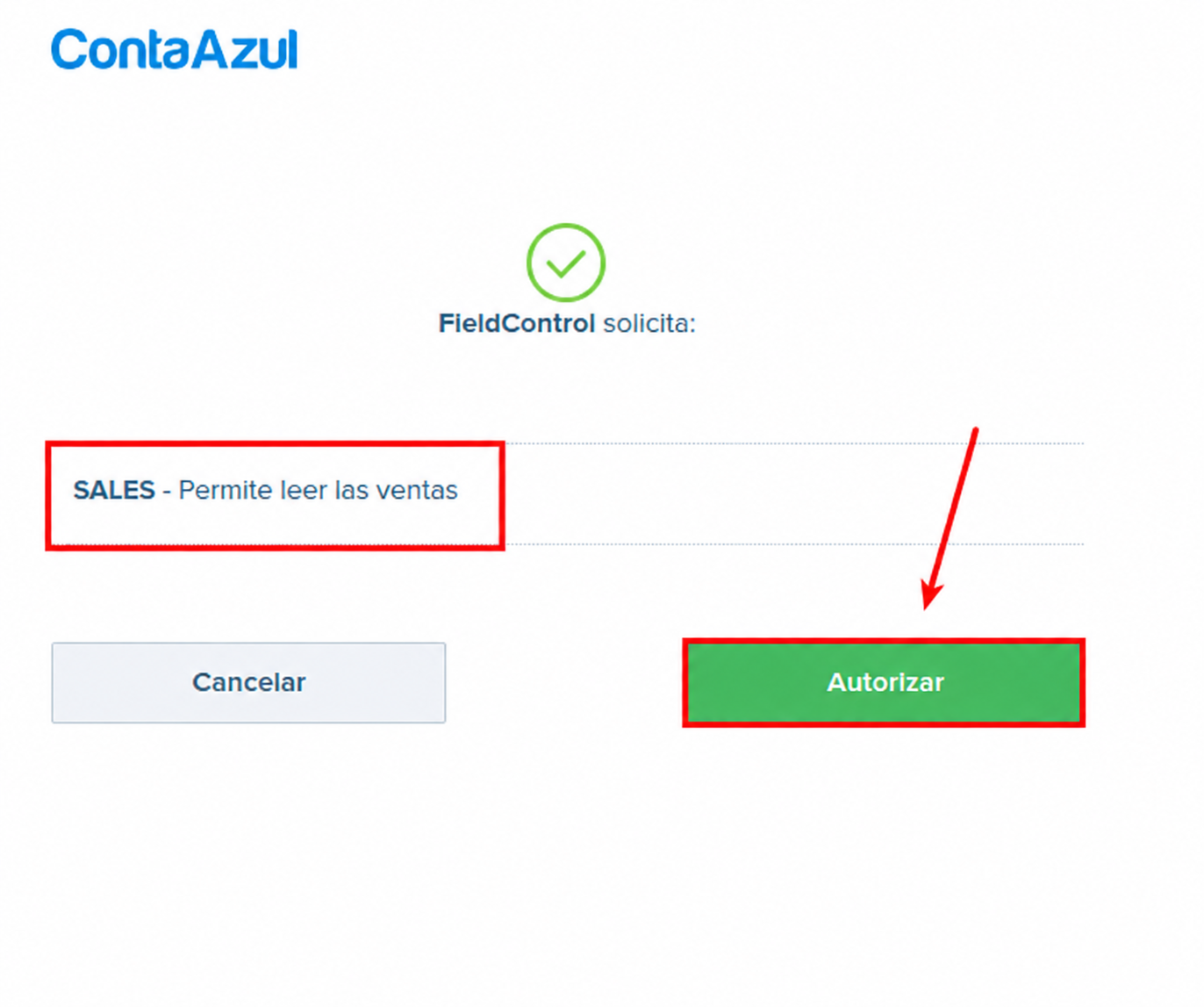
¡Listo! La integración estará activa.
Importar a Field Control un cliente que ya está registrado en Conta Azul es muy sencillo.
Paso 1: Acceda a la pestaña Clientes y haga clic en “Importar clientes de Conta Azul”, en la parte superior de la pantalla.

Paso 2: Escriba el nombre del cliente que desea importar y haga clic en “Importar”.
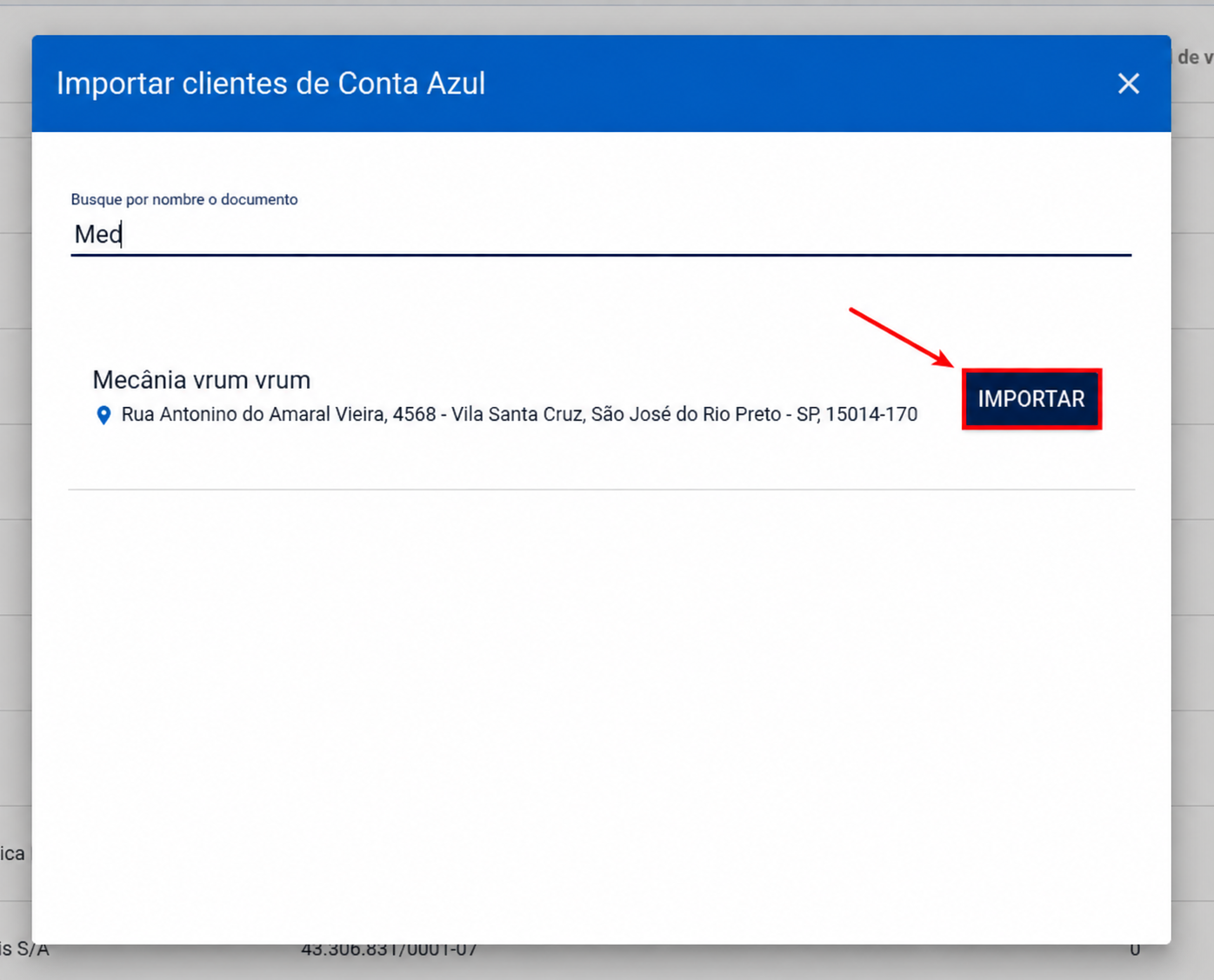
El cliente quedará disponible en la lista de Field Control.
Paso 1: En la pestaña Clientes, haga clic en “Editar” en el registro que desea enviar.

Paso 2: Haga clic en “Enviar a Conta Azul”.
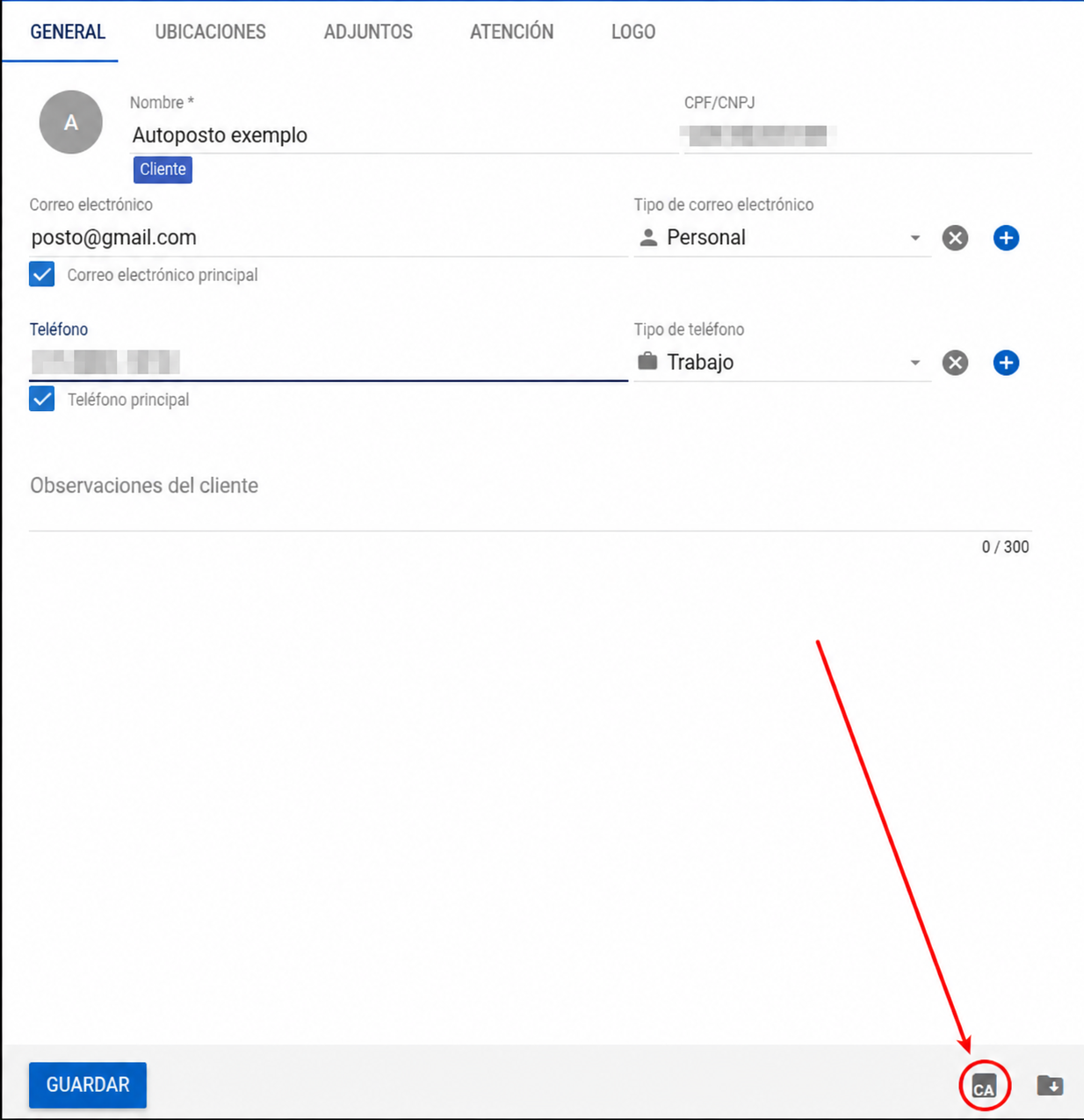
Paso 3: Compruebe que todos los datos del cliente sean correctos y haga clic en “Confirmar”.
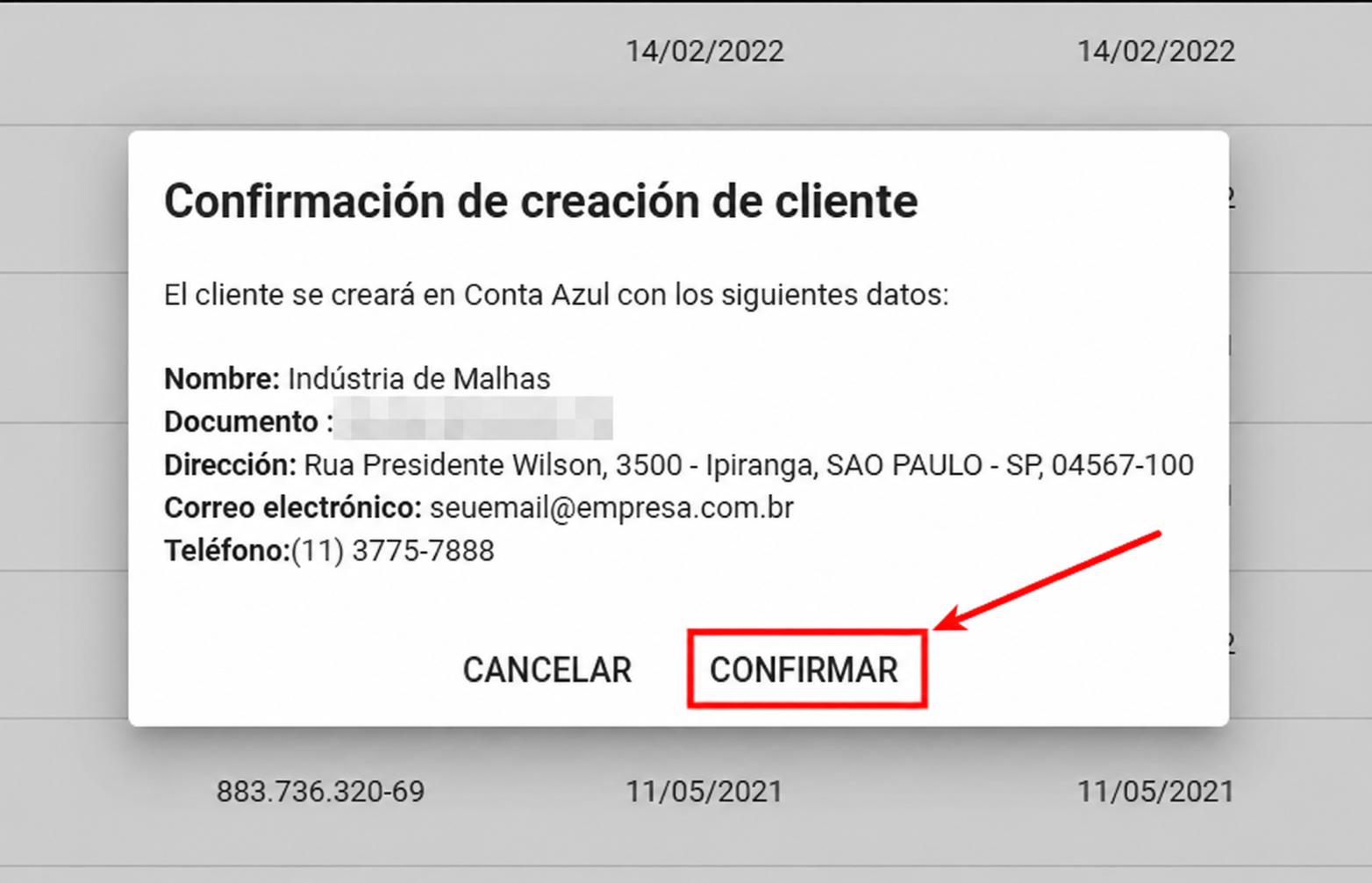
Si modificó los datos de un cliente en Conta Azul, puede importar las actualizaciones a Field Control de forma sencilla.
Paso 1: Acceda a la pestaña Clientes y haga clic en “Importar clientes de Conta Azul”.
Paso 2: Escriba el nombre del cliente que desea actualizar en Field Control y haga clic en “Actualizar”.
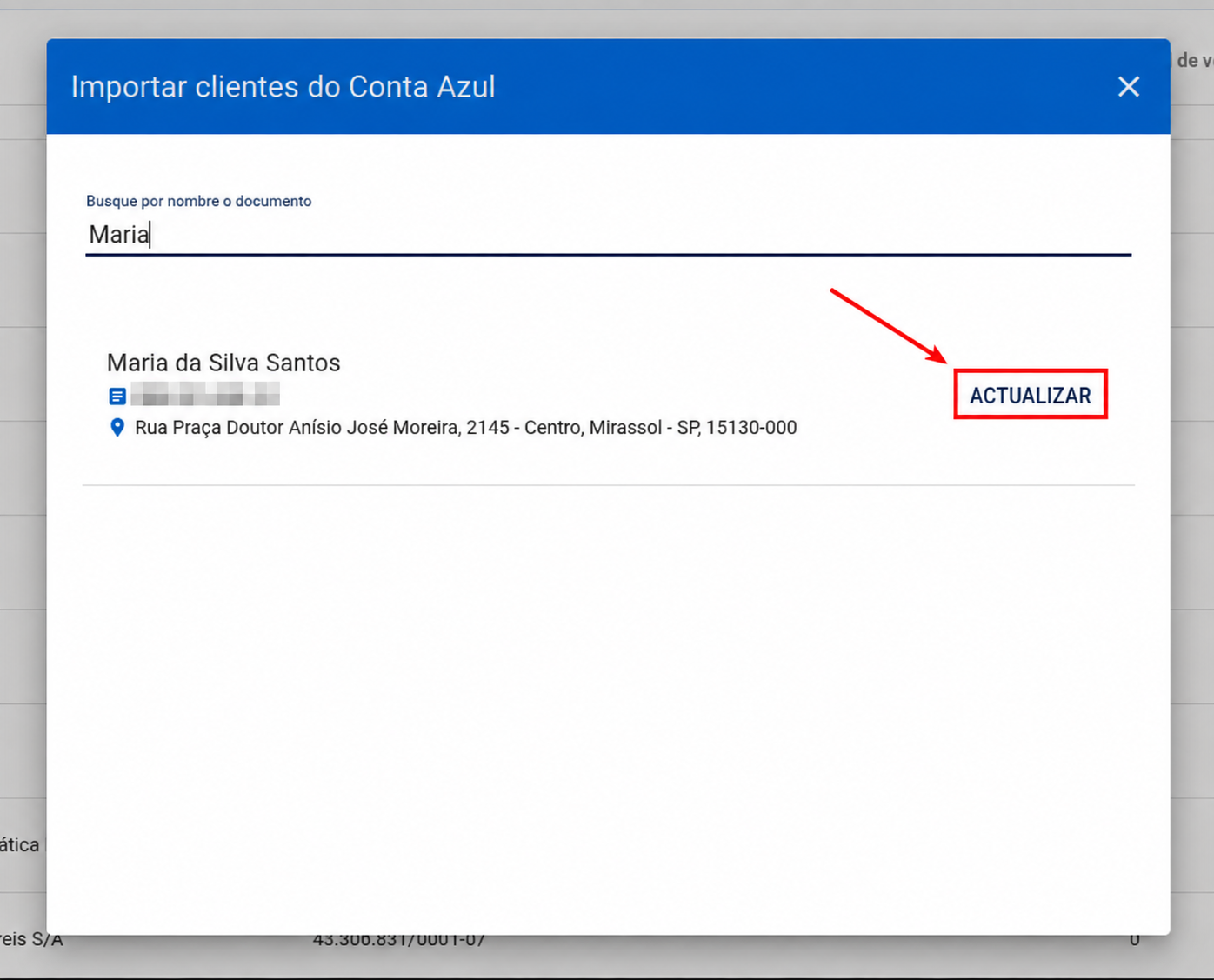
Los cambios realizados en el registro de Conta Azul también quedarán disponibles en Field Control.
También puede exportar sus órdenes de servicio de Field Control a Conta Azul.
Paso 1: Diríjase a Operaciones » Actividades y haga clic en “Editar” en la orden de servicio que desea exportar.
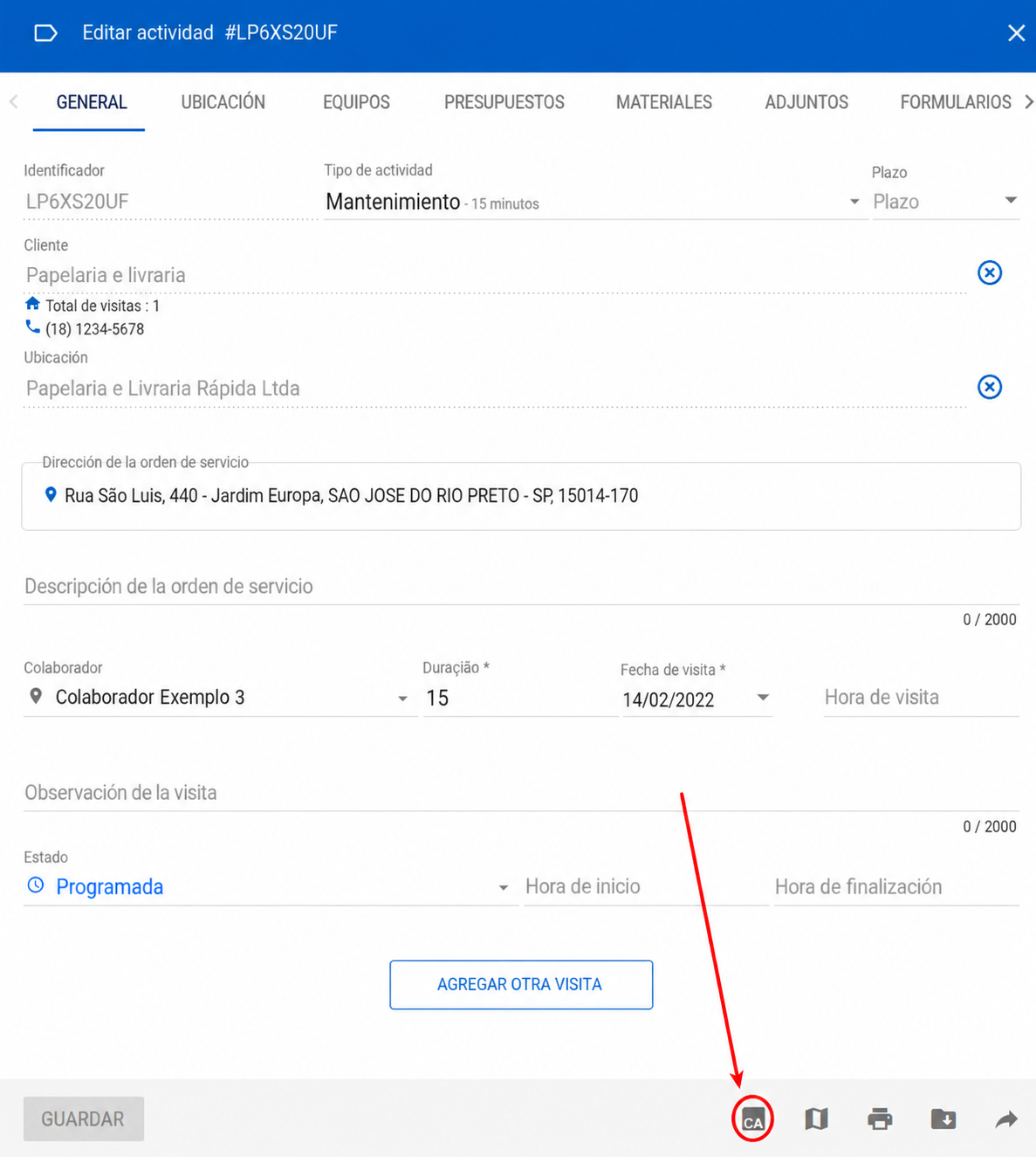
Paso 2: Haga clic en “Enviar a Conta Azul”.

Esto permite que la integración identifique correctamente cada información durante el envío y evita errores o registros duplicados.
Si necesita incluir otros productos o servicios en la orden, haga clic en “Agregar elemento”.
Después de comprobar toda la información, haga clic en “Enviar”.
¿Todavía tiene alguna duda? ¡No se preocupe! Envíenos un mensaje a través del chat y nuestro equipo estará listo para ayudarlo. Haga clic aquí para saber cómo ponerse en contacto con nuestro equipo de soporte.