Imagine ofrecerle a su cliente un espacio exclusivo donde pueda crear solicitudes de servicio, acompañarlas y consultar todo su historial de forma sencilla y organizada.
Motivación
Esta funcionalidad permite que su cliente tenga autonomía para solicitar servicios, acompañar sus estados y consultar fácilmente el historial completo de las actividades realizadas.
Las solicitudes creadas por el cliente llegarán directamente a su Panel de gestión, lo que agiliza el proceso y evita la necesidad de utilizar diferentes canales de comunicación únicamente para programar servicios.
Con este módulo puede configurar un enlace personalizado con el nombre de su cliente. Cada usuario tendrá sus propias credenciales de acceso para crear y acompañar solicitudes de servicio.
Paso 1: En el Panel de gestión de Field Control, diríjase a Configuraciones » Sistema » Módulos.
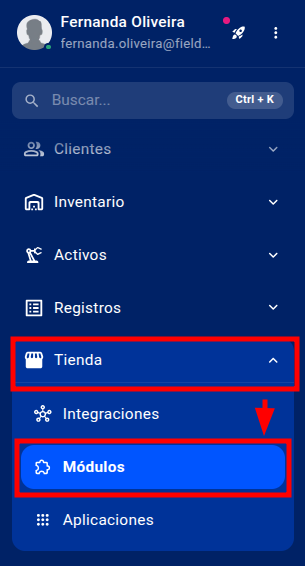
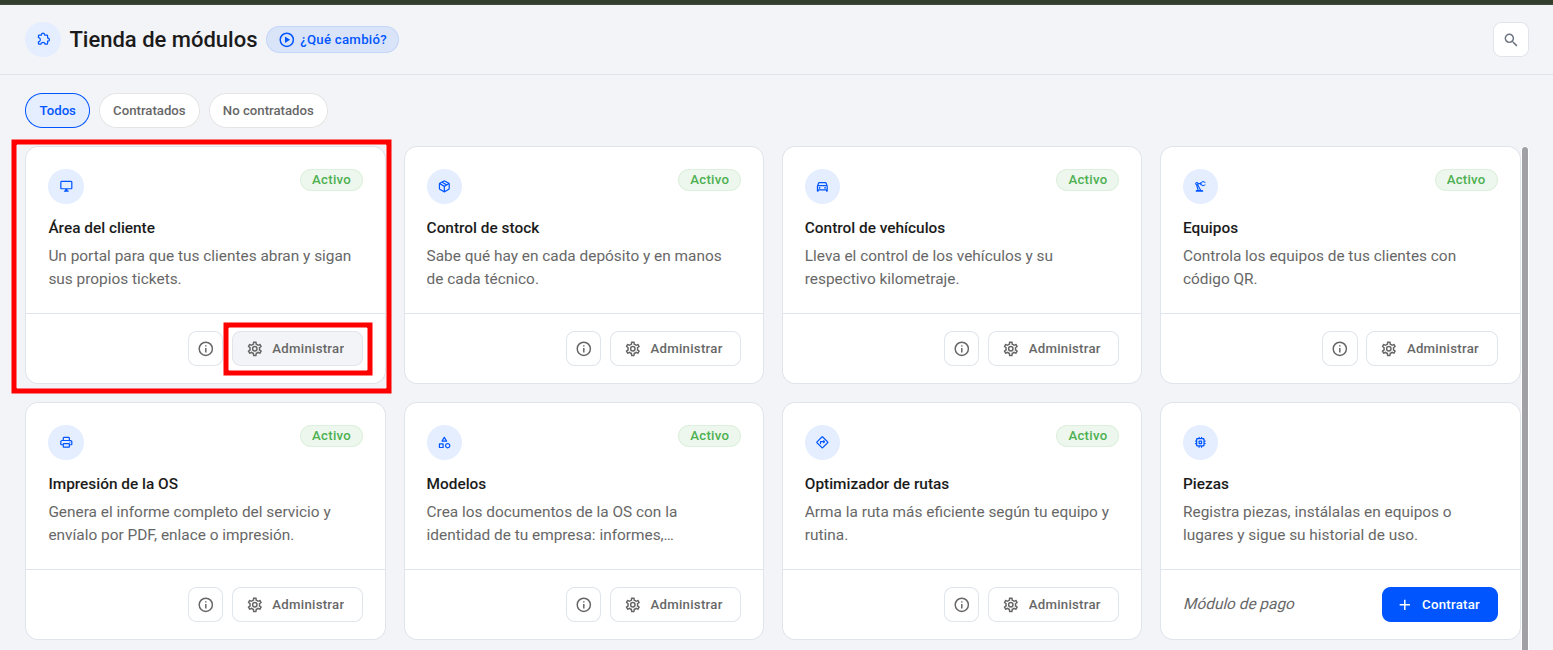
Paso 2: En la pestaña Tienda » Módulos”, localice “Área del cliente” y haga clic en “Administrar”.
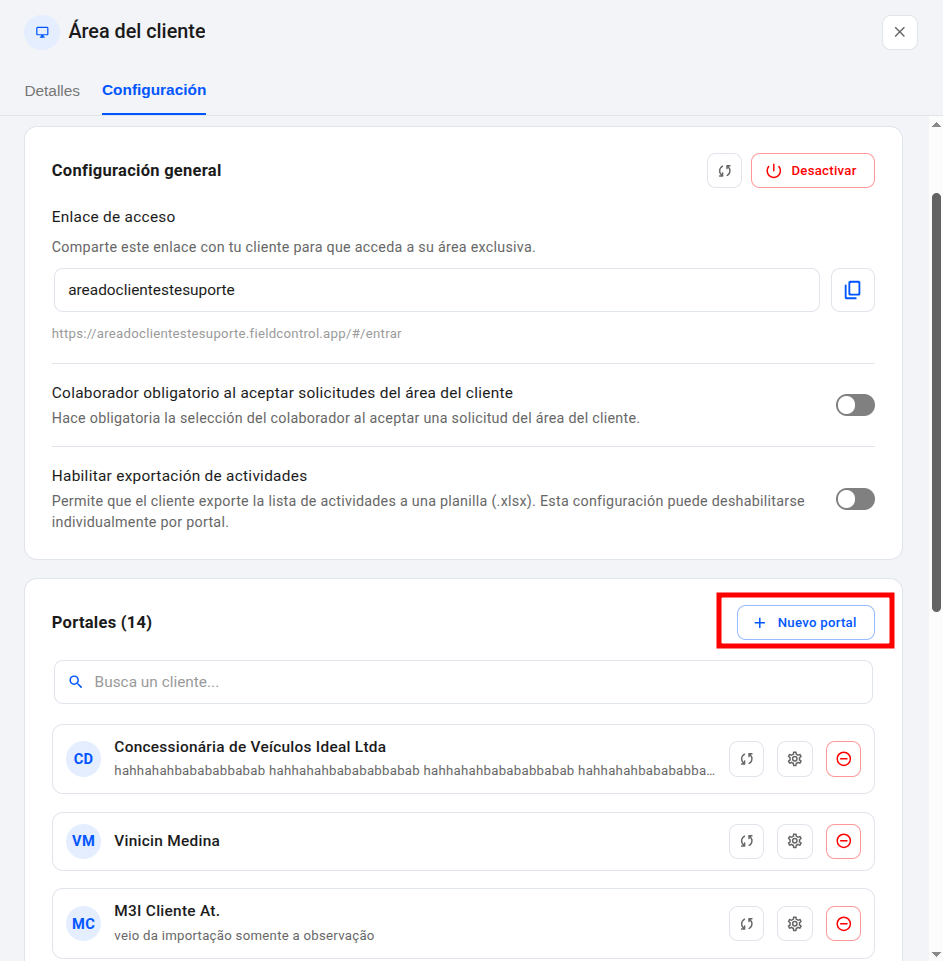
Paso 1: En la configuración del módulo “Área del cliente”, haga clic en “Nuevo portal” para agregar un cliente.
Paso 2: Seleccione el cliente que desea registrar. Todos sus clientes aparecerán en el listado.
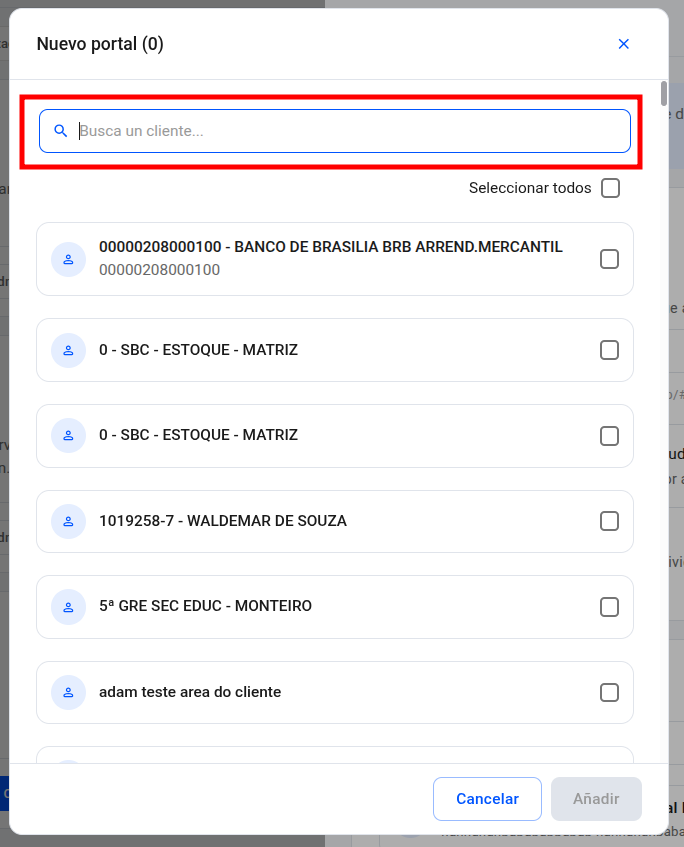
Paso 3: Seleccione al usuario que desea invitar o utilice la barra de búsqueda para localizar un cliente específico.
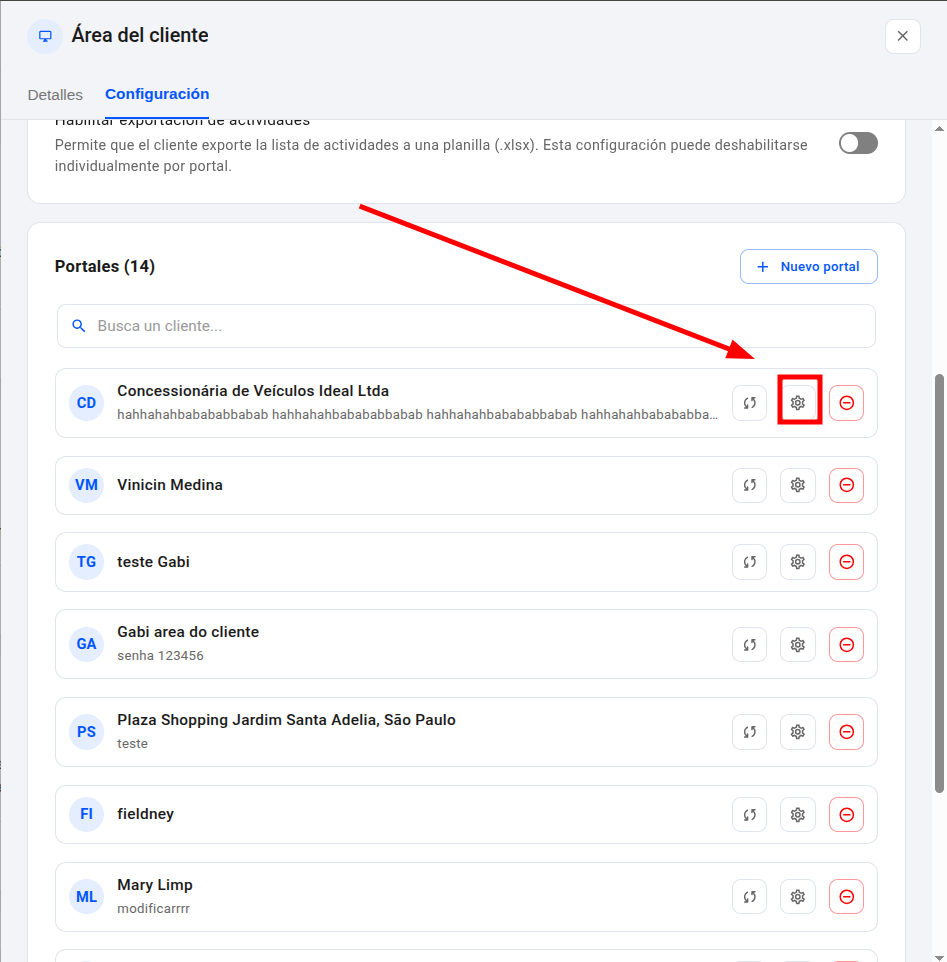
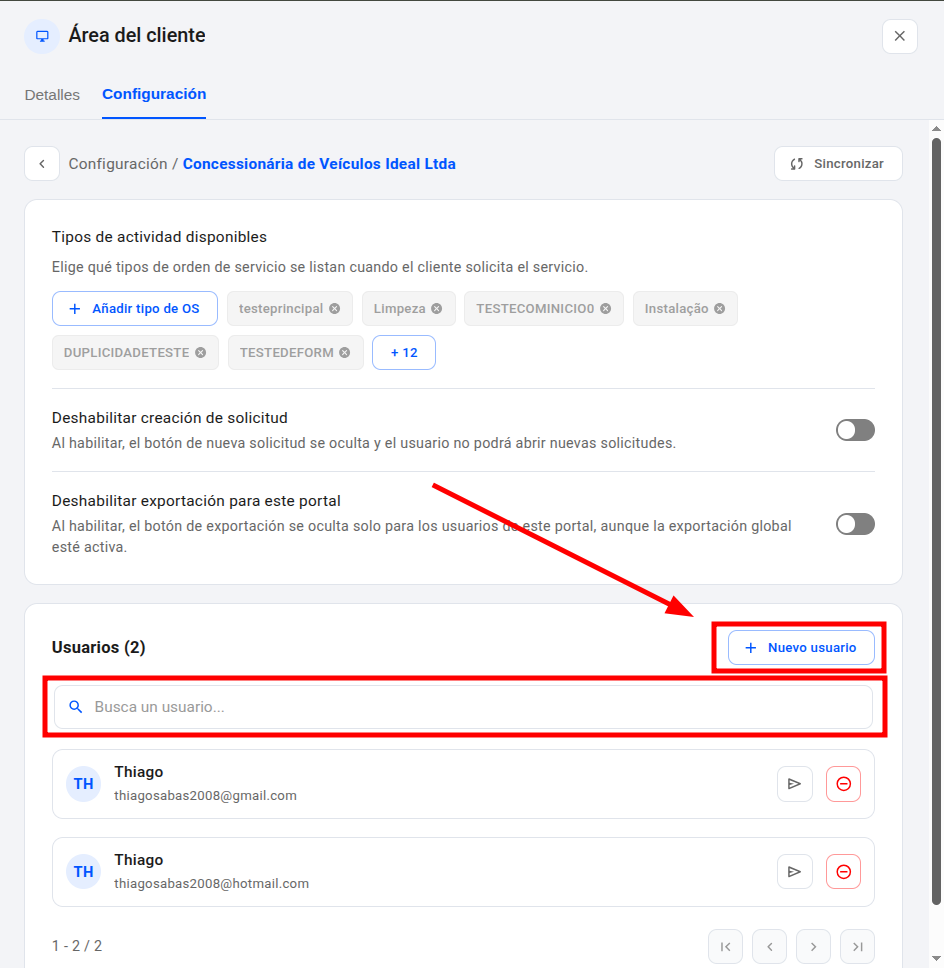
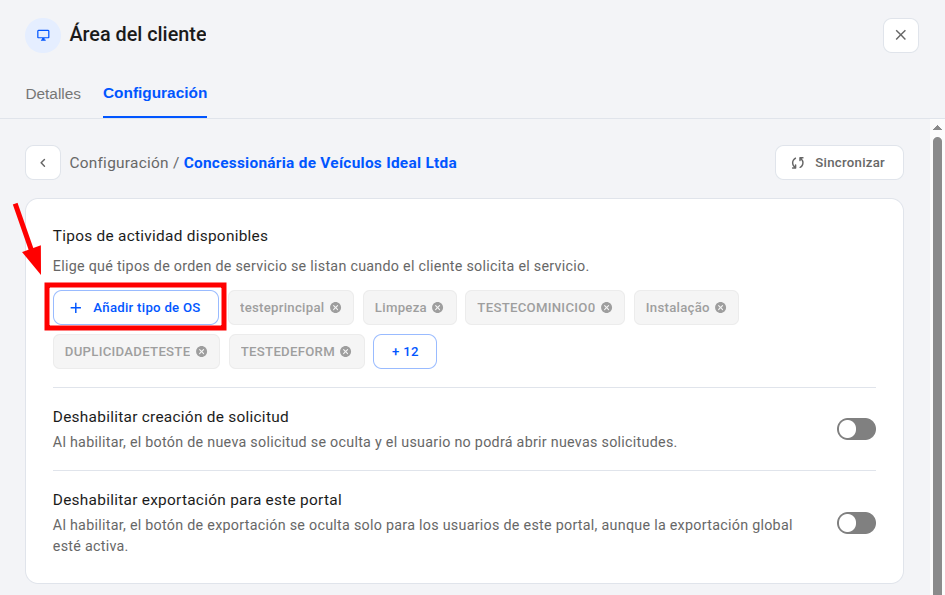
Paso 4: Seleccione los tipos de actividades para los que el cliente podrá programar visitas y complete los campos necesarios para enviarle la invitación. Después, haga clic en “Invitar”.
Paso 5: Al aceptar la invitación, el cliente será dirigido al Área del cliente, donde podrá crear nuevas solicitudes de servicio. Estas solicitudes llegarán directamente a su Panel de gestión.
En la sección “Notificaciones”, recibirá un aviso informando que se creó una nueva solicitud y que está pendiente de asignación a un colaborador.
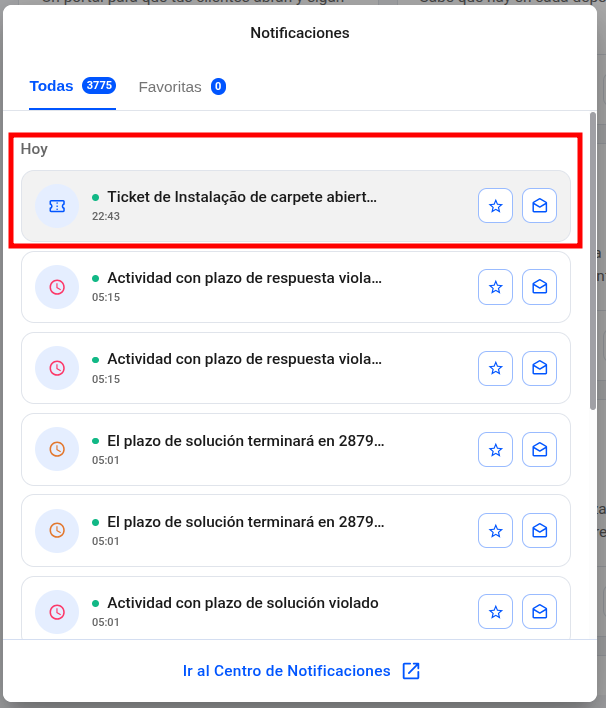
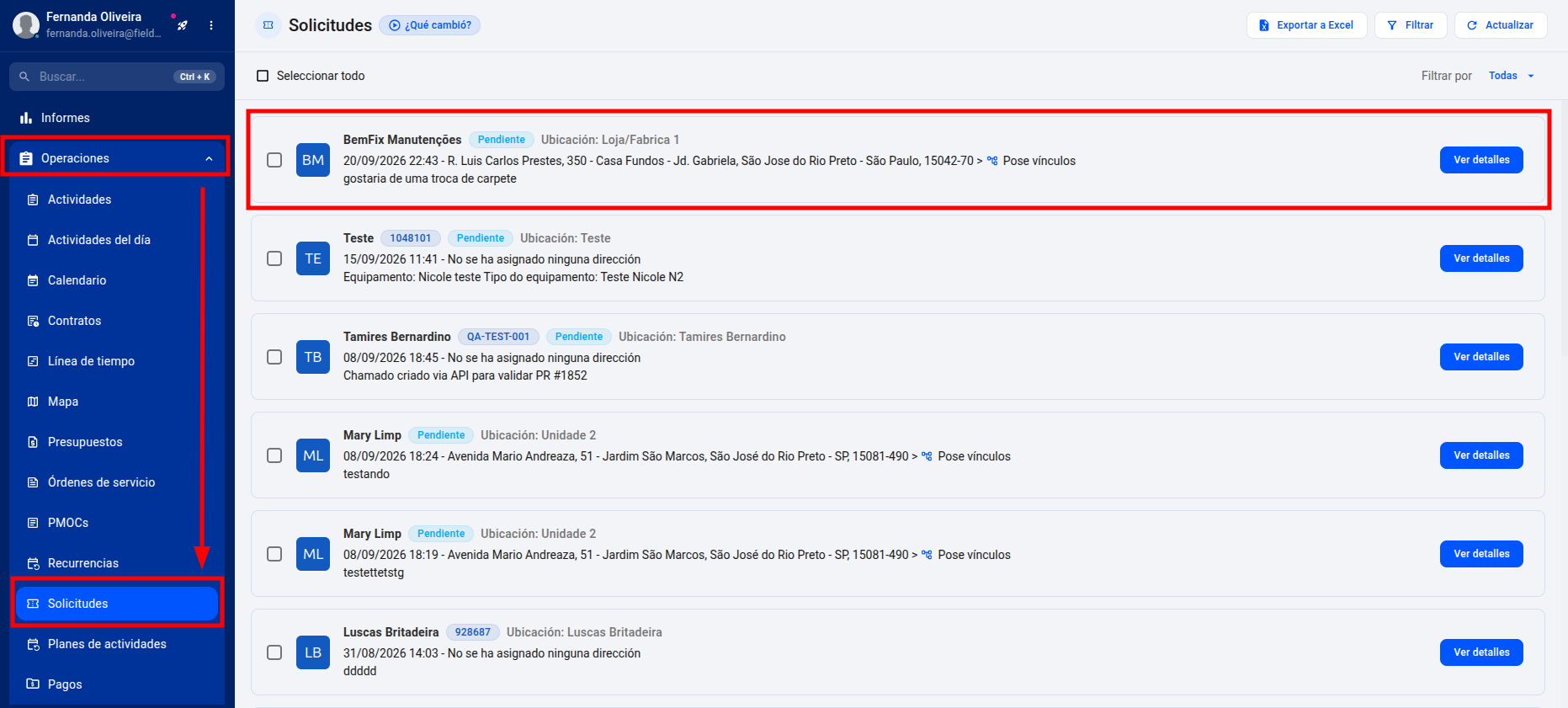
Paso 6: Haga clic en “Aceptar” para aceptar la solicitud y asignarla al colaborador correspondiente.
Después de que el colaborador finalice la actividad, el cliente podrá acceder al Área del cliente para evaluar el servicio y descargar la orden de servicio.
Para enseñarle a su cliente cómo utilizar el Área del cliente, envíele el siguiente artículo: haga clic aquí.
¿Todavía tiene alguna duda? ¡No se preocupe! Envíenos un mensaje a través del chat y nuestro equipo estará listo para ayudarlo. Haga clic aquí para saber cómo ponerse en contacto con nuestro equipo de soporte.