¡Hay una novedad en Field Control! Recientemente incorporamos el recurso de PMOC al Panel de gestión. En este artículo le mostraremos cómo registrar un nuevo PMOC.
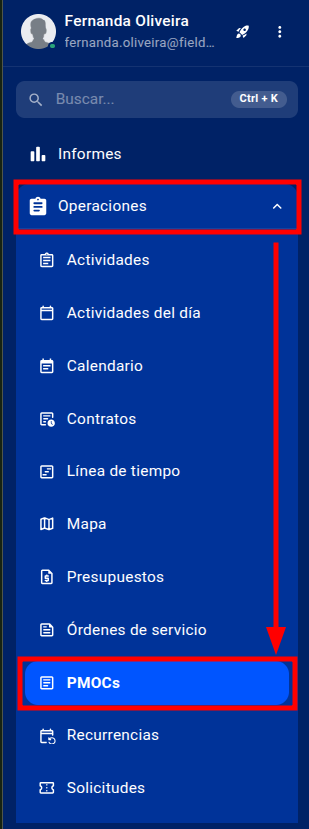
Paso 1: Para comenzar el registro, diríjase a Operaciones » PMOCs.
Paso 2: Haga clic en el ícono “+” para registrar un nuevo PMOC.
En esta pantalla encontrará seis etapas de registro. No se preocupe: veremos cada una por separado.


El registro de un PMOC en el nuevo diseño se realiza en seis etapas. A continuación, le explicamos cómo completar cada una.
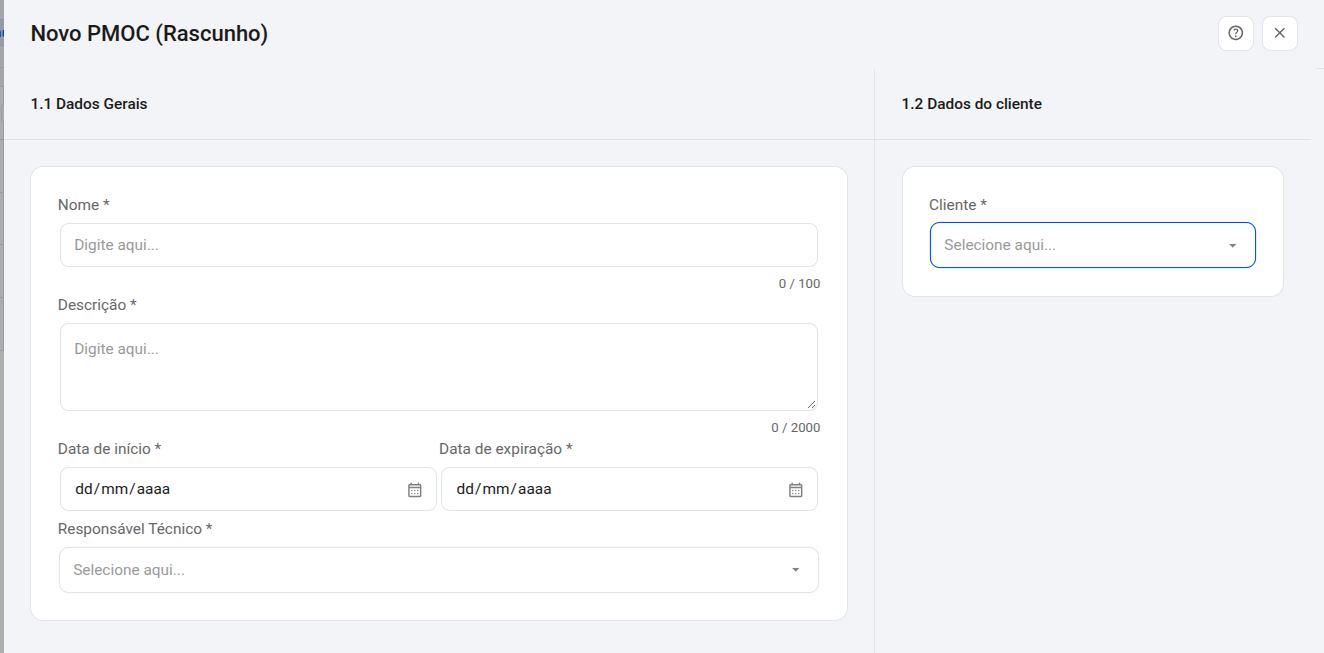
La primera etapa se divide en Datos generales y Datos del cliente.
Complete la información principal del PMOC:
Nombre;
Descripción;
Fecha de inicio;
Fecha de expiración;
Responsable técnico;
Número de la ART;
Archivo de la ART.
Después de seleccionar al responsable técnico, verifique sus datos. Si necesita actualizarlos, haga clic en el ícono de edición.
Seleccione el cliente al que pertenecerá el PMOC y, a continuación, elija la dirección correspondiente.
Revise la información del lugar seleccionado antes de continuar. Si necesita modificar la dirección, utilice el ícono de edición.
Después de completar y revisar los datos, haga clic en “Siguiente”.
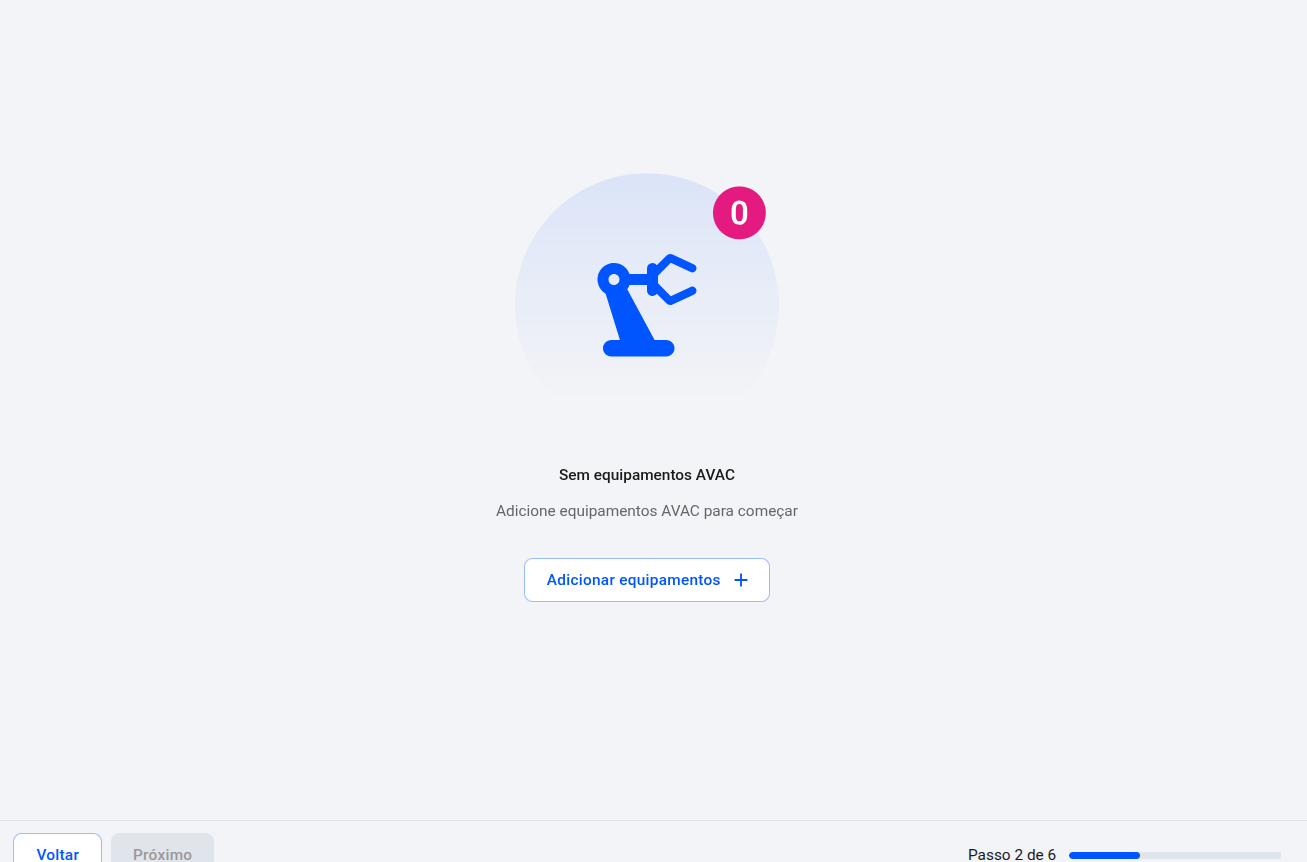
En esta etapa, agregue los equipos que formarán parte del PMOC.
Los equipos se organizan según la siguiente estructura:
Sector;
Ambiente;
Equipo.
En cada sector y ambiente también podrá consultar información como la cantidad de ocupantes, el área climatizada y la carga térmica.
Para incluir nuevos registros, haga clic en “Agregar equipos” y complete la información solicitada. Si necesita eliminar algún elemento, haga clic en el ícono de la papelera.
Después de revisar los equipos agregados, haga clic en “Siguiente”.
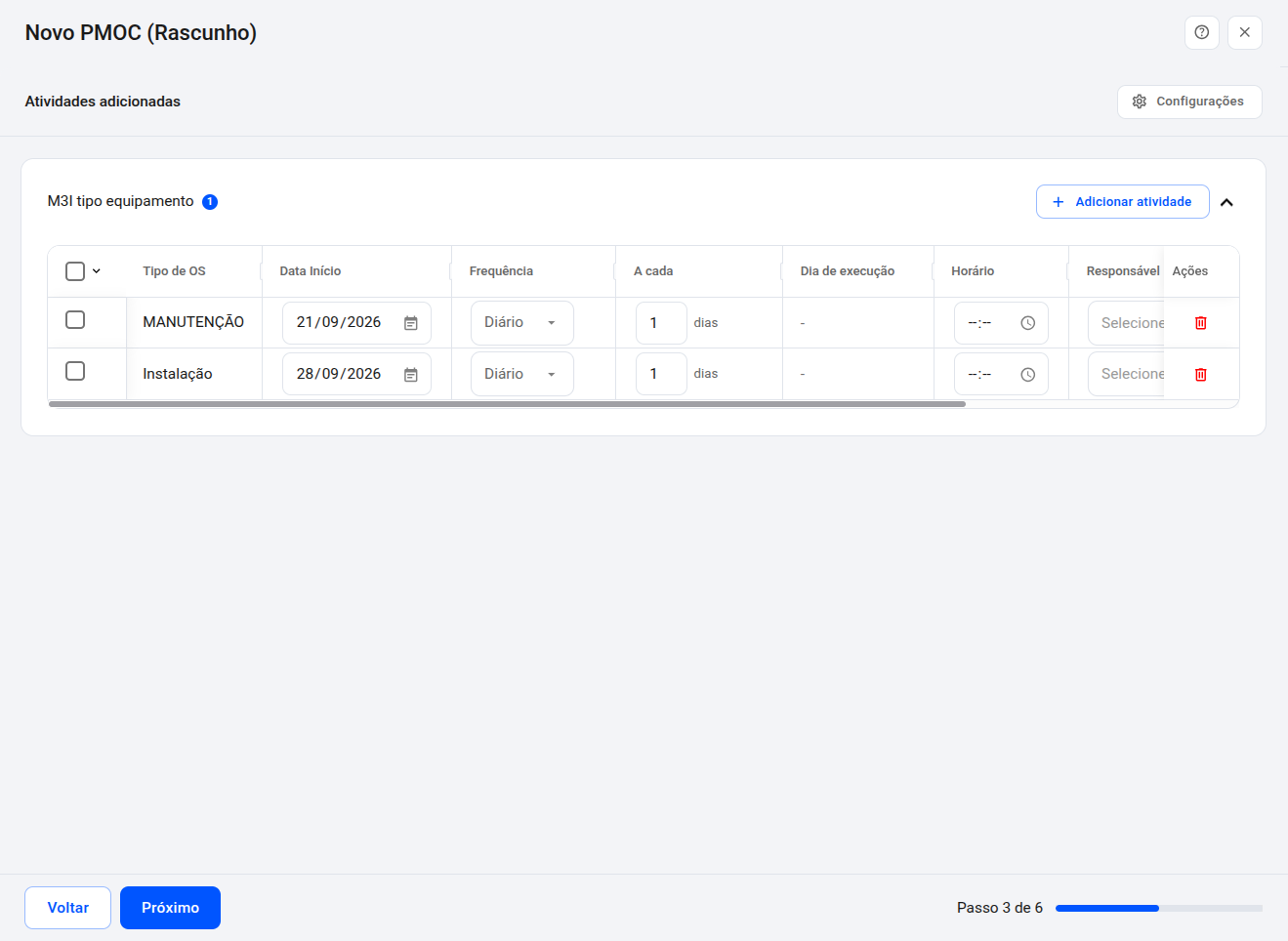
En esta etapa, configure las actividades de mantenimiento que se realizarán en los equipos incluidos en el PMOC.
Para registrar una nueva actividad, haga clic en “Agregar actividad” y complete los campos disponibles, como:
Tipo de orden de servicio;
Fecha de inicio;
Frecuencia;
Intervalo de recurrencia;
Día de ejecución;
Horario;
Responsable.
Las actividades se muestran agrupadas por tipo de equipo. Si necesita ajustar las reglas aplicadas, utilice el botón “Configuraciones”.
También puede seleccionar actividades mediante las casillas de selección o eliminarlas utilizando el ícono de la papelera.
Después de configurar las actividades, haga clic en “Siguiente”.
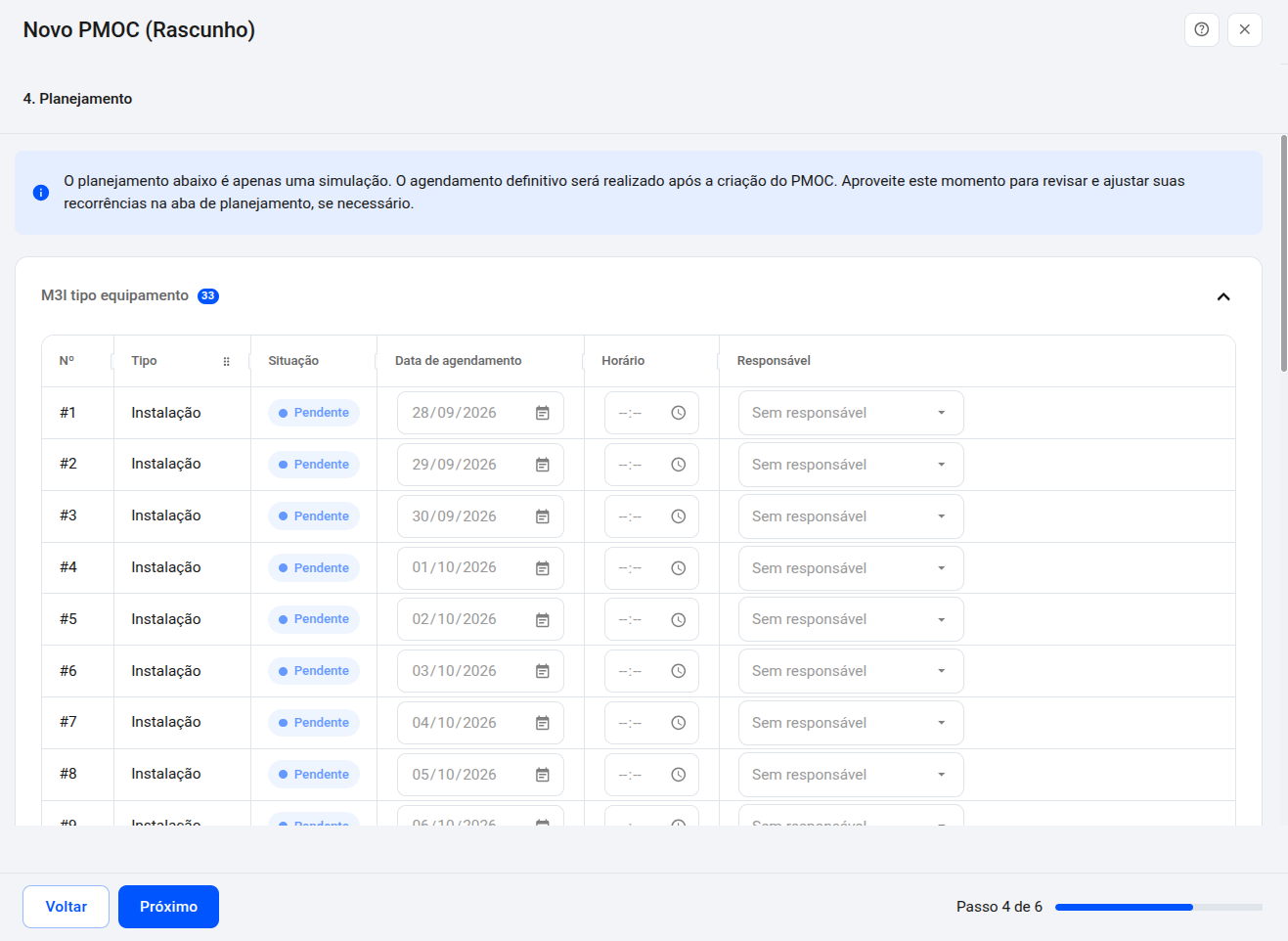
En esta etapa, revise la planificación generada a partir de las actividades y recurrencias configuradas anteriormente.
La planificación presentada es solamente una simulación. La programación definitiva se realizará después de crear el PMOC.
Antes de continuar, puede revisar y modificar:
La fecha programada;
El horario;
El responsable de cada actividad.
Compruebe que la cantidad de actividades, las fechas y los responsables sean correctos. Si necesita cambiar las recurrencias, vuelva a la etapa anterior y realice los ajustes necesarios.
Después de revisar la planificación, haga clic en “Siguiente”.
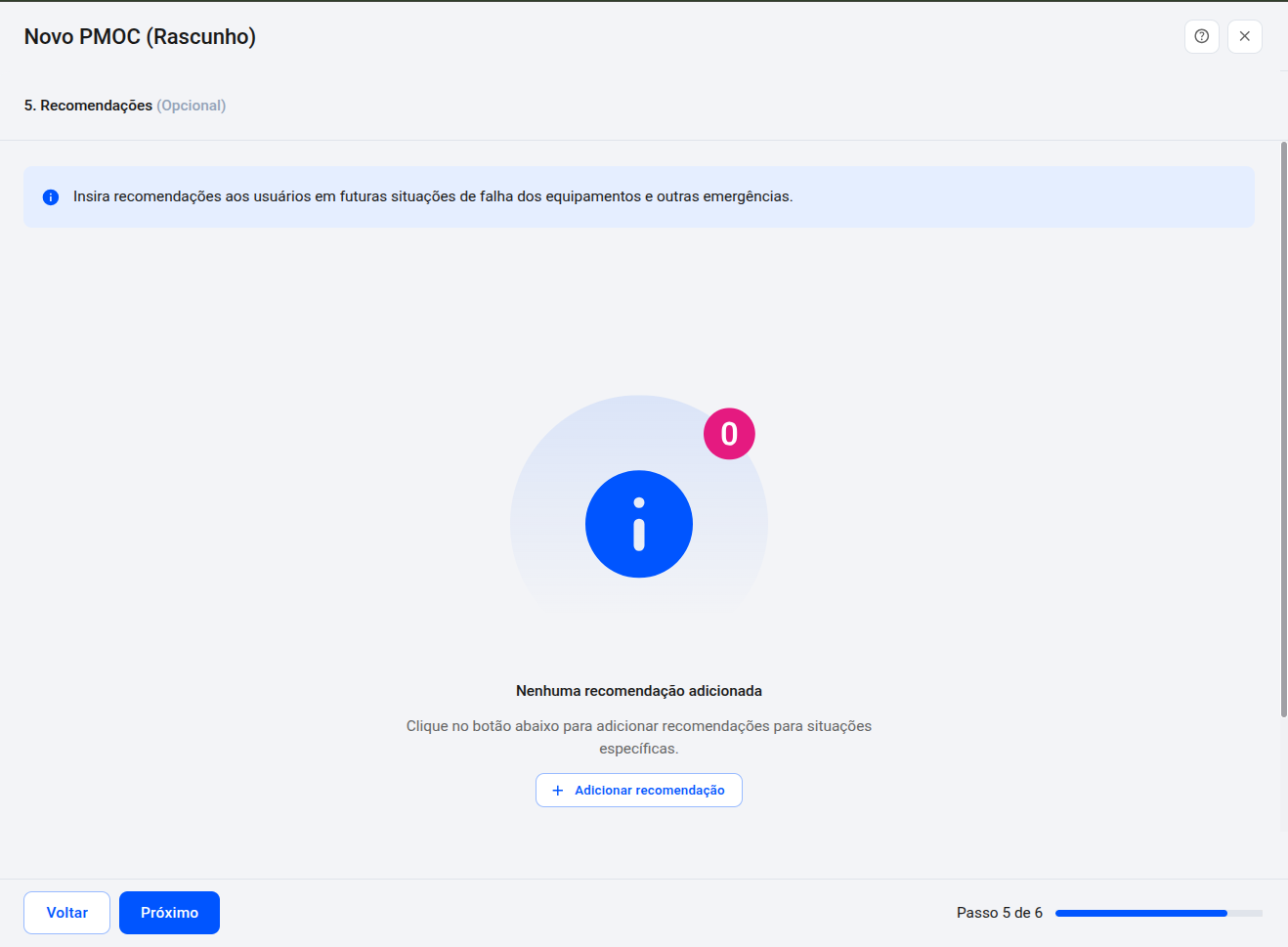
Esta etapa es opcional.
Puede registrar orientaciones para los usuarios sobre cómo actuar ante posibles fallas de los equipos u otras situaciones de emergencia.
Para incluir una orientación, haga clic en “Agregar recomendación” y complete la información solicitada. Puede agregar más de una recomendación, si es necesario.
Después de finalizar, haga clic en “Siguiente”.
Esta etapa también es opcional.
Puede agregar documentos y otros archivos importantes para el PMOC. Para hacerlo, haga clic en “Agregar archivo adjunto” y seleccione el archivo deseado.
Es posible agregar hasta 20 archivos adjuntos, con un tamaño máximo de 10 MB por archivo.
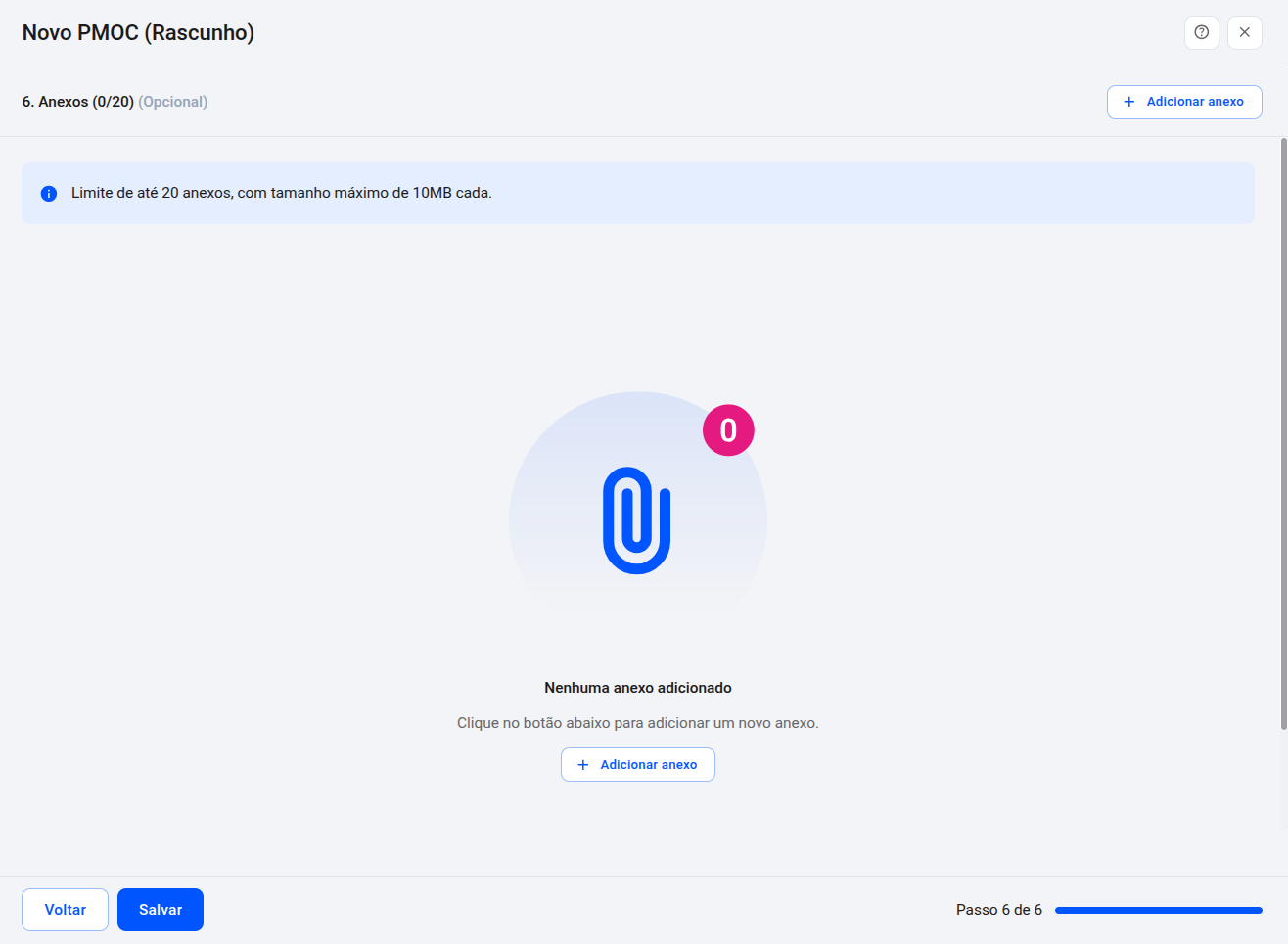
Después de completar las seis etapas, revise toda la información y finalice el registro. ¡Listo! Su nuevo PMOC estará creado.
¿Todavía tiene alguna duda? ¡No se preocupe! Envíenos un mensaje a través del chat y nuestro equipo estará listo para ayudarlo. Haga clic aquí para saber cómo ponerse en contacto con nuestro equipo de soporte.