En algún momento, puede ser necesario registrar varios equipos en Field Control. Para facilitar esta tarea, le enseñaremos cómo importar varios equipos al mismo tiempo. ¡Comencemos!
Antes de comenzar la importación, debe acceder a la pantalla correspondiente.
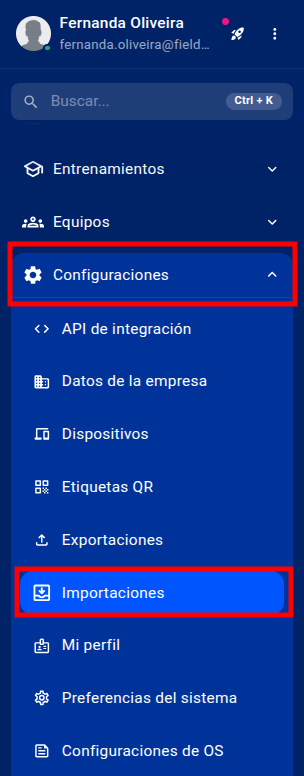
Paso 1: Diríjase a Configuraciones » Importaciones.
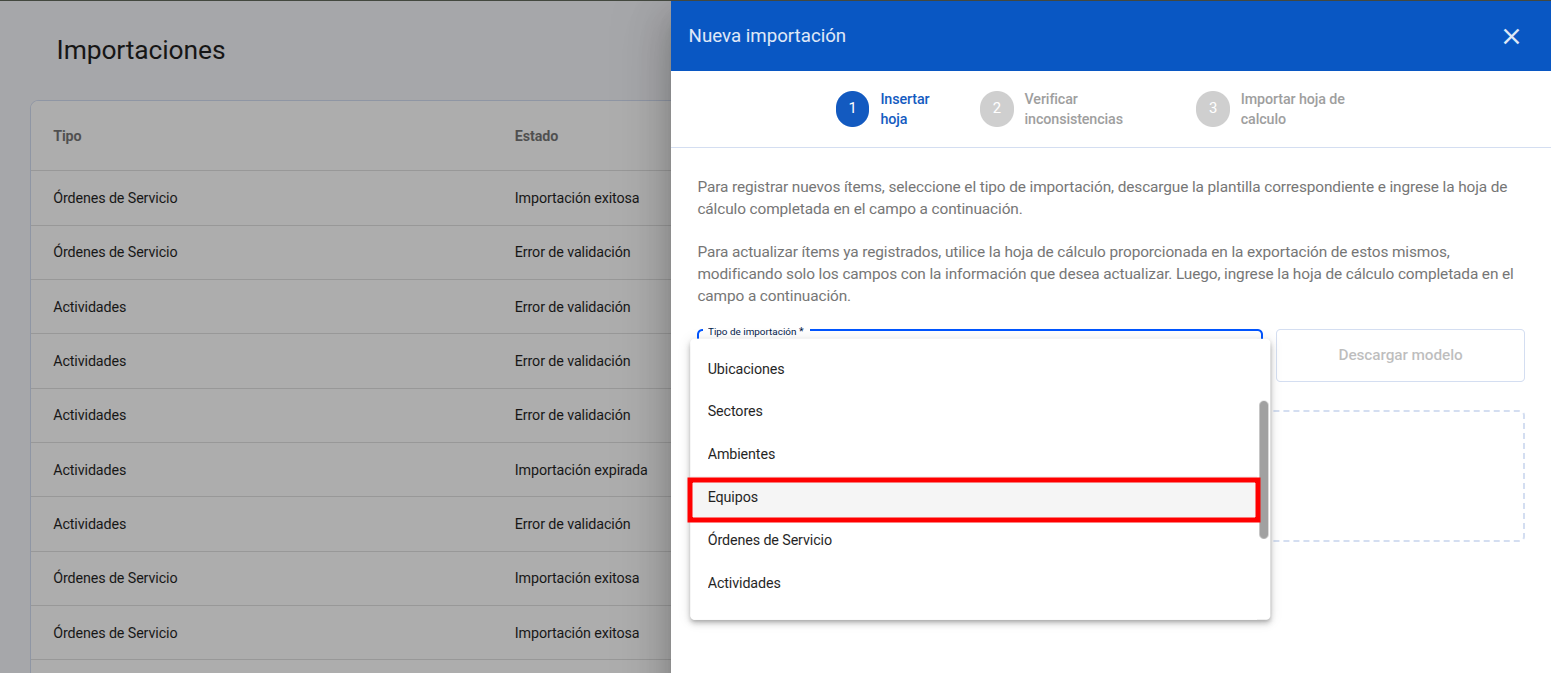
Paso 2: En esta pantalla, haga clic en el botón “+”, ubicado en la parte superior, y seleccione la opción “Equipos”.
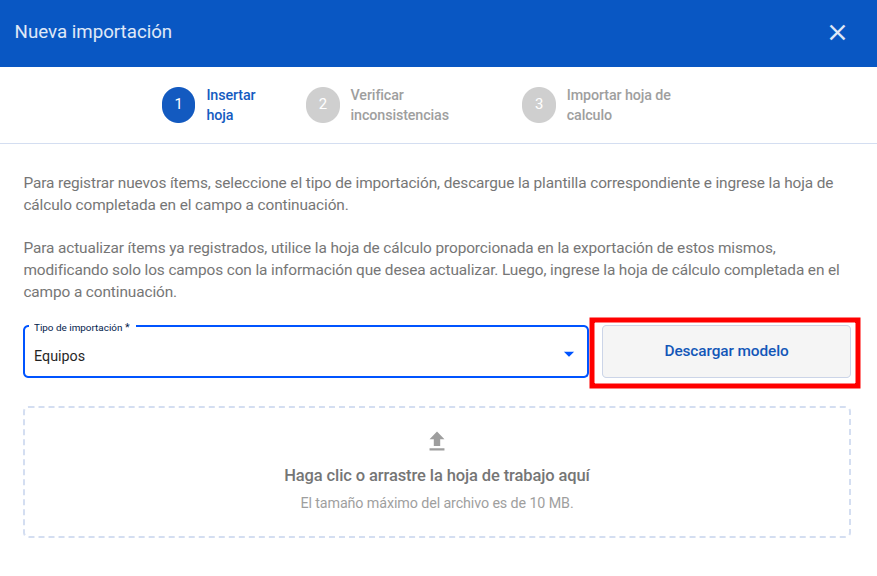
Paso 3: Haga clic en “Descargar modelo”.
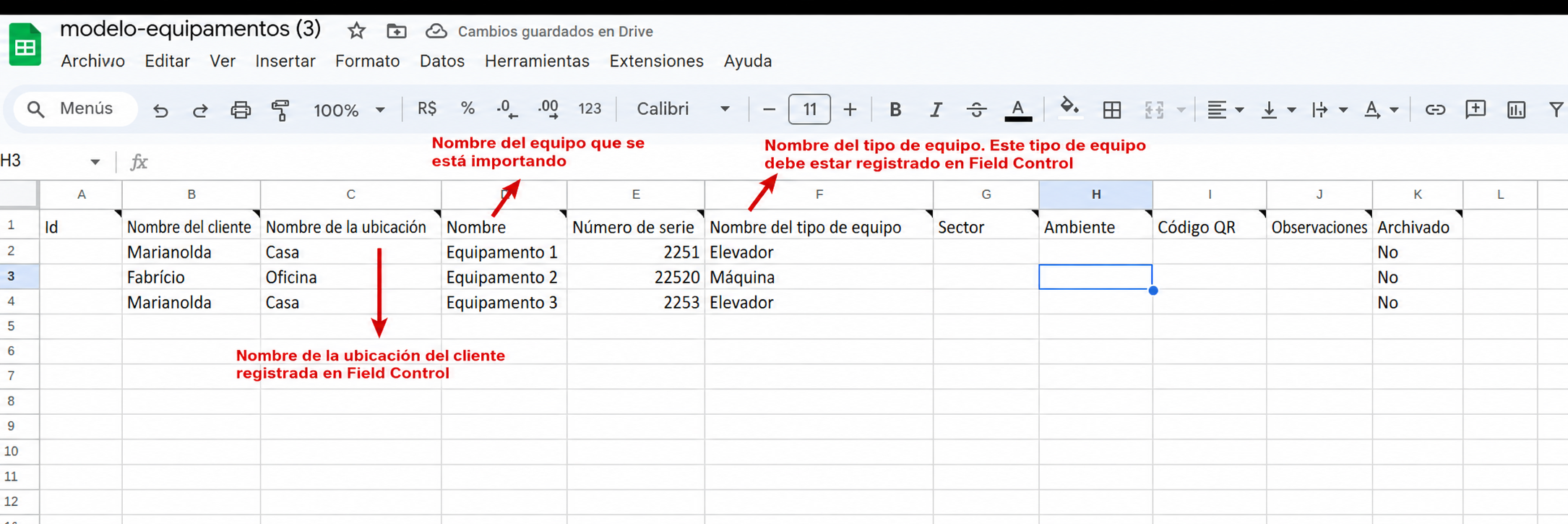
Ahora deberá completar la plantilla con la información de los equipos.
Paso 1: Al abrir el archivo, encontrará 11 columnas con los siguientes campos: ID, nombre del cliente, nombre de la ubicación, nombre, número de serie, nombre del tipo de equipo, sector, ambiente, código QR, observación y archivado.

Paso 2: Complete la plantilla con la información de sus equipos. Los campos ID, Sector, Ambiente, Código QR y Observación no son obligatorios, por lo que puede agregarlos posteriormente si lo prefiere.
Puede consultar el “Nombre del cliente” accediendo a la pantalla “Clientes” en el Panel de gestión.
Si es necesario, puede consultar el “Nombre de la ubicación” en la pantalla “Ubicaciones”.
Puede consultar el “Nombre del tipo de equipo” en Registros » Tipos de equipos.
Paso 3: Después de completar la plantilla, guarde el archivo.
Paso 4: En la pantalla de importación, haga clic para seleccionar el archivo o arrástrelo hasta el área indicada. Después, haga clic en “Continuar”.
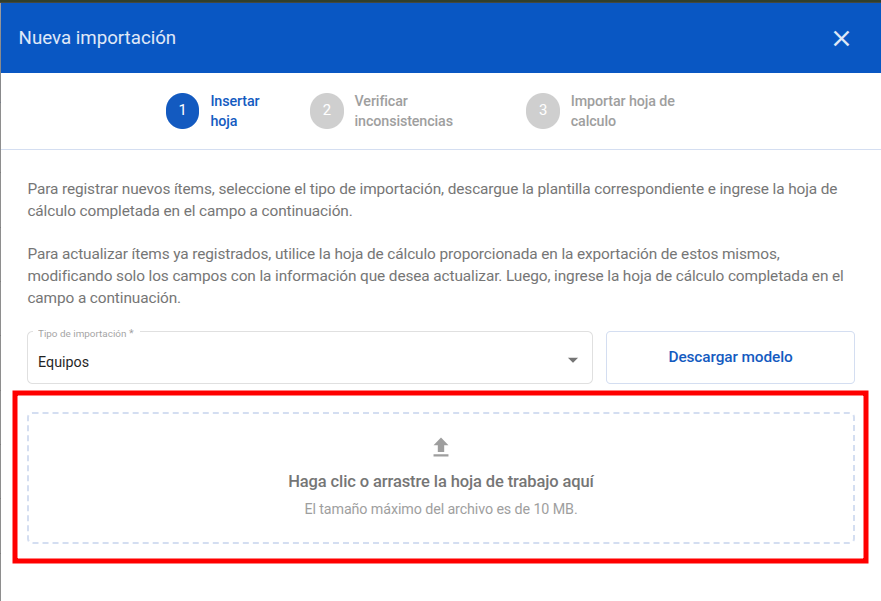
Paso 5: El archivo será validado. Si toda la información es correcta, aparecerá el mensaje “No se encontraron inconsistencias”.
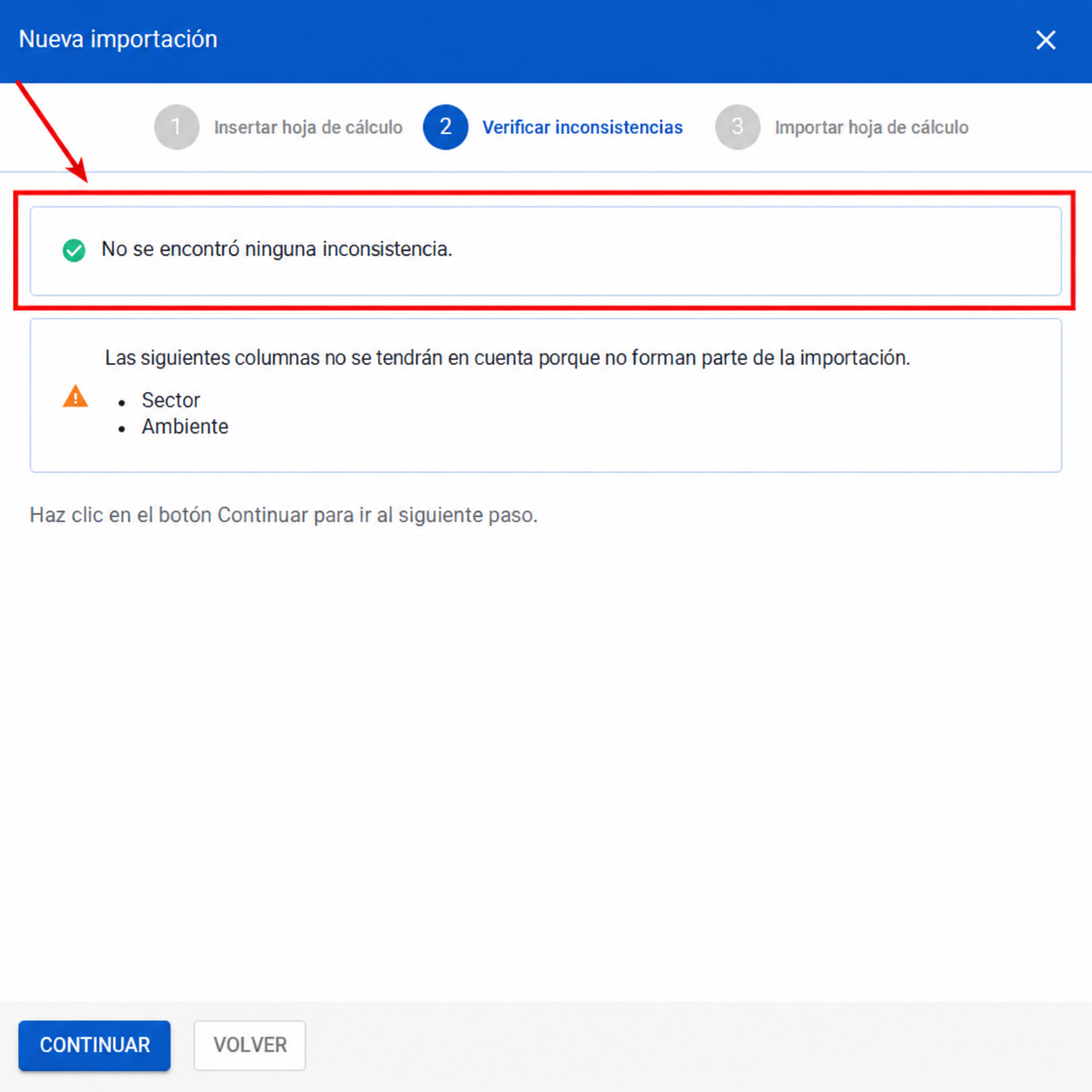
Paso 6: Después de validar la plantilla, haga clic en “Continuar” y, a continuación, en “Importar”.
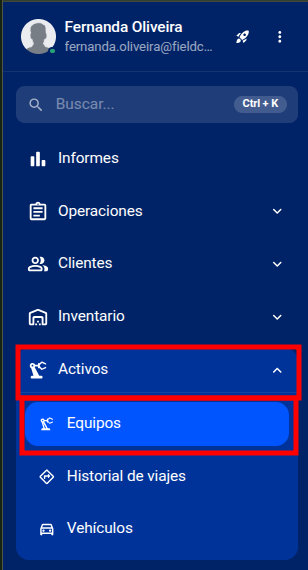
¡Listo! Los equipos serán importados al Panel de gestión y podrá consultarlos en la pantalla “Equipos”.
¿Todavía tiene alguna duda? ¡No se preocupe! Envíenos un mensaje a través del chat y nuestro equipo estará listo para ayudarlo. Haga clic aquí para saber cómo ponerse en contacto con nuestro equipo de soporte.