En este artículo le mostraremos, paso a paso, cómo generar códigos QR para sus equipos. ¡Comencemos!
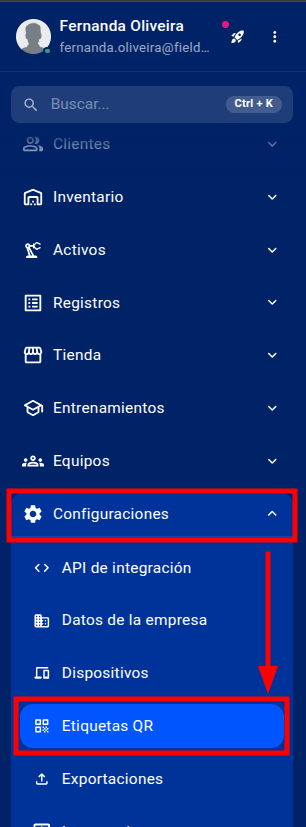
Paso 1: Para acceder a esta herramienta desde el Panel de gestión, diríjase a Configuraciones » Etiquetas QR.
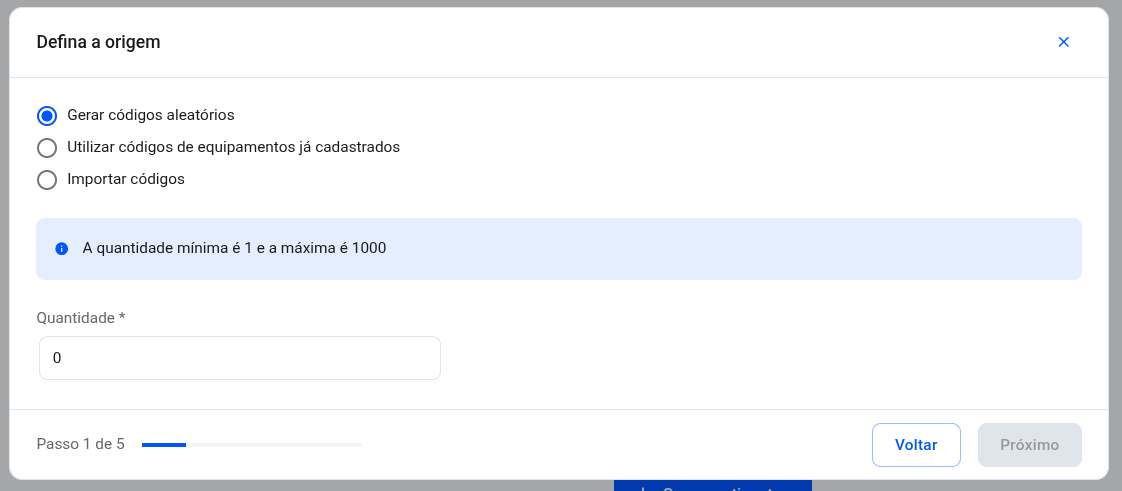
Paso 2: En la primera etapa, seleccione cómo desea generar los códigos. Puede generarlos para los equipos que seleccione, utilizar códigos aleatorios o importar una plantilla con códigos personalizados.
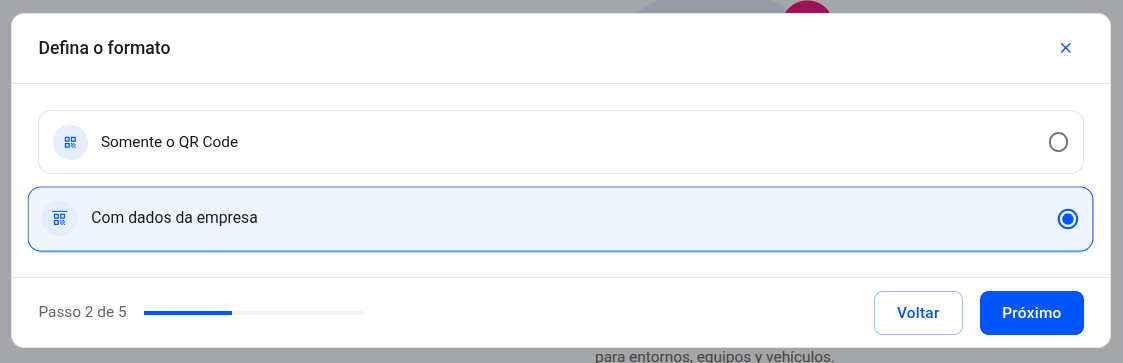
Paso 3: Después de hacer clic en “Continuar”, seleccione el formato que desea utilizar para los códigos QR y vuelva a hacer clic en “Continuar”.
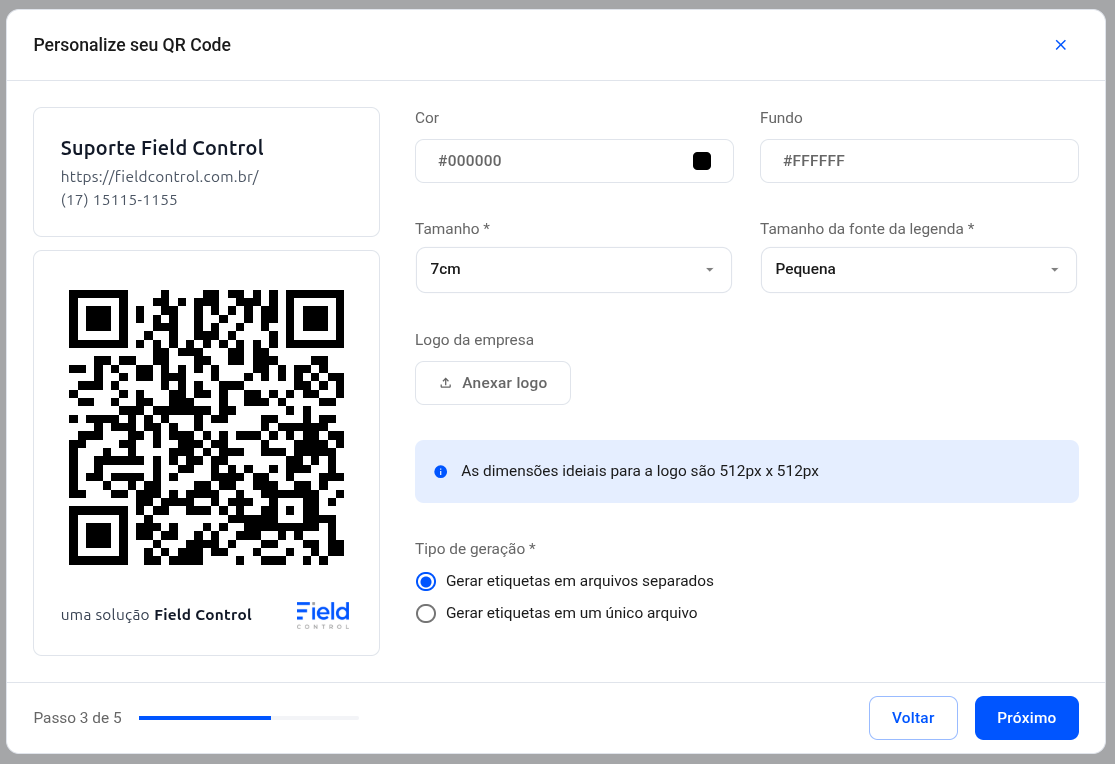
Paso 4: En la tercera etapa, puede personalizar los códigos QR. Es posible modificar el color, el tamaño y la complejidad.
Paso 5: Compruebe que toda la información sea correcta. Si todo está bien, haga clic en “Generar etiquetas”.
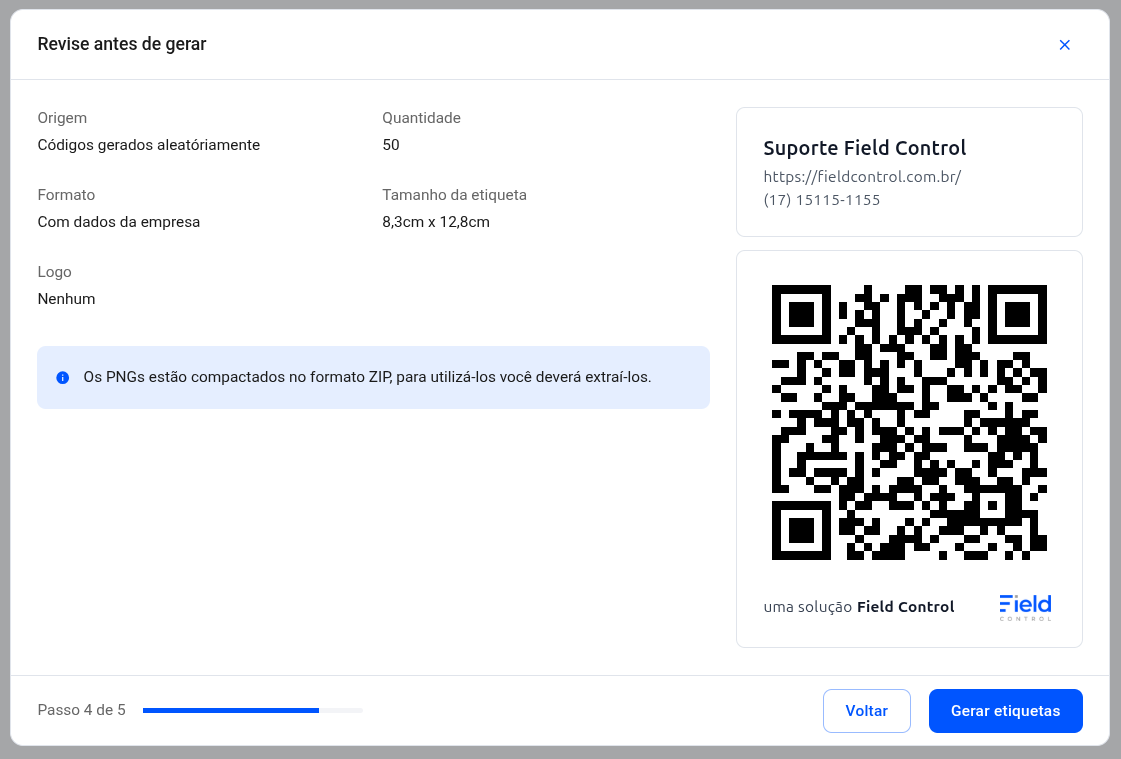
¡Listo! Ahora puede descargar sus códigos haciendo clic en “Descargar códigos QR”.
Si lo prefiere, también puede generar un código QR por separado para cada equipo.
Paso 1: En el Panel de gestión, acceda a “Equipos”.
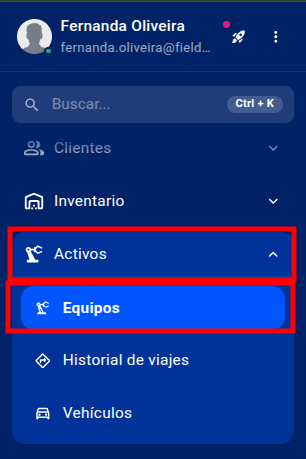
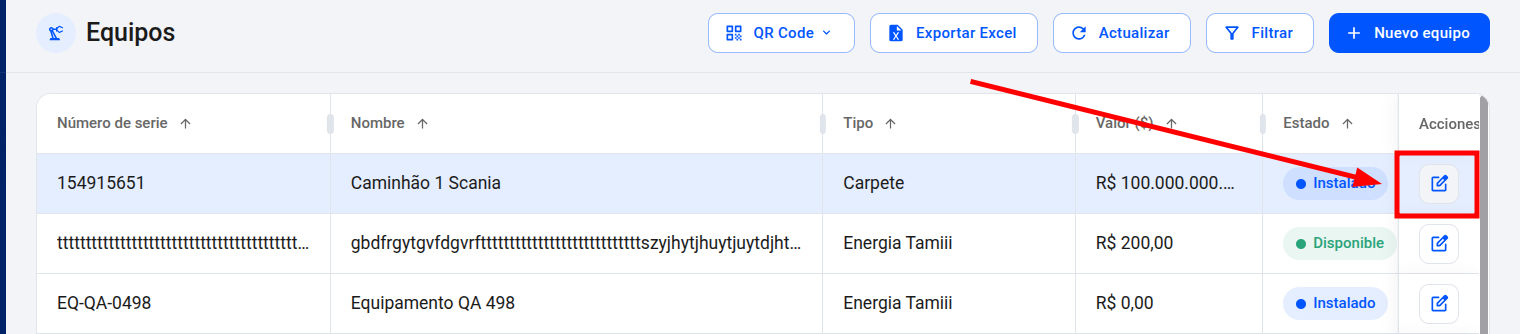
Paso 2: Haga clic en “Editar” en el equipo para el que desea generar el código QR.
Paso 3: En la pantalla de edición del equipo, haga clic en “Haga clic aquí para generar un código QR”.
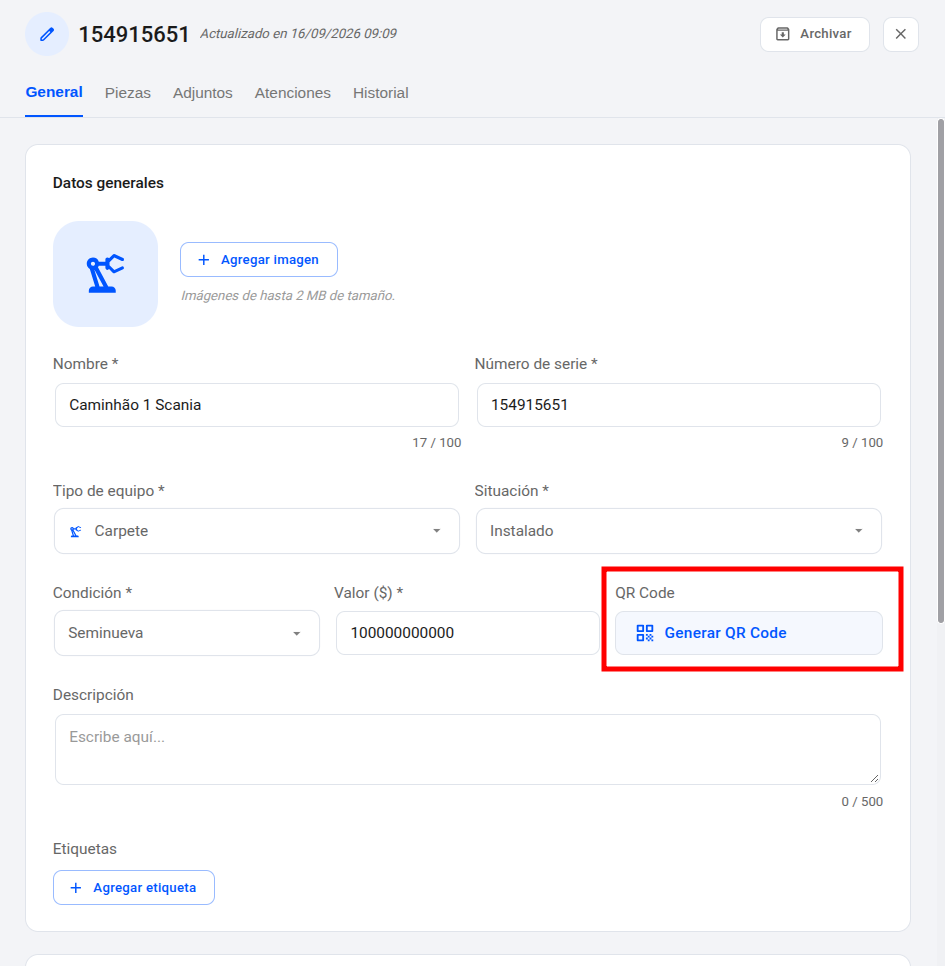
No olvide guardar los cambios. ¡Listo! El código QR habrá sido generado para su equipo.
¿Todavía tiene alguna duda? ¡No se preocupe! Envíenos un mensaje a través del chat y nuestro equipo estará listo para ayudarlo. Haga clic aquí para saber cómo ponerse en contacto con nuestro equipo de soporte.