La pantalla Informes de Field Control reúne en un solo lugar los principales indicadores de su operación. Por medio de sus diferentes pestañas, puede analizar actividades, evaluaciones, colaboradores, formularios, cotizaciones, órdenes de servicio, vehículos y la distribución geográfica de los atendimientos.
Para acceder, diríjase a Informes desde el menú lateral. Después, seleccione la pestaña correspondiente al análisis que desea realizar.
[imagen de la pantalla unificada de Informes]
Importante: los indicadores se calculan de acuerdo con los filtros aplicados. Si no selecciona un período, algunos informes mostrarán de forma predeterminada los datos de los últimos siete días.
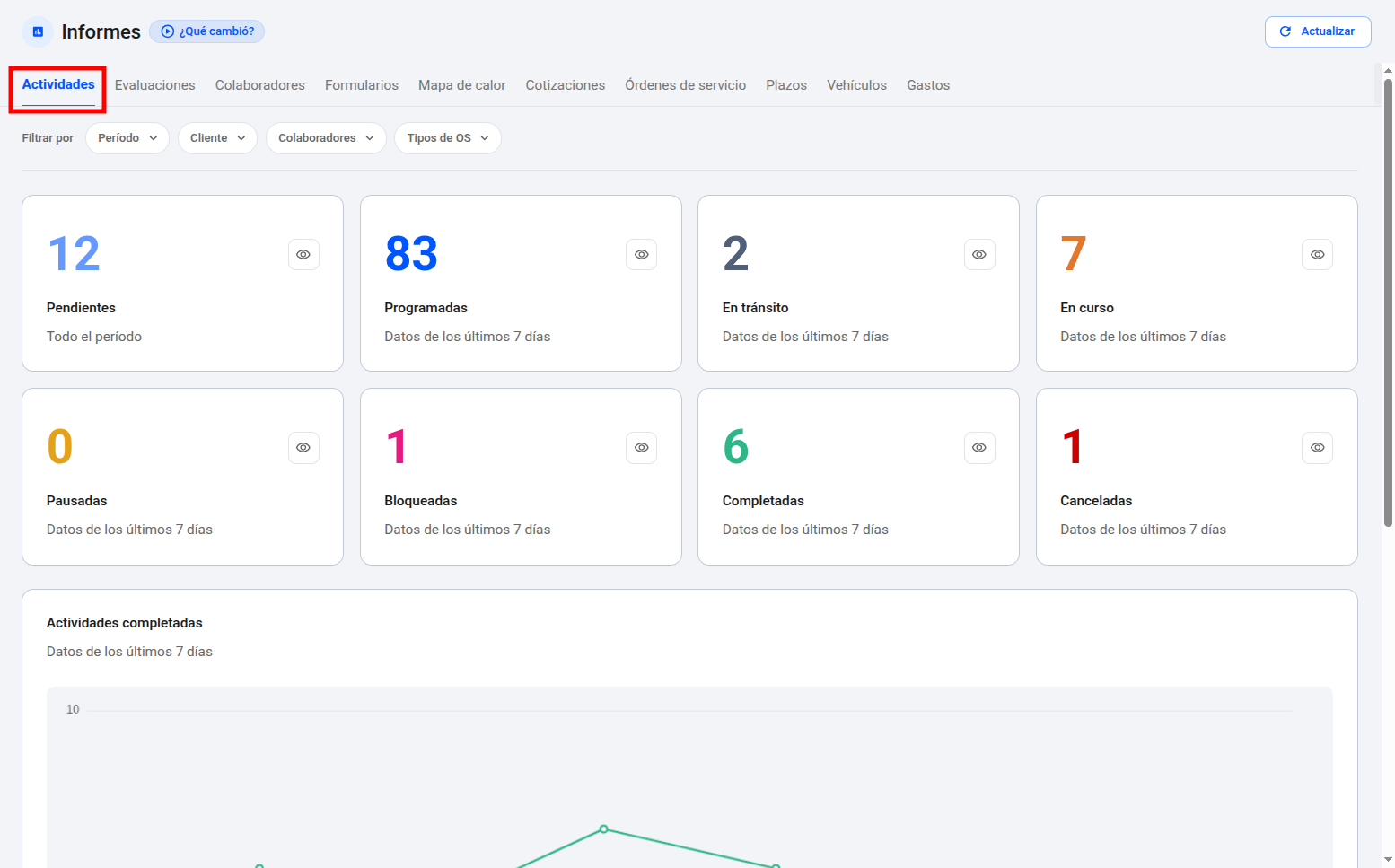
La pestaña “Actividades” ofrece una visión general de las órdenes de servicio durante el período seleccionado.
Puede consultar la cantidad de actividades en cada estado:
Pendientes;
Programadas;
En tránsito;
En curso;
Pausadas;
Bloqueadas;
Completadas;
Canceladas.
También se muestra un gráfico con la evolución de las actividades completadas durante el período.
Para refinar el análisis, puede utilizar los filtros disponibles en la parte superior de la pantalla:
Período;
Cliente;
Colaboradores;
Tipos de órdenes de servicio.
La pestaña “Evaluaciones” permite acompañar la calidad de los servicios prestados y supervisar la satisfacción de los clientes.
En este informe, puede consultar:
Promedio de las evaluaciones durante el período;
Evaluaciones recibidas;
Servicios con las mejores evaluaciones;
Servicios con las evaluaciones más bajas.
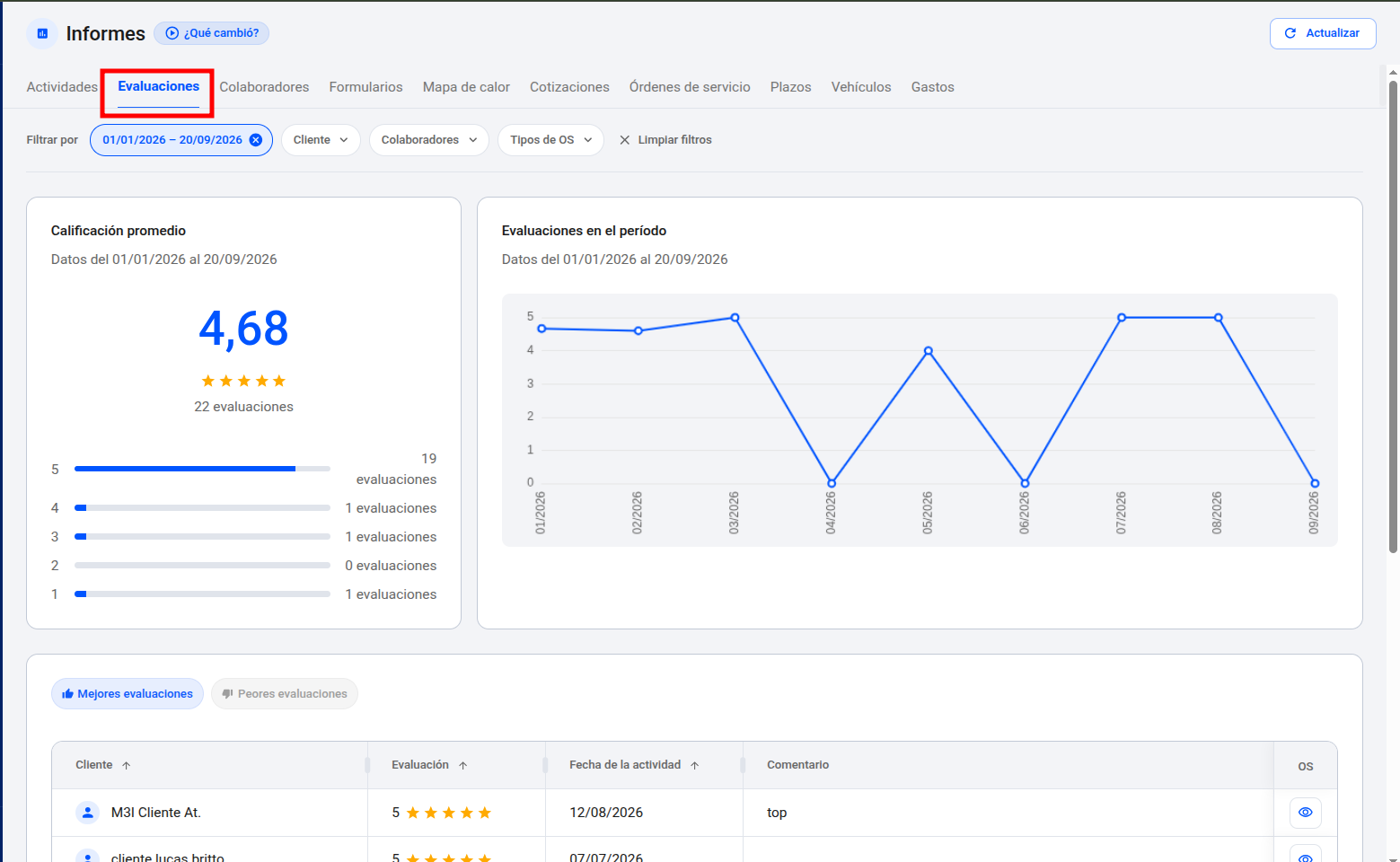
Estas métricas ayudan a identificar oportunidades de mejora, actuar ante posibles insatisfacciones y reconocer los servicios y colaboradores que generan mejores experiencias para los clientes.
Los resultados pueden filtrarse por:
Período;
Servicios;
Colaboradores;
Clientes.

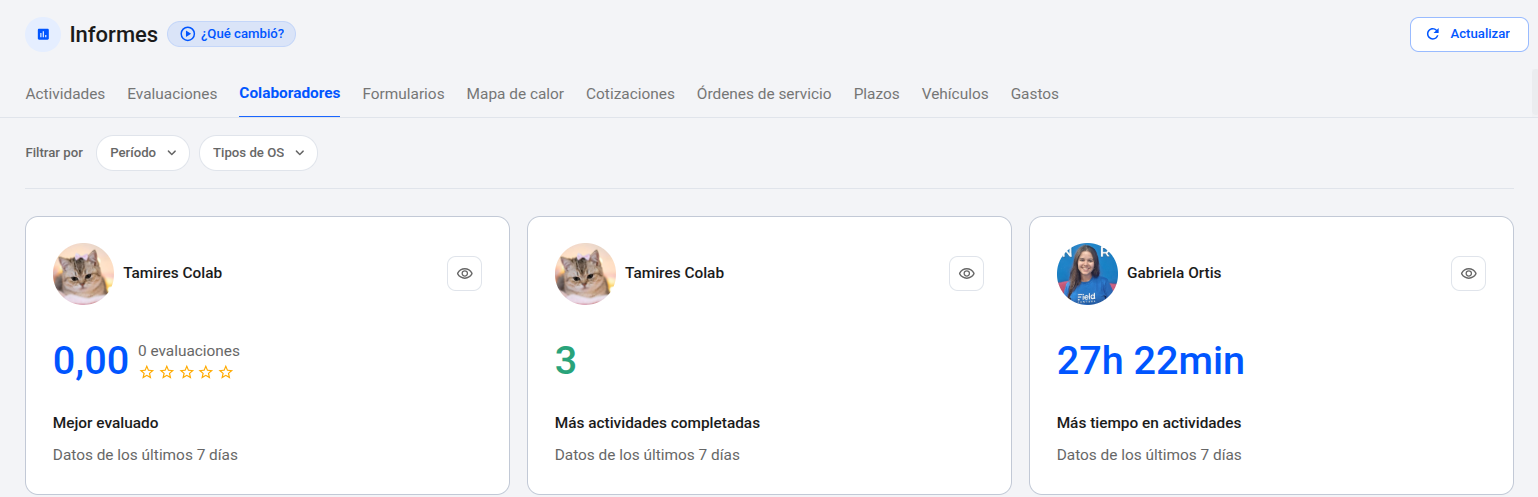
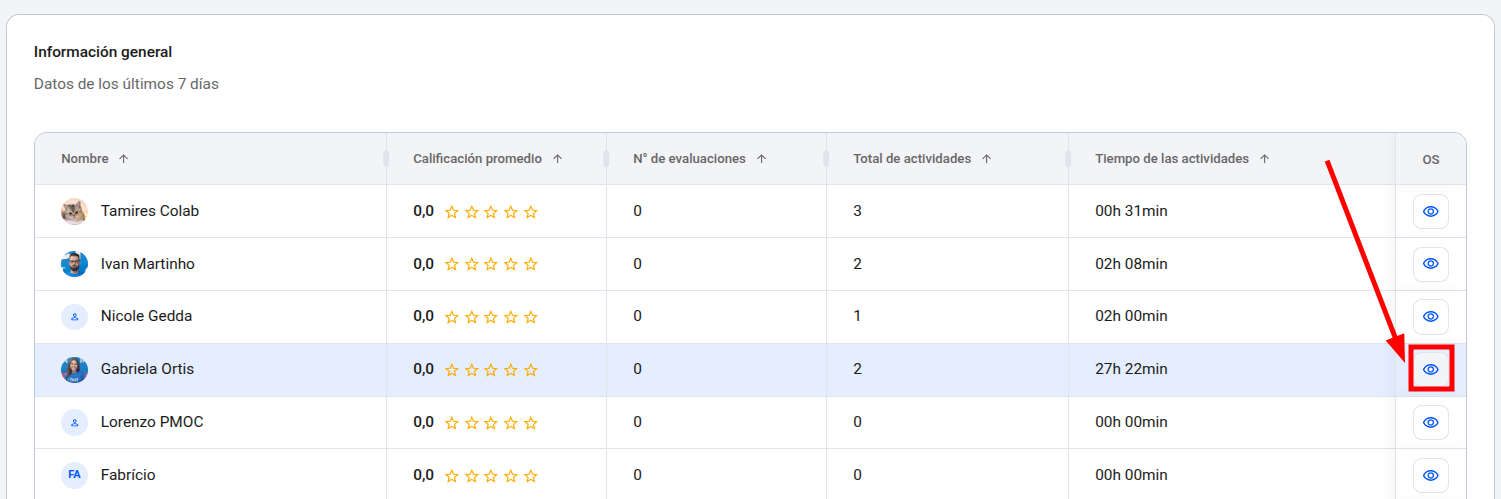
La pestaña “Colaboradores” permite evaluar el desempeño general e individual de los integrantes de su equipo.
En la visión general, puede identificar rápidamente:
El colaborador mejor evaluado por los clientes;
El colaborador con la mayor cantidad de visitas realizadas;
El colaborador con el mayor tiempo de atención.
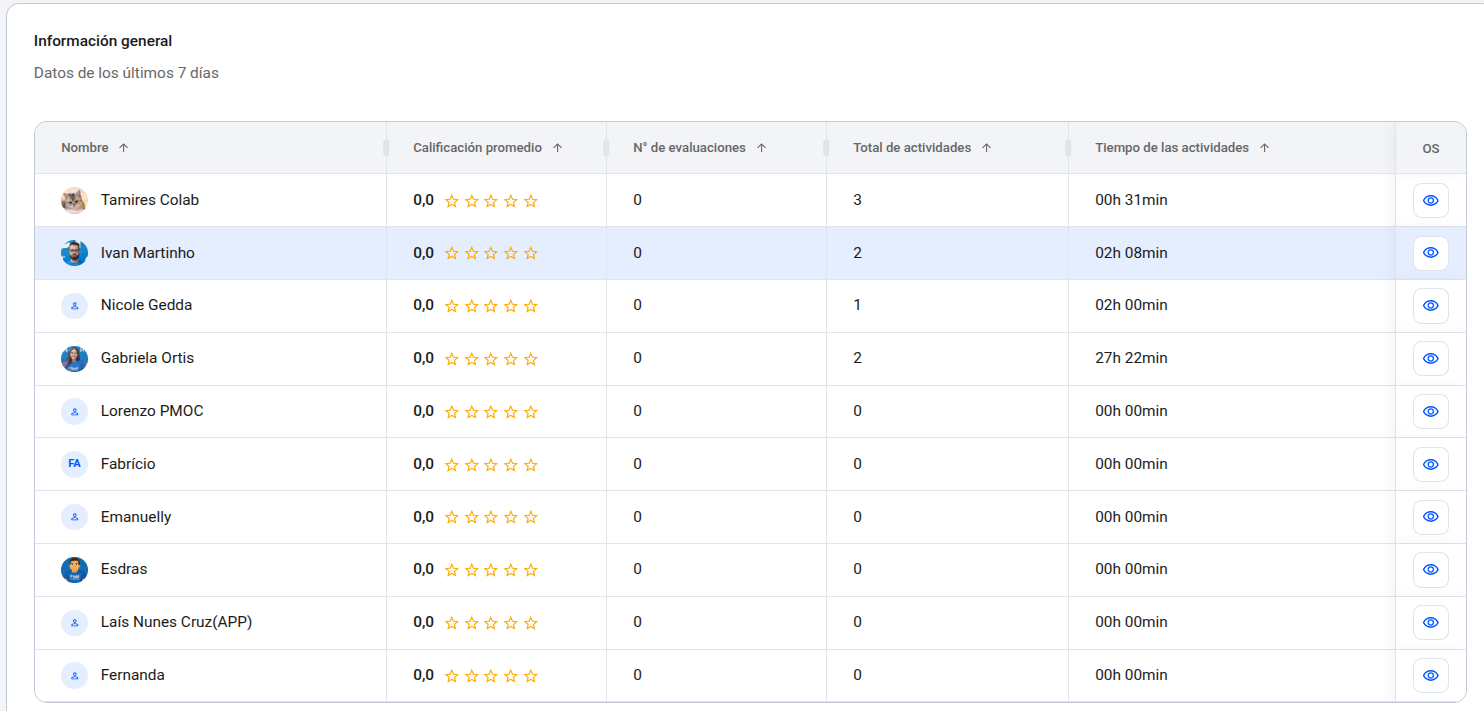
También se muestra una tabla con información consolidada de cada colaborador:
Cantidad de evaluaciones recibidas;
Evaluación mínima;
Evaluación máxima;
Evaluación promedio;
Total de visitas;
Tiempo total en visitas.
Puede utilizar el filtro de período para definir el intervalo que desea analizar.
Para consultar los datos de un colaborador específico, haga clic en su fotografía o en la opción “Acciones”.
En el informe individual, encontrará:
Promedio de las evaluaciones;
Evaluaciones del período;
Evaluaciones más recientes;
Cantidad de actividades;
Tiempo dedicado a las visitas;
Distribución de los servicios;
Desempeño durante el período.
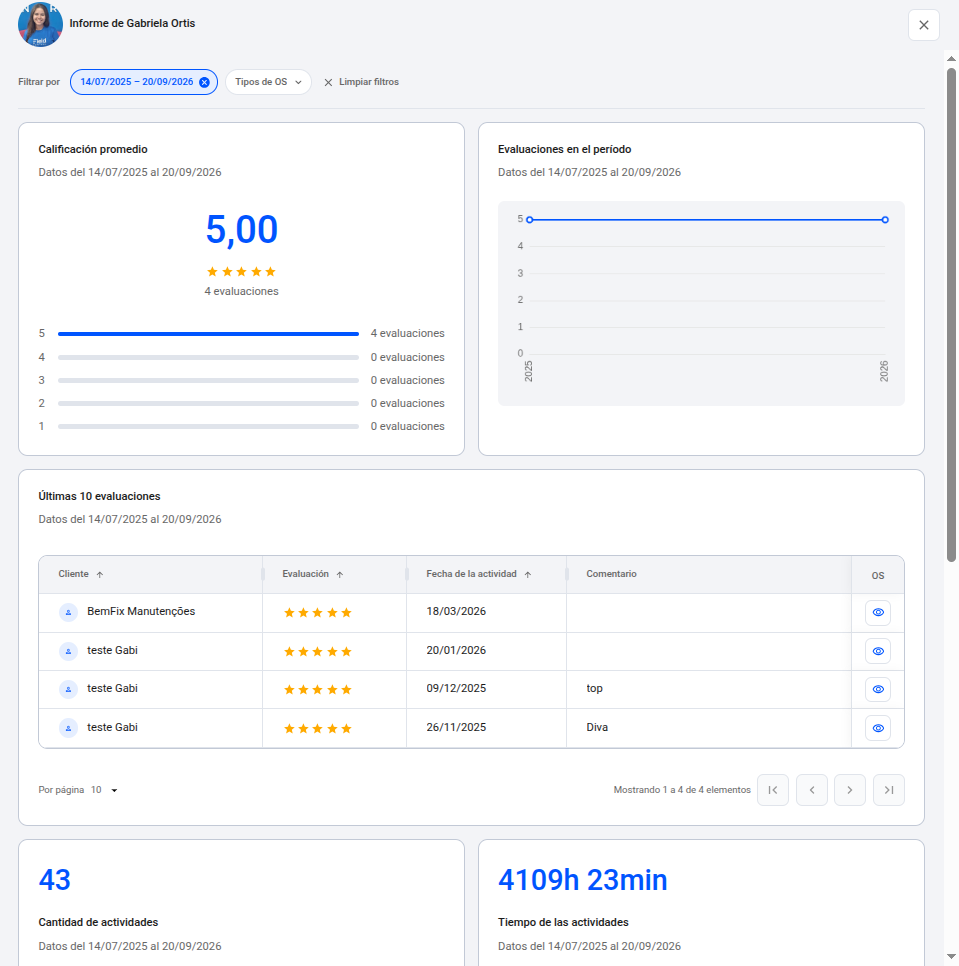
Esta información permite realizar un seguimiento individual e identificar oportunidades de desarrollo para cada colaborador.
La pestaña “Formularios” permite analizar las respuestas registradas en los formularios vinculados a las actividades.
Para consultar las respuestas:
Localice el formulario que desea analizar;
Haga clic en la respuesta;
Consulte las respuestas y los gráficos generados.
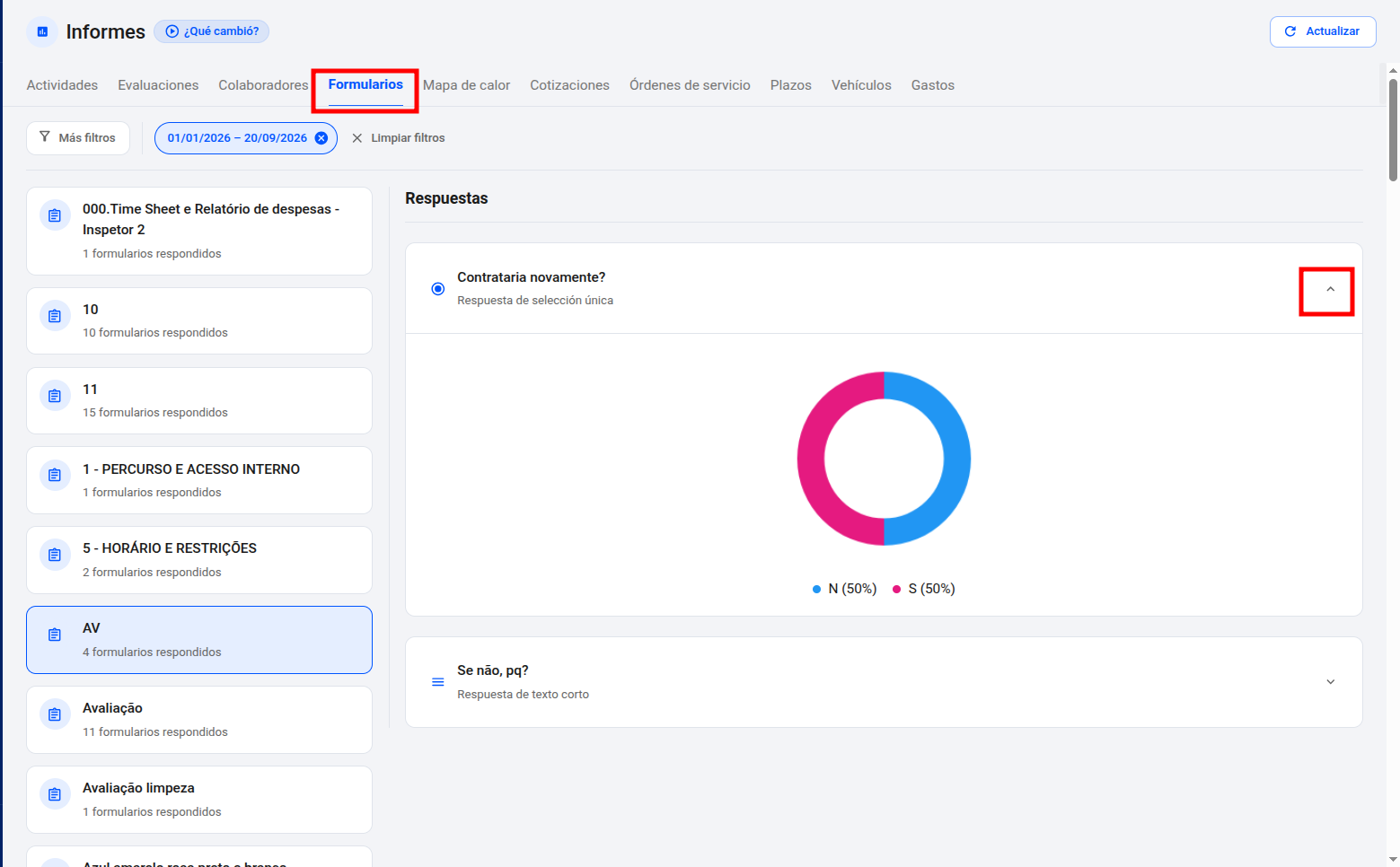
Los resultados pueden filtrarse por:
Período;
Cliente;
Equipo;
Tipo de Os;

La pestaña “Mapa de calor” permite analizar los atendimientos desde una perspectiva geográfica.
En el mapa, las regiones con mayor concentración de actividades se muestran con colores más intensos. Las áreas marcadas en rojo representan una mayor concentración de atendimientos.
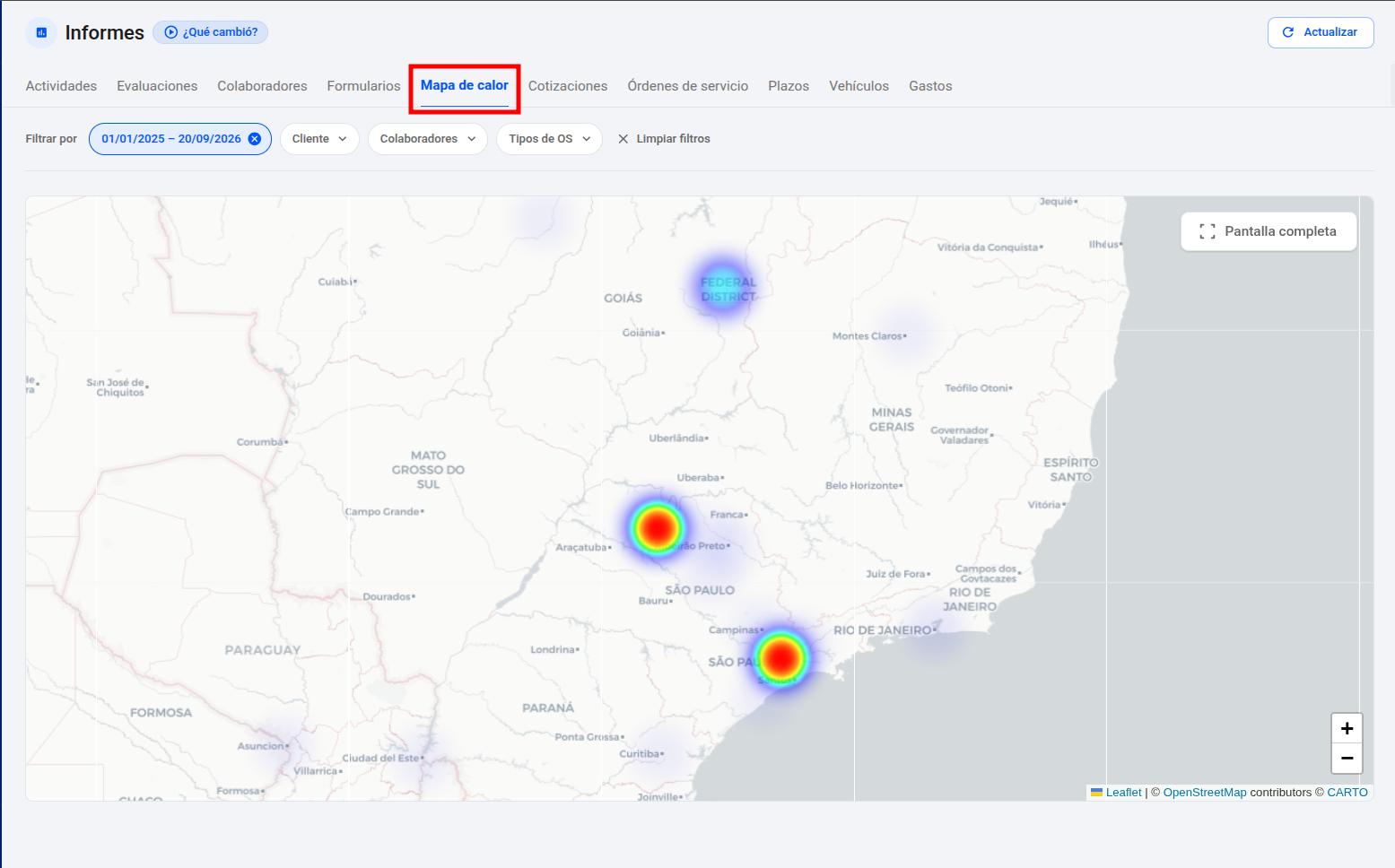
Este informe puede ayudarle a identificar:
Las regiones que reciben más atendimientos;
Los tipos de servicios más frecuentes en cada región;
Si los atendimientos están concentrados o distribuidos;
Oportunidades para optimizar rutas y desplazamientos;
Regiones que necesitan mayor disponibilidad de colaboradores.
Los resultados pueden filtrarse por:
Período;
Servicio;
Colaborador.
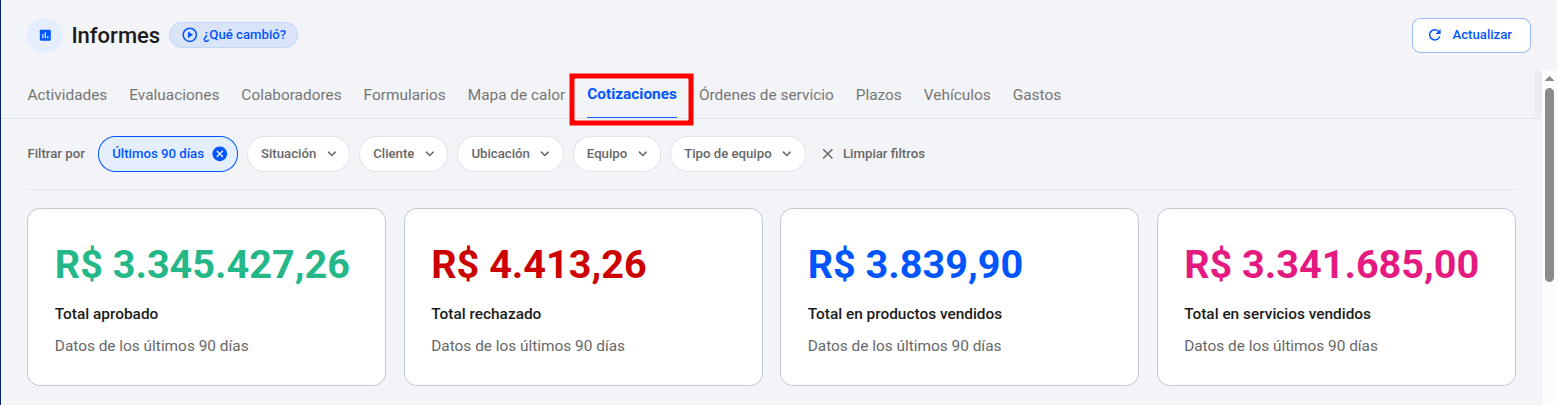
La pestaña “Cotizaciones” reúne información financiera y operacional sobre las cotizaciones registradas durante el período seleccionado.
En esta sección, puede consultar:
Valor total aprobado;
Valor total rechazado;
Valor total de los productos vendidos;
Valor total de los servicios vendidos;
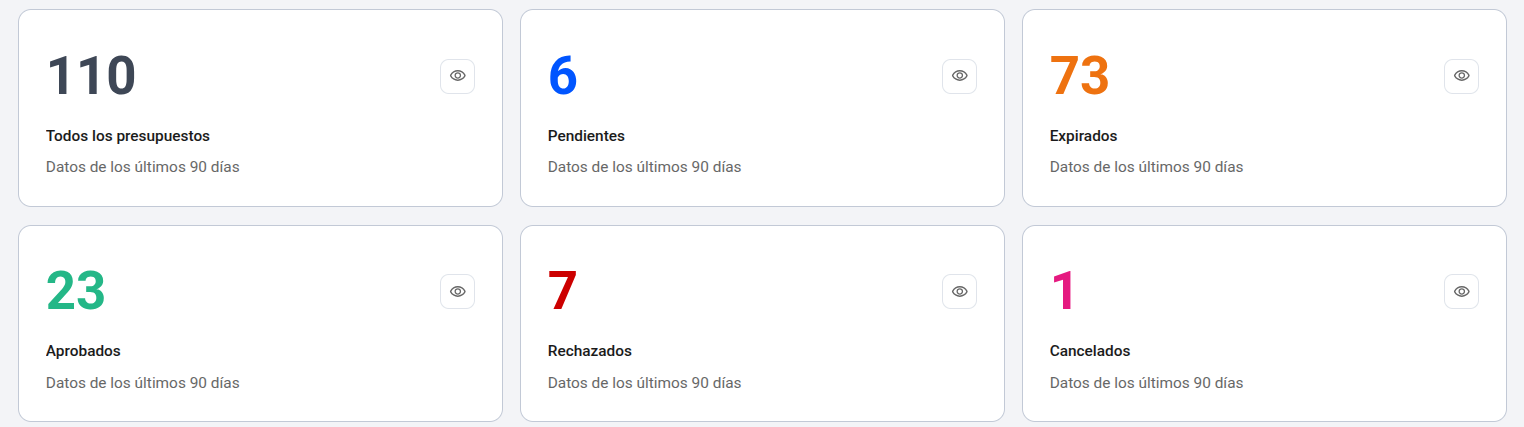
También puede consultar la cantidad y el porcentaje de cotizaciones en cada estado:
Todas;
Pendientes;
Aprobadas;
Rechazadas;
Canceladas;
Vencidas.
En la parte final del informe, puede visualizar:
El valor total aprobado para cada cliente durante el período;
Los productos incluidos en las cotizaciones;
Los servicios incluidos en las cotizaciones;
Las cantidades y los valores correspondientes.
Los resultados pueden filtrarse por:
Período;
Cliente.
La pestaña “Órdenes de servicio” permite analizar la distribución y el desempeño de los diferentes tipos de servicios realizados por su empresa.
En este informe, puede consultar:
Distribución porcentual de los servicios durante el período;
Desempeño de los servicios;
Total de visitas;
Tiempo promedio por visita;
Tiempo total dedicado a las visitas;
Cantidad de evaluaciones recibidas;
Evaluación mínima;
Evaluación máxima;
Evaluación promedio.
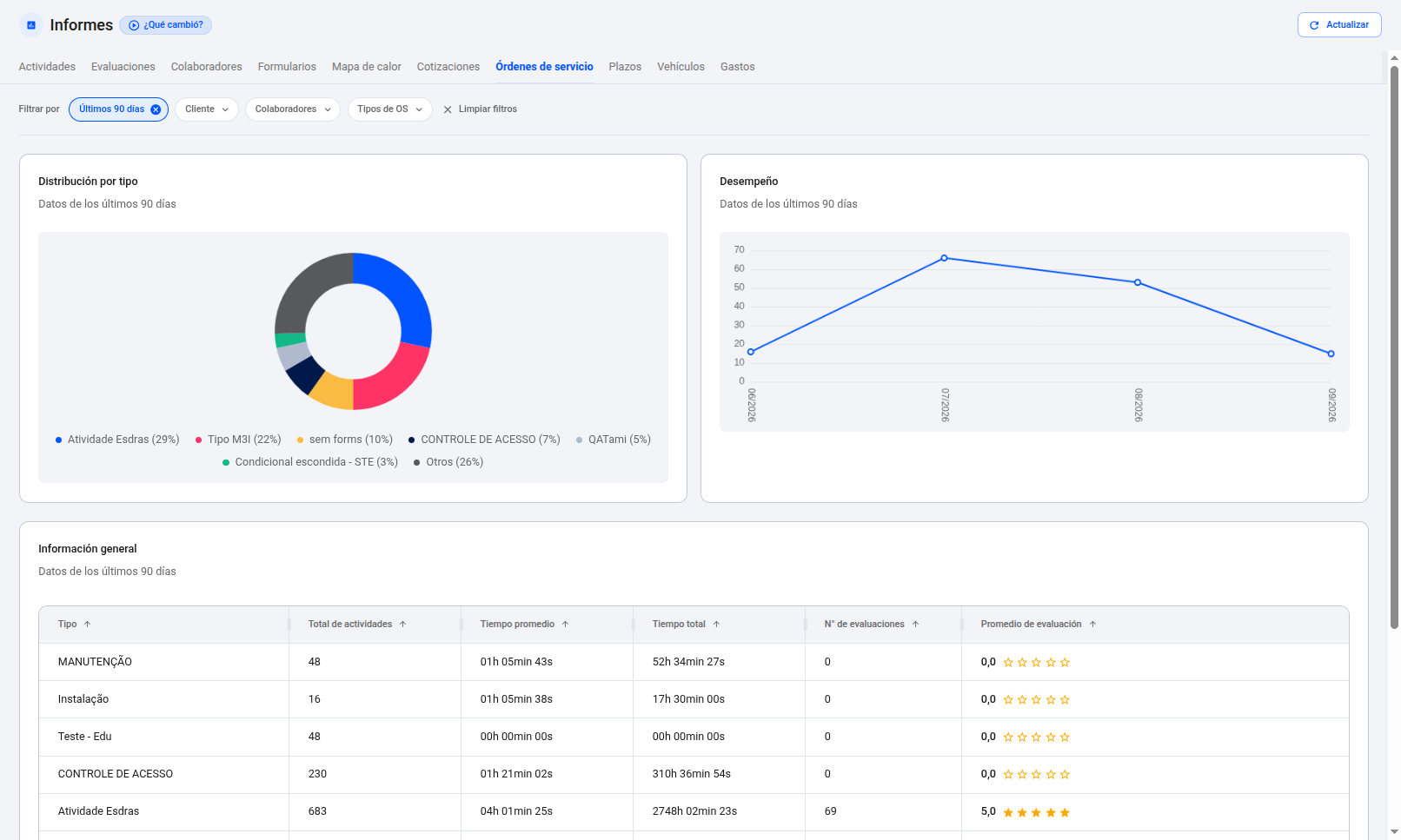
También se muestra una tabla con información consolidada para cada tipo de orden de servicio.
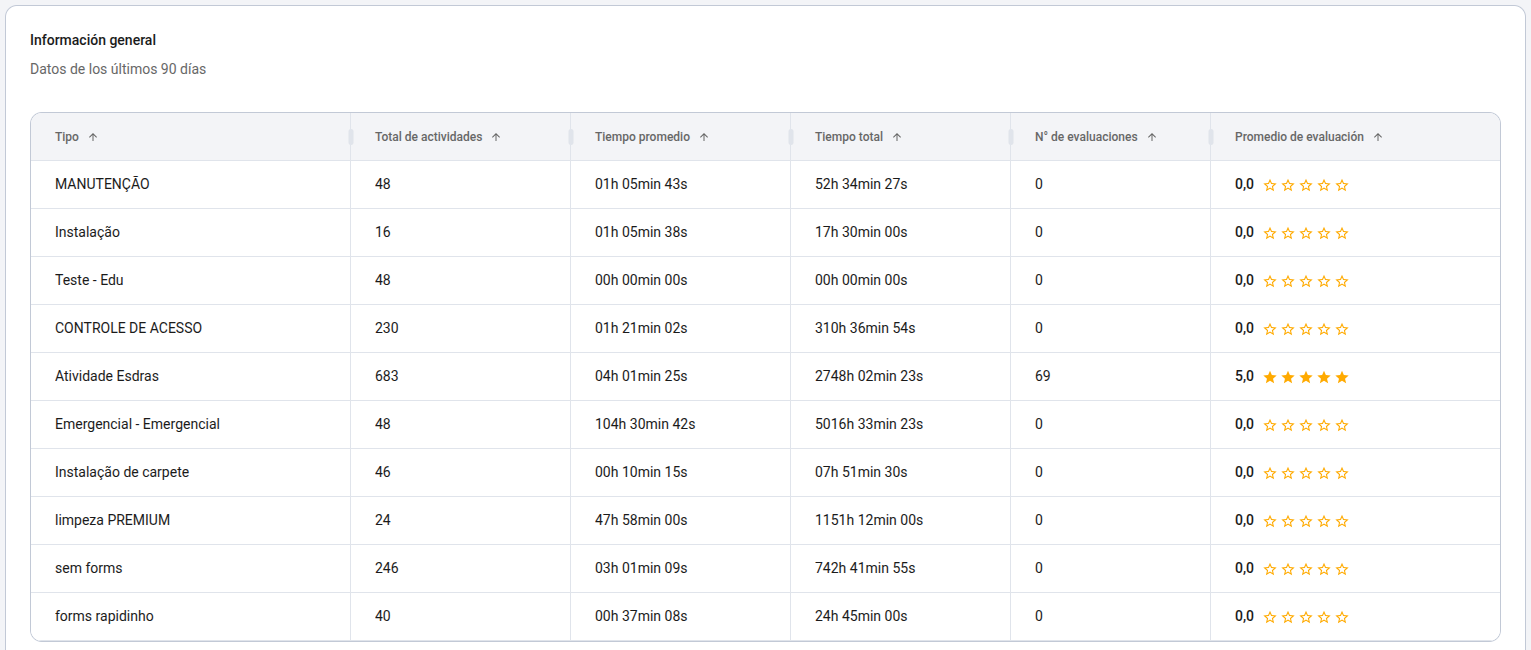
Este análisis ayuda a identificar los servicios más realizados, el tiempo necesario para ejecutarlos y su nivel de calidad según las evaluaciones recibidas.
La pestaña “Vehículos” reúne las métricas generadas por el uso dos veículos registrados en Field Control.
Puede consultar:
Disponibilidad de los vehículos;
Kilometraje total recorrido;
Tiempo total de uso;
Historial de utilización;
Colaborador que utilizó cada vehículo;
Fecha y hora de retiro;
Fecha y hora de devolución;
Kilometraje recorrido durante el uso.
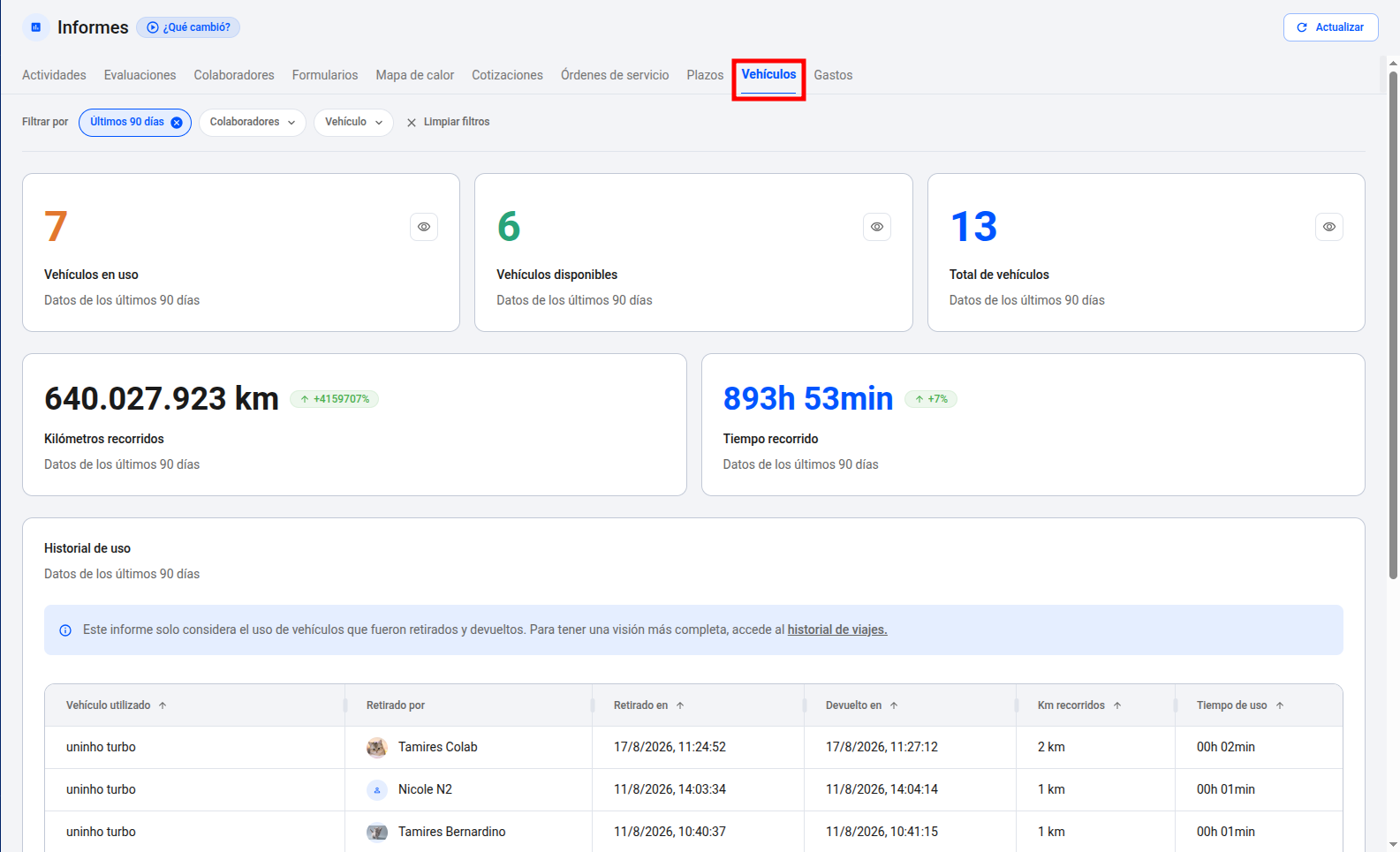
Los resultados pueden filtrarse por:
Vehículo;
Colaborador;
Fecha de retiro;
Fecha de devolución.
Según los módulos y recursos habilitados en su cuenta, la pantalla también puede mostrar las pestañas “Plazos” y “Gastos”. Seleccione la opción deseada para consultar los indicadores correspondientes y utilice los filtros disponibles para delimitar el análisis.
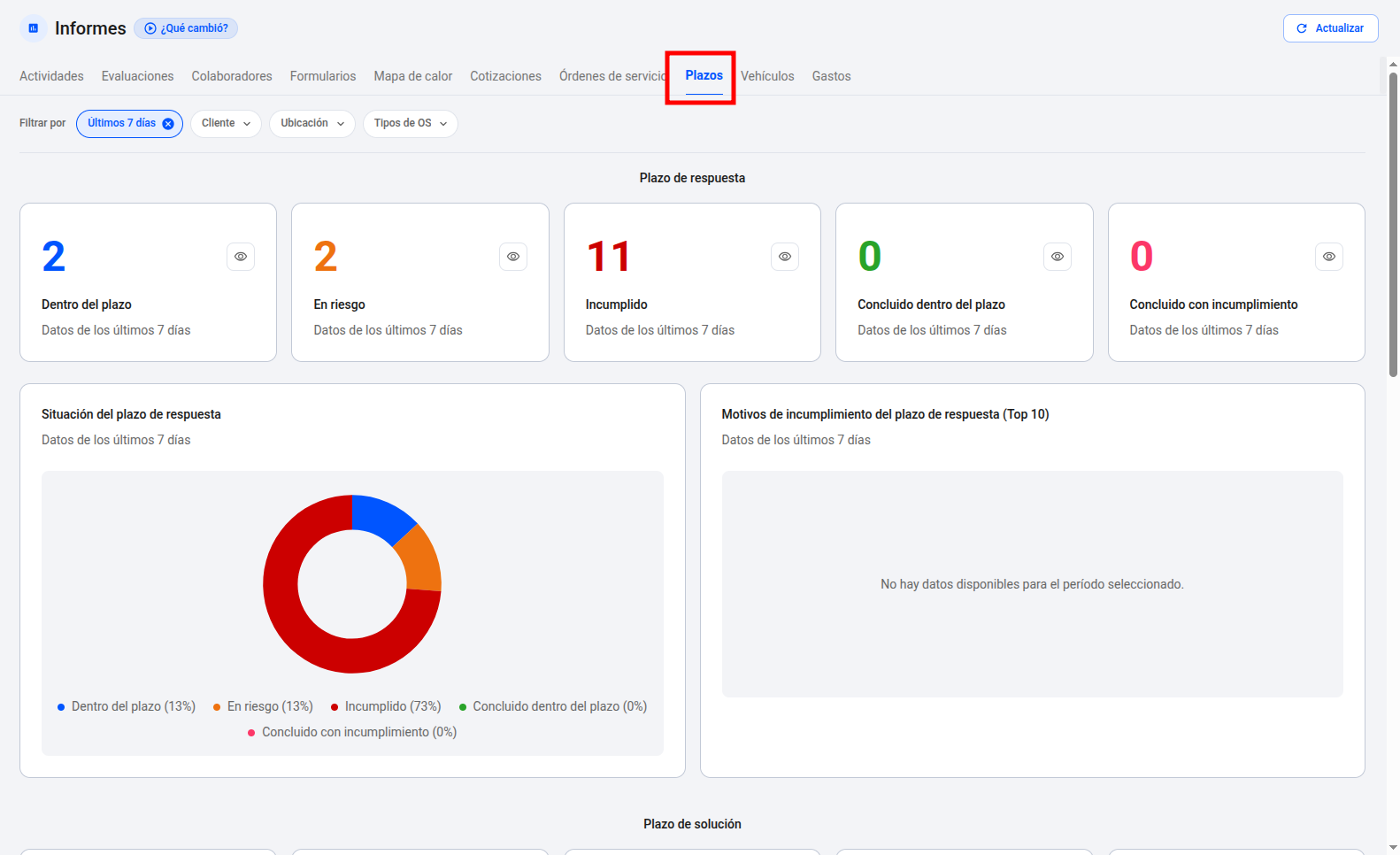
Después de modificar los filtros o registrar nuevas informaciones en el sistema, haga clic en “Actualizar”, en la parte superior de la pantalla, para cargar nuevamente los indicadores.
Con los informes de Field Control, puede acompañar el desempeño de su operación, identificar oportunidades de mejora y tomar decisiones basadas en datos actualizados.
¿Todavía tiene alguna duda? ¡No se preocupe! Envíenos un mensaje a través del chat y nuestro equipo estará listo para ayudarlo. Haga clic aquí para saber cómo ponerse en contacto con nuestro equipo de soporte.