El logotipo de su cliente ayuda a mantener los informes organizados y visualmente más profesionales. En este artículo le mostraremos cómo agregarlo o actualizarlo en el registro del cliente.
Paso 1: En el menú lateral, haga clic en “Clientes”.
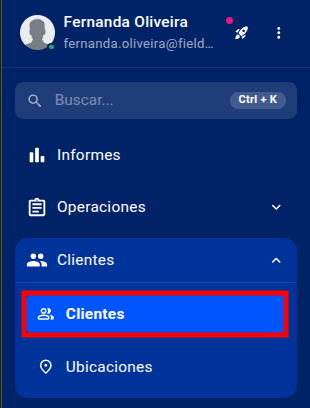
Paso 2: Localice al cliente cuyo logotipo desea agregar o actualizar y haga clic en “Editar”.

Paso 3: En la pantalla de edición del cliente, haga clic en el campo de imagen.
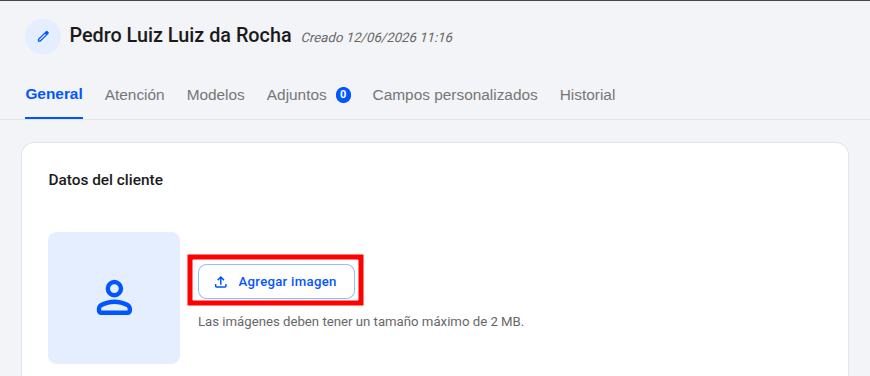
Paso 4: Arrastre la imagen desde su computadora hasta el área indicada o selecciónela entre sus archivos. A continuación, ajuste y centre el logotipo de la forma que prefiera.
Paso 5: Después de ajustar el tamaño y la posición de la imagen, guarde los cambios.
El logotipo aparecerá en el registro del cliente, como se muestra en el siguiente ejemplo:

¡Listo! El logotipo del cliente fue agregado y sus informes tendrán una presentación más organizada y profesional.
¿Todavía tiene alguna duda? ¡No se preocupe! Envíenos un mensaje a través del chat y nuestro equipo estará listo para ayudarlo. Haga clic aquí para saber cómo ponerse en contacto con nuestro equipo de soporte.