¿Ya tiene una lista de clientes en una hoja de cálculo de Excel y necesita importarla de forma masiva a Field Control?
Si sus clientes están registrados en otra plataforma o mantiene esta información en hojas de cálculo y documentos, puede importarlos en masa a Field Control, haciendo que el proceso sea más rápido y práctico.
El proceso se divide en dos etapas:
Completar la hoja de cálculo modelo;
Importar los datos a Field Control.
Siga las instrucciones para realizar correctamente cada etapa.
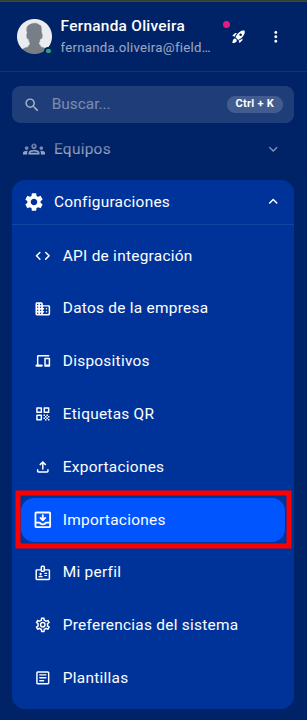
Paso 1: Diríjase a Configuración » Integraciones » Importaciones.
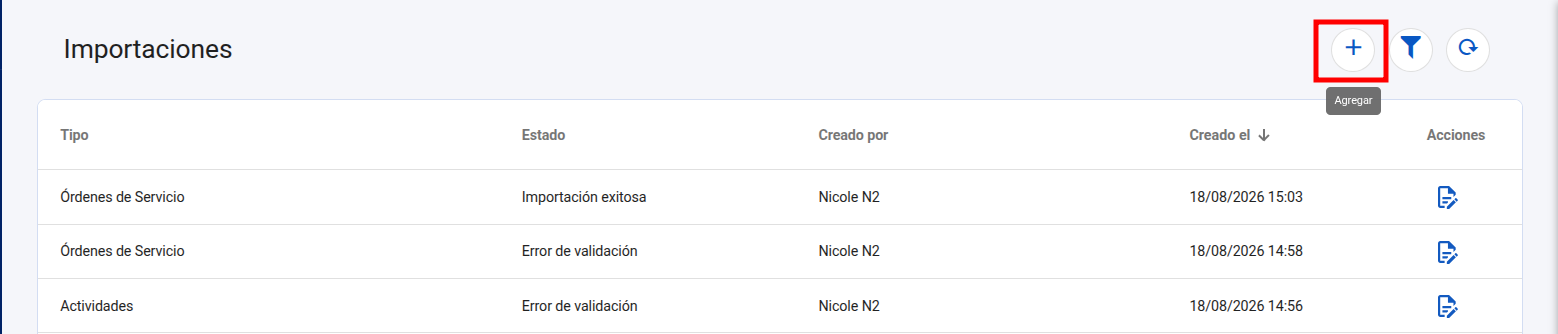
Paso 2: En la pantalla Importaciones, haga clic en el botón “+” para iniciar una nueva importación.
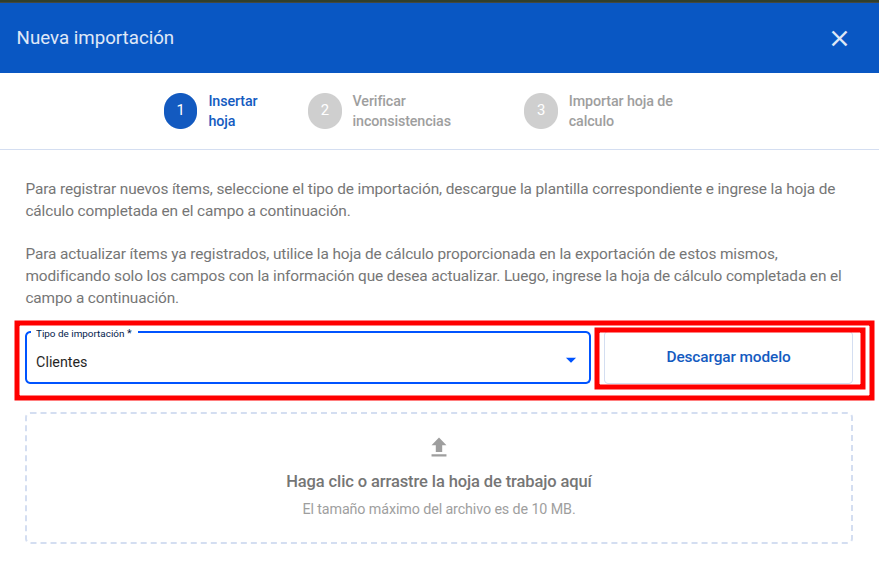
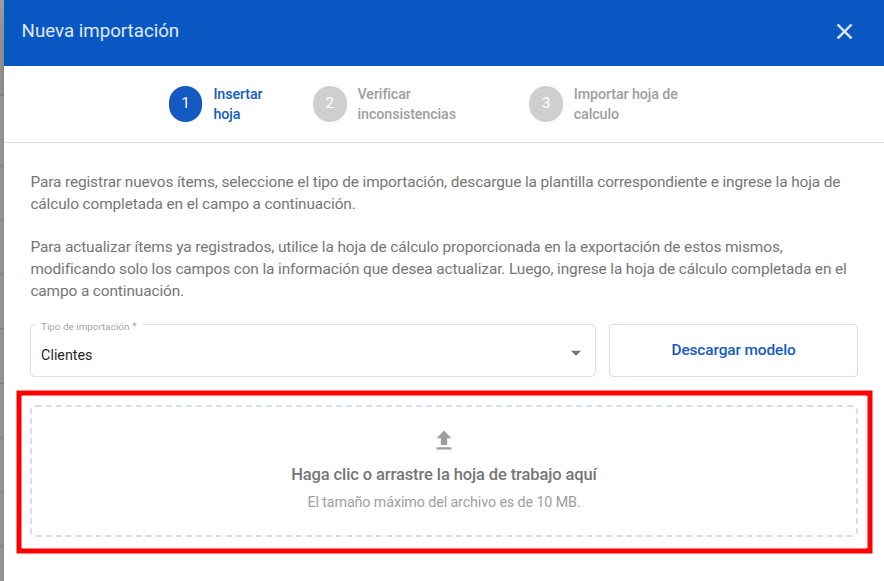
Paso 3: Seleccione el tipo de importación y haga clic en “Descargar modelo”. La hoja de cálculo modelo se descargará en su computadora.
Paso 4: Complete la hoja de cálculo con la información de sus clientes, siguiendo el modelo proporcionado.

Preste atención al formato de los datos. Los campos indicados no deben contener puntos ni guiones.
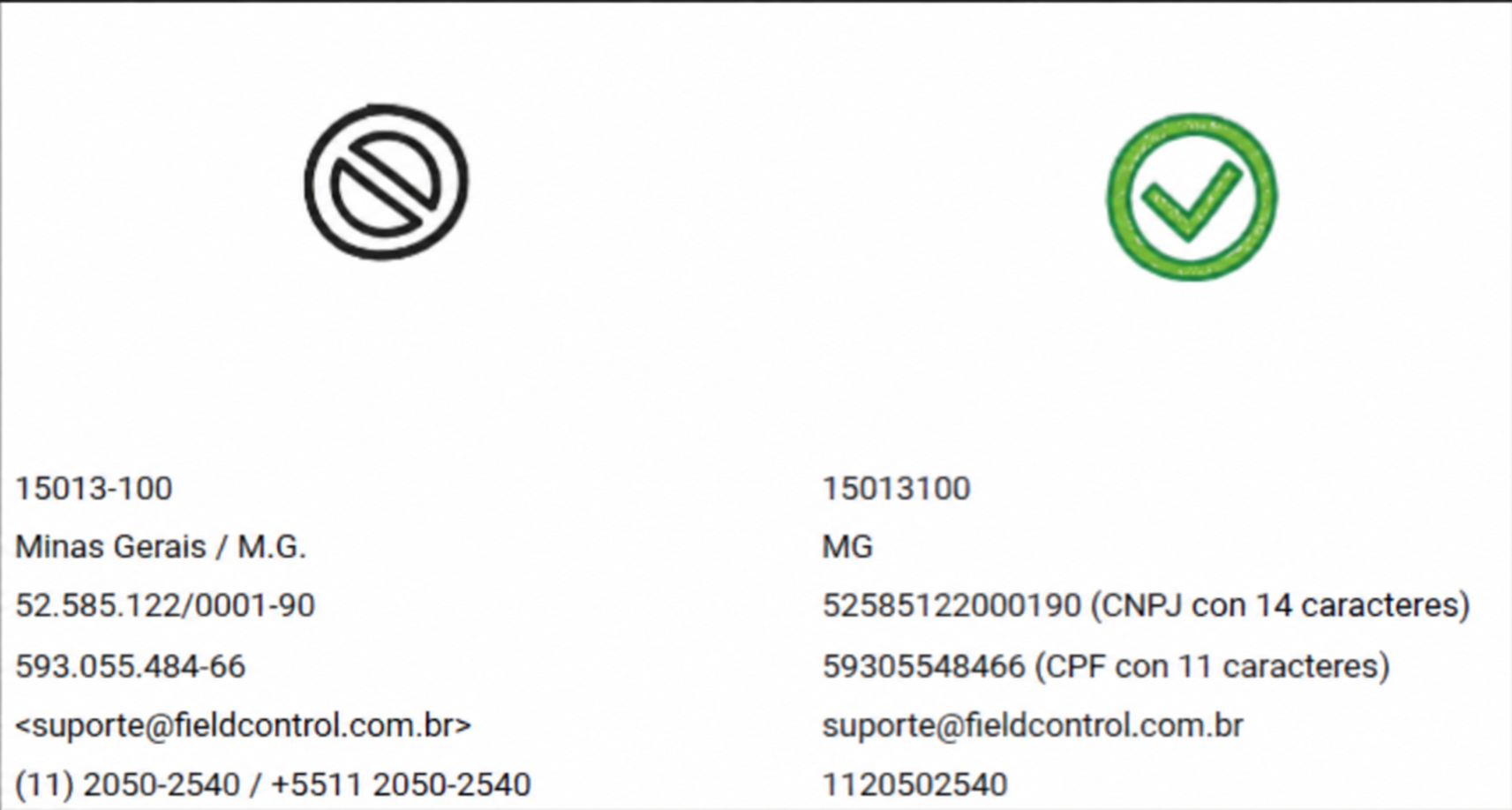
Antes de continuar, compruebe lo siguiente:

Paso 1: Después de completar y guardar el archivo, arrástrelo hasta el área indicada o haga clic para seleccionarlo en su computadora.
Paso 2: Haga clic en “Continuar”.
En esta etapa, Field Control validará la información. Si alguna columna o dato es incompatible con la importación, se mostrará un error.
Si es necesario, revise el archivo y compruebe que las columnas no hayan sido modificadas respecto del modelo original.
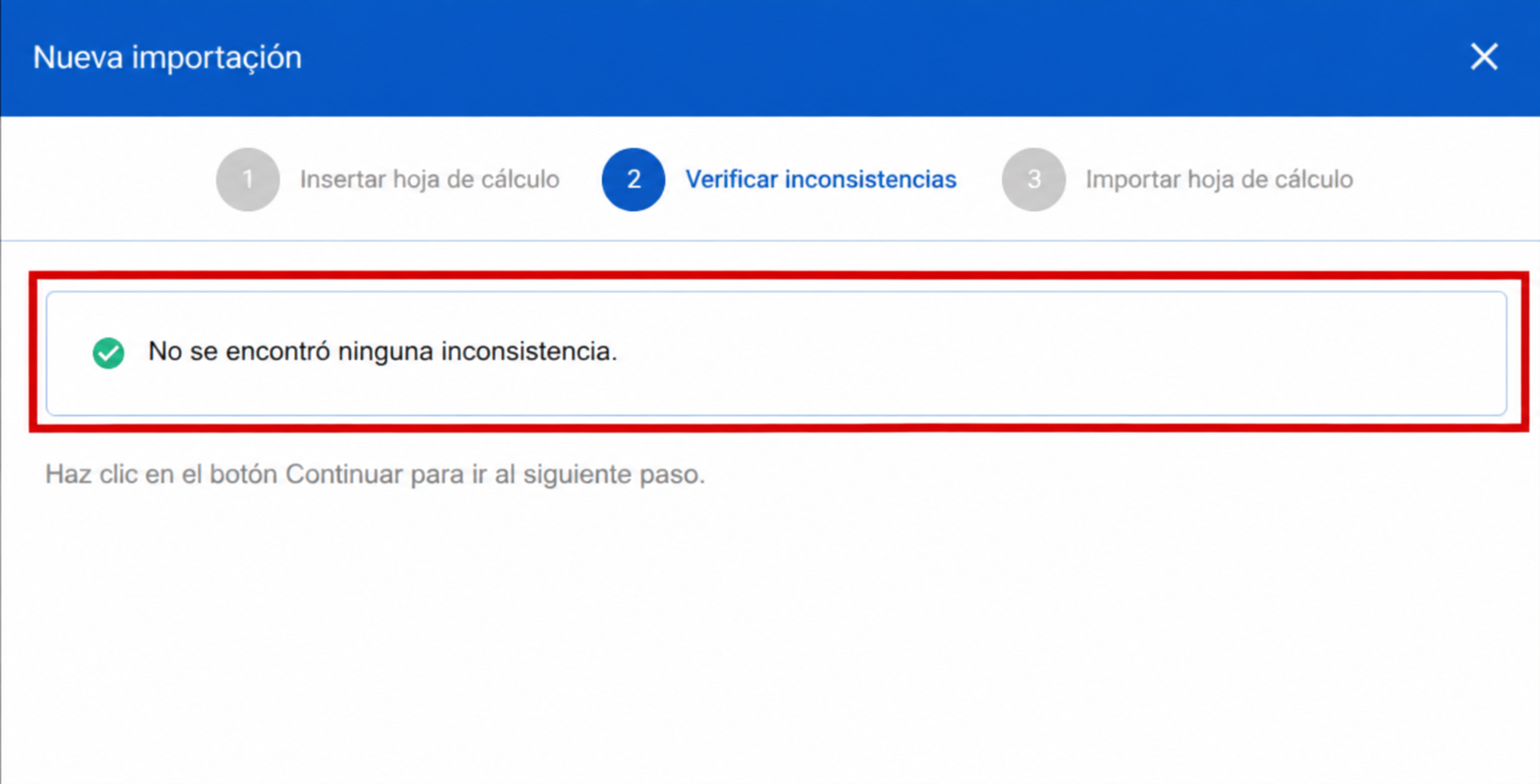
Cuando no se detecten problemas, el sistema informará que no se encontraron inconsistencias. En ese caso, haga clic nuevamente en “Continuar”.
Paso 3: Haga clic en “Importar”. El proceso aparecerá en la pantalla y podrá consultar su estado en la columna “Estado”.

Paso 4: Cuando finalice el proceso, la importación aparecerá en la lista con el estado “Importación exitosa”.

Para comprobar que los clientes se importaron correctamente:
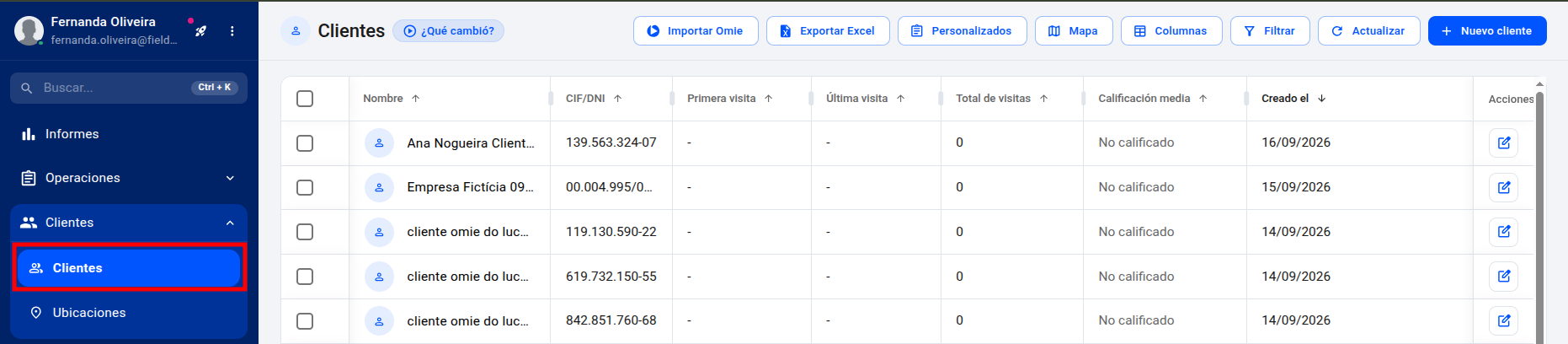
Acceda a Clientes desde el menú lateral;
Busque en la lista los nombres incluidos en la hoja de cálculo.
Si el archivo contiene algún error, el sistema mostrará las inconsistencias encontradas, explicará el formato esperado e indicará cómo se encuentra actualmente la información. Corrija los datos en la hoja de cálculo y realice nuevamente la importación.
¿Todavía tiene alguna duda? ¡No se preocupe! Envíenos un mensaje a través del chat y nuestro equipo estará listo para ayudarlo. Haga clic aquí para saber cómo ponerse en contacto con nuestro equipo de soporte.