En este artículo explicaremos cómo utilizar la pestaña “Vínculos”, disponible en las ubicaciones de los clientes y en las órdenes de servicio. Esta funcionalidad permite registrar sectores y ambientes, organizar los espacios y vincular los equipos correspondientes.
Organización sistemática de los espacios;
Distribución clara de los equipos según su ubicación;
Vinculación de sectores, ambientes y equipos con las órdenes de servicio.
Paso 1: Acceda a Clientes y haga clic en “Editar” en el cliente correspondiente.

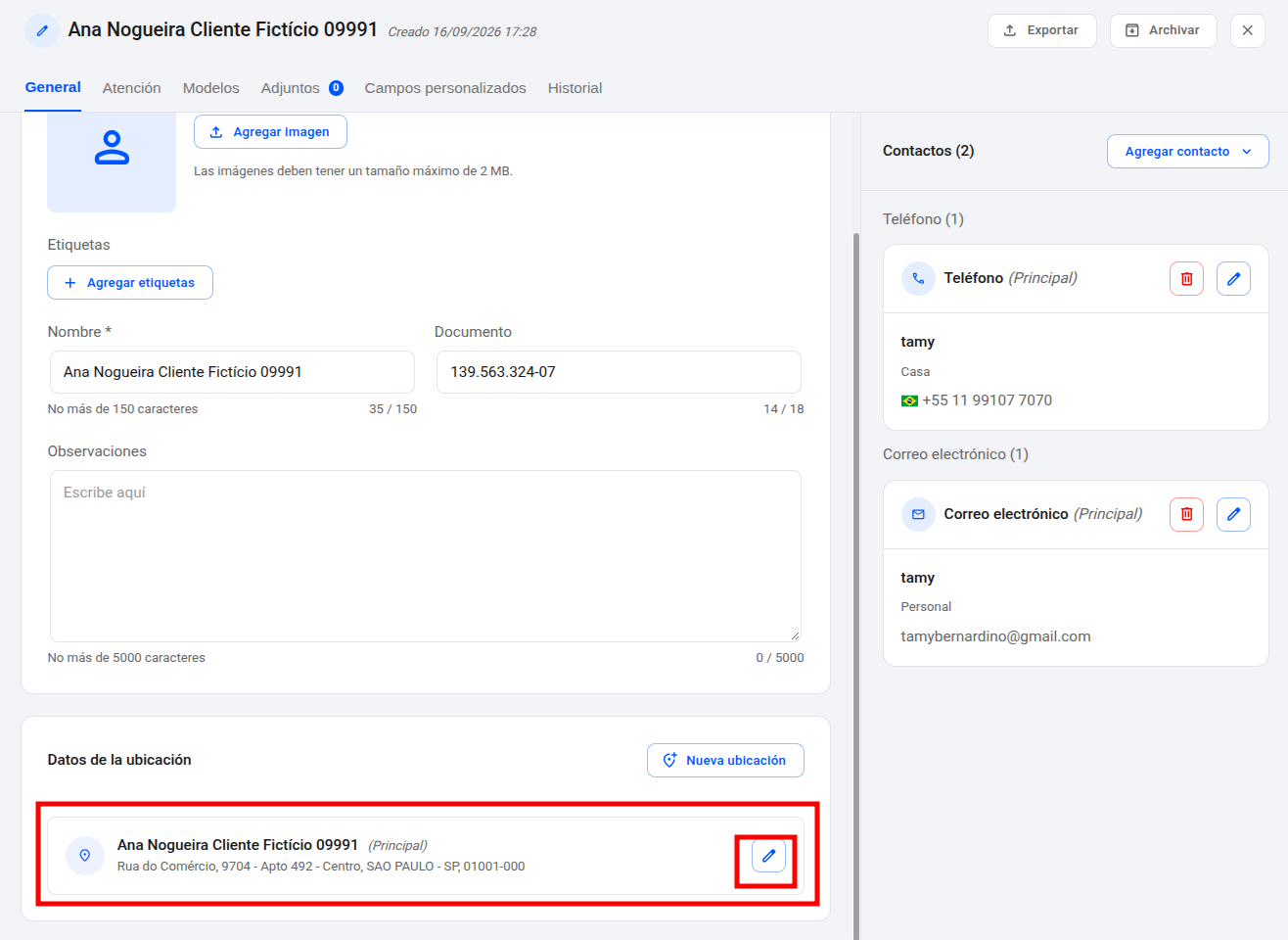
Paso 2: Diríjase a la pestaña “Ubicaciones” y haga clic en “Editar” en la ubicación que desea configurar.
Paso 3: Acceda a la pestaña “Vínculos”. Al hacer clic en “Registrar nuevo”, podrá crear un sector, un ambiente o un equipo.
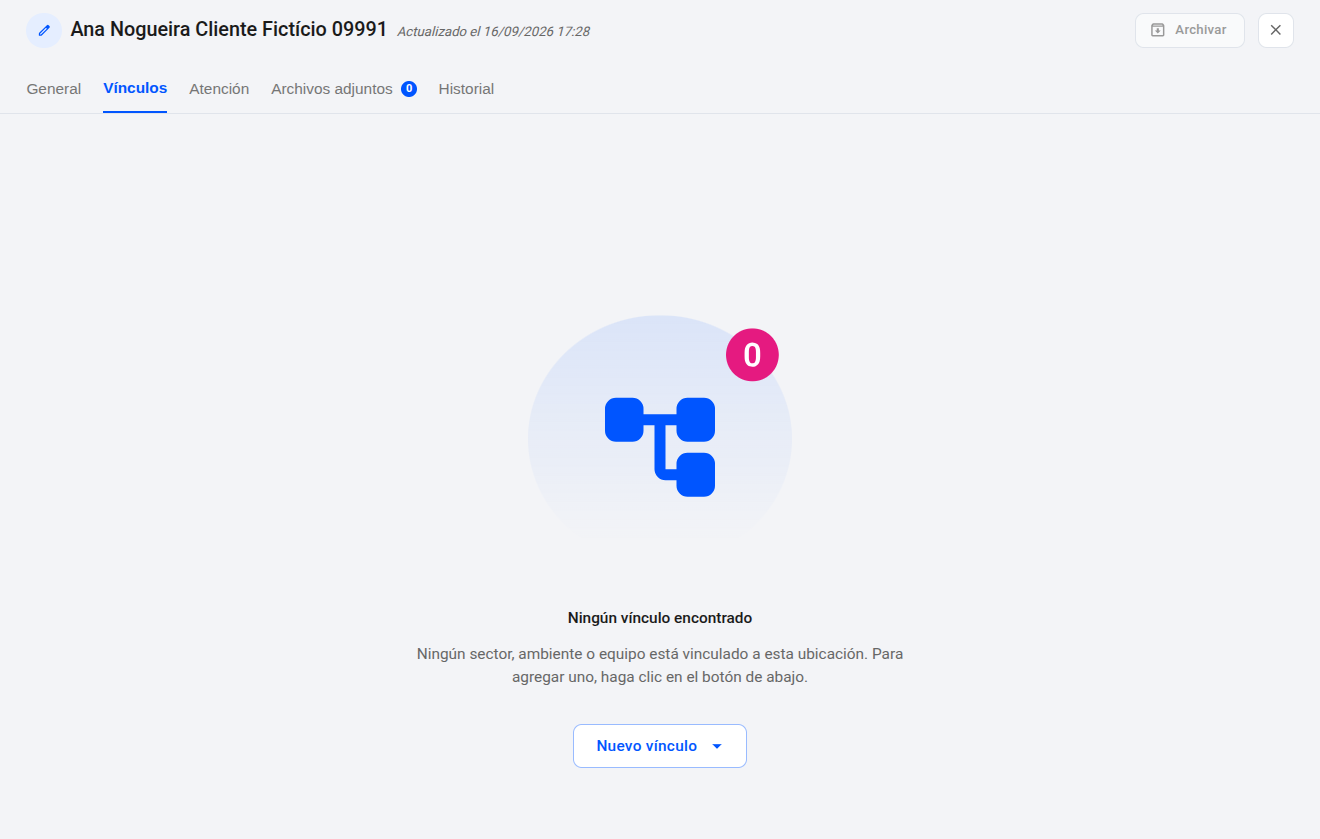
Importante: solamente podrá registrar un ambiente después de crear el sector al que estará vinculado.
Considere el sector como una división más amplia y el ambiente como una especificación más detallada dentro de ella.
Por ejemplo, una empresa puede tener el sector Administrativo y, dentro de él, ambientes como Recepción, Sala de reuniones y Oficina financiera.
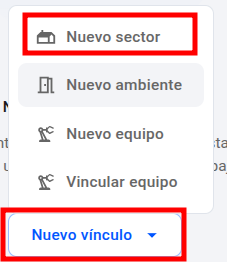
Paso 1: En la pestaña Vínculos, haga clic en Registrar nuevo » Nuevo sector.
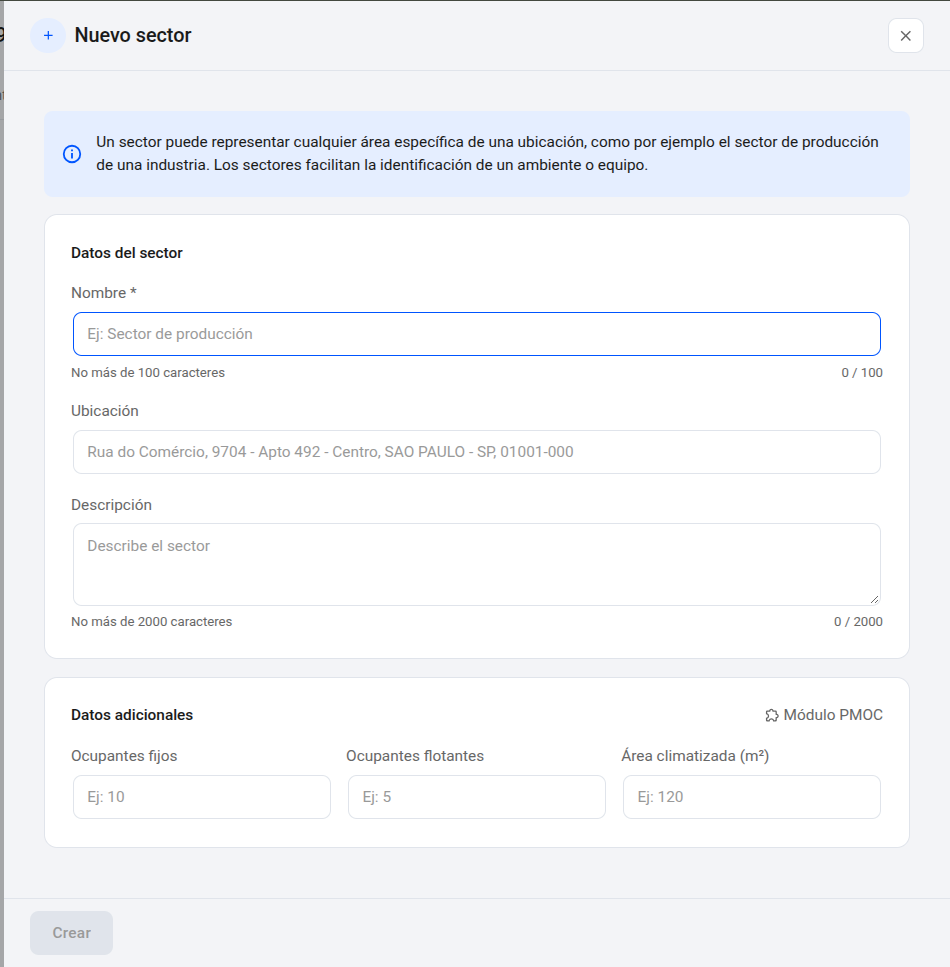
Paso 2: Ingrese el nombre y la descripción del sector. A continuación, haga clic en “Crear”.
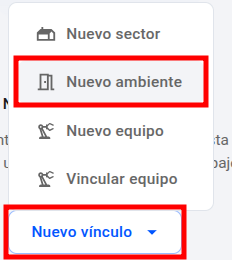
Paso 1: En la pestaña Vínculos, haga clic nuevamente en “Registrar nuevo” y seleccione “Nuevo ambiente”.
Paso 2: Ingrese el nombre del ambiente y seleccione el sector al que pertenecerá. Después, haga clic en “Crear”.
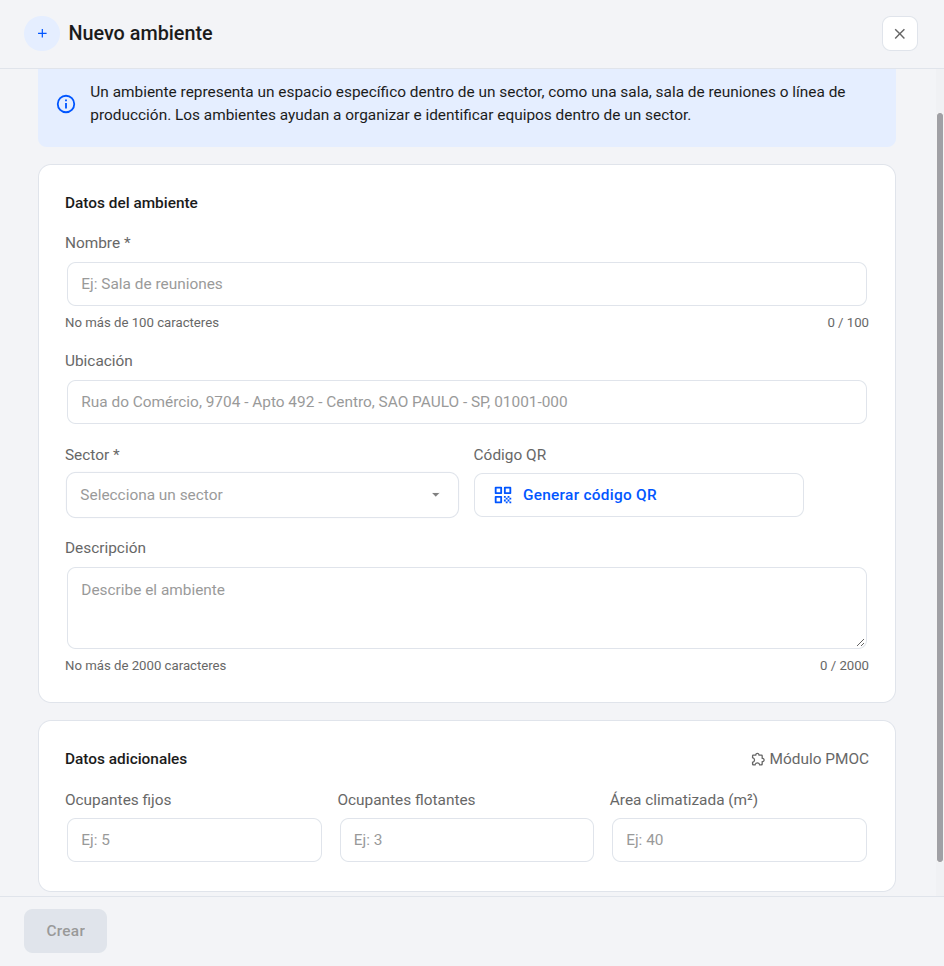
¡Listo! Los sectores y ambientes quedarán registrados.

En la pestaña Vínculos, puede registrar un nuevo equipo para un sector o ambiente, o vincular un equipo que ya esté registrado.
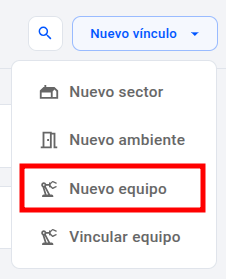
Haga clic en “Registrar nuevo” y seleccione “Nuevo equipo”.
Complete la información del equipo y seleccione el sector y el ambiente a los que pertenecerá.
Para finalizar, haga clic en “Crear”.
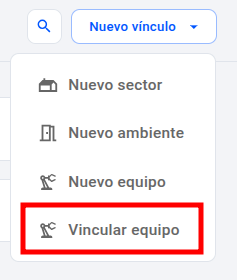
Si el equipo ya está registrado, haga clic en los tres puntos ubicados junto al sector o ambiente y seleccione “Vincular equipos existentes”.
Paso 1: Acceda a Lista de actividades y haga clic en “Editar” en la actividad correspondiente.
Paso 2: Diríjase a la pestaña Vínculos.
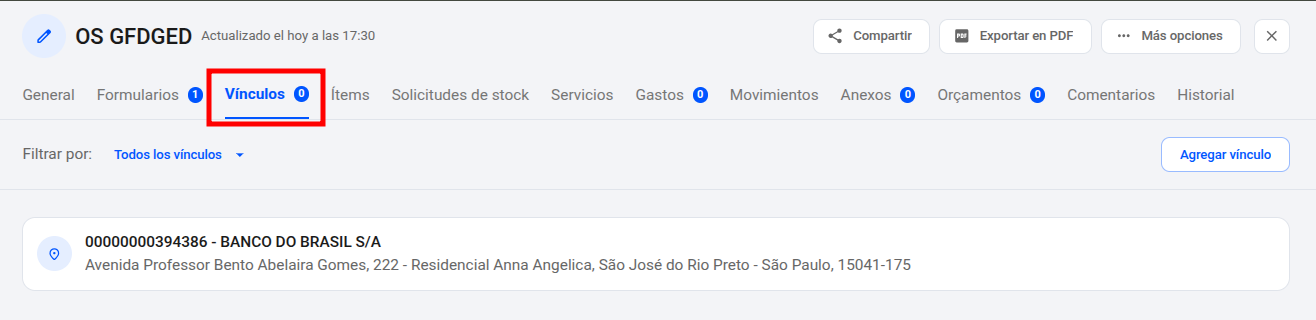
Paso 3: Haga clic en “Agregar vínculo” y seleccione el sector, el ambiente y el equipo que desea asociar.
Paso 4: Para finalizar, haga clic en “Guardar”.
¿Todavía tiene alguna duda? ¡No se preocupe! Envíenos un mensaje a través del chat y nuestro equipo estará listo para ayudarlo. Haga clic aquí para saber cómo ponerse en contacto con nuestro equipo de soporte.