El registro de clientes es una funcionalidad esencial que permite centralizar y almacenar de forma segura toda la información de sus clientes en un solo lugar.
En Field Control, después de registrar un cliente, podrá crear órdenes de servicio exclusivas, agregar archivos adjuntos, incluir múltiples ubicaciones y utilizar recursos adicionales para personalizar cada registro. De esta manera, la gestión se vuelve más práctica y la experiencia de sus clientes, más completa y personalizada.
En este artículo explicaremos cómo registrar, editar y archivar un cliente. ¿Comenzamos?
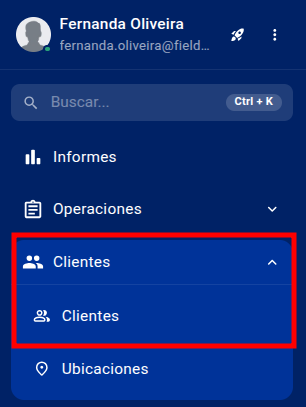
Para acceder, haga clic en Clientes en el menú lateral del panel de Field Control.
En esta pantalla encontrará las siguientes funciones:
Actualizar;
Filtrar clientes;
Agregar un cliente;
Modificar las columnas;
Exportar a Excel;
Personalizados
Ver en el mapa.

Paso 1: Haga clic en “Agregar cliente”.
Paso 2: Ingrese el nombre del cliente
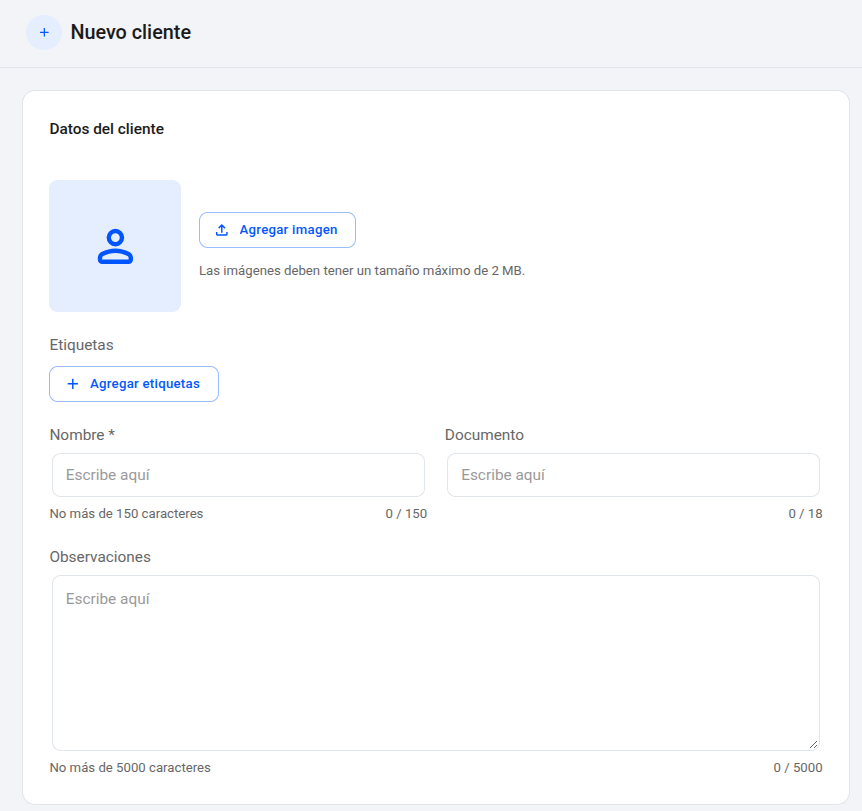

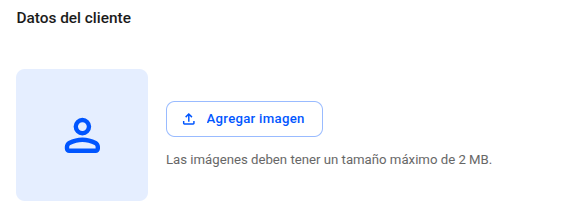
Paso 3: Si lo desea, puede agregar el logotipo del cliente. Haga clic en el campo de imagen y seleccione el archivo correspondiente. El tamaño recomendado es de 512 × 512 píxeles.
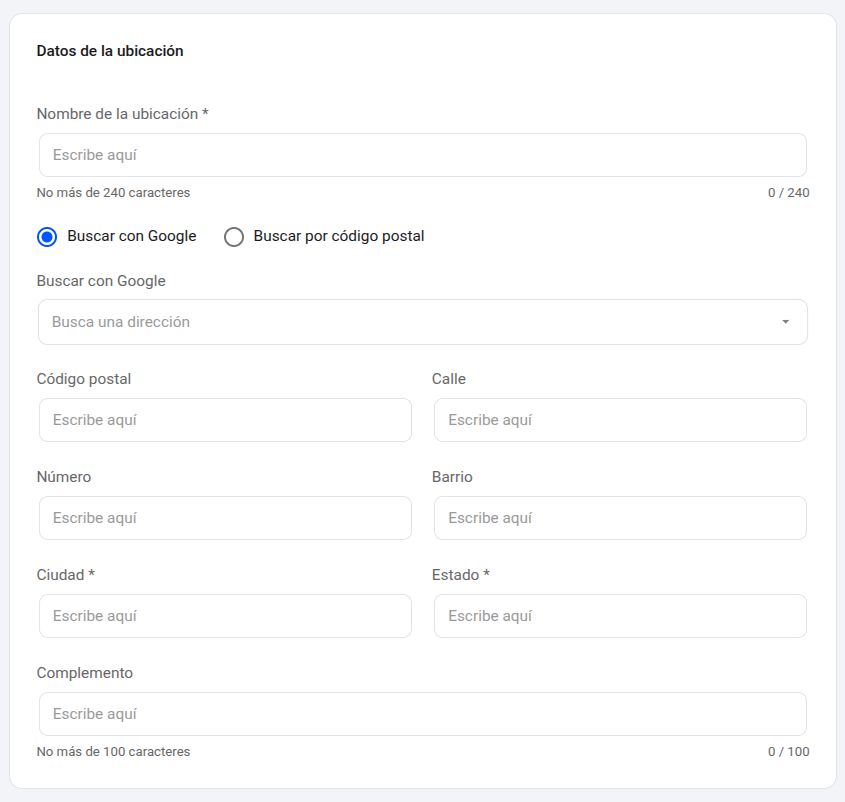
Paso 4: En “Ubicación”, complete la dirección del cliente. Esta dirección quedará definida como su ubicación principal.
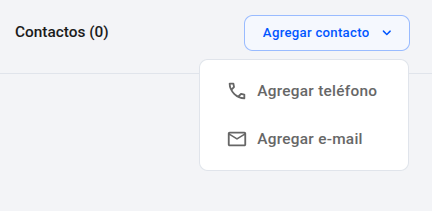
Paso 5: En la sección de contactos, puede agregar hasta tres direcciones de correo electrónico y tres números de teléfono por cliente. Si registra más de uno, recuerde seleccionar el correo electrónico y el teléfono principales.
También puede indicar si cada dirección de correo electrónico es personal o laboral.
Después de completar toda la información, haga clic en “Crear”. El nuevo cliente aparecerá en la lista.
Si el cliente posee más de una ubicación, haga clic aquí para aprender a registrar múltiples ubicaciones.
Paso 1: En la pantalla Clientes, localice el registro correspondiente y haga clic en “Editar”.

Paso 2: Modifique la información necesaria y haga clic en “Guardar”.
Para conservar el historial, los clientes no se eliminan definitivamente de Field Control. En su lugar, se utiliza la opción Archivar, que permite retirar el registro de las pantallas de uso habitual y recuperarlo posteriormente si es necesario.
Paso 1: En la pantalla Clientes, haga clic en “Editar” en el registro que desea archivar.
Paso 2: Haga clic en “Archivar”, en la esquina inferior derecha de la pantalla de edición.
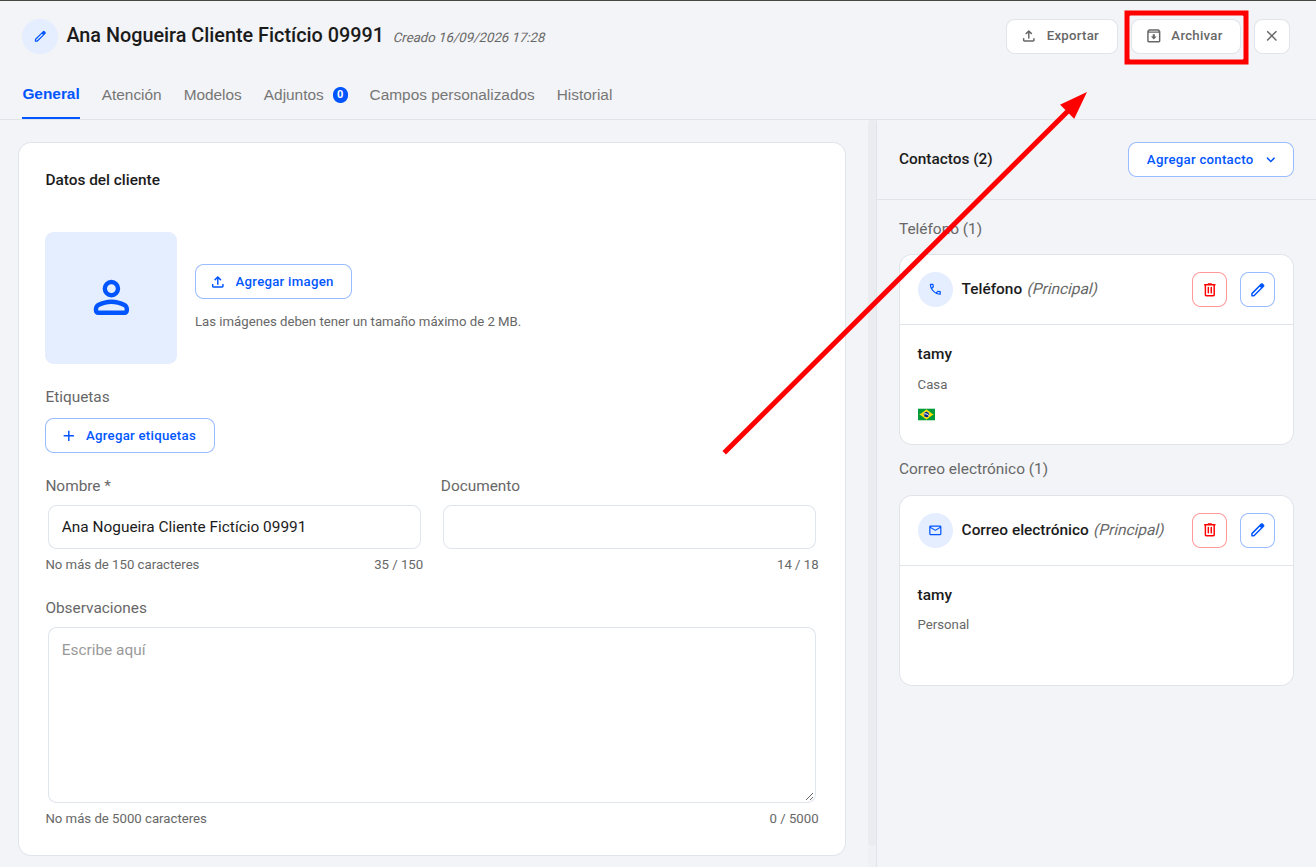
¡Listo! El cliente quedará archivado.
El registro dejará de aparecer en la lista de clientes y en los campos de búsqueda de las actividades. Si necesita recuperarlo, haga clic aquí para consultar las instrucciones para desarchivar un cliente.
¿Todavía tiene alguna duda? ¡No se preocupe! Envíenos un mensaje a través del chat y nuestro equipo estará listo para ayudarlo. Haga clic aquí para saber cómo ponerse en contacto con nuestro equipo de soporte.