Con el módulo de plazos, Field Control permite crear y administrar los plazos de las actividades directamente desde el panel de gestión.
En este artículo, aprenderá a activar el módulo, crear un contrato de plazos y vincularlo a una orden de servicio.
Antes de comenzar, deberá activar el módulo de plazos. Como se trata de un módulo de pago, le recomendamos ponerse en contacto con su gerente de cuentas para obtener más información sobre su contratación.
Para consultar la información del módulo, diríjase a Tienda » Módulos y haga clic en “Activar” en el módulo Plazos.
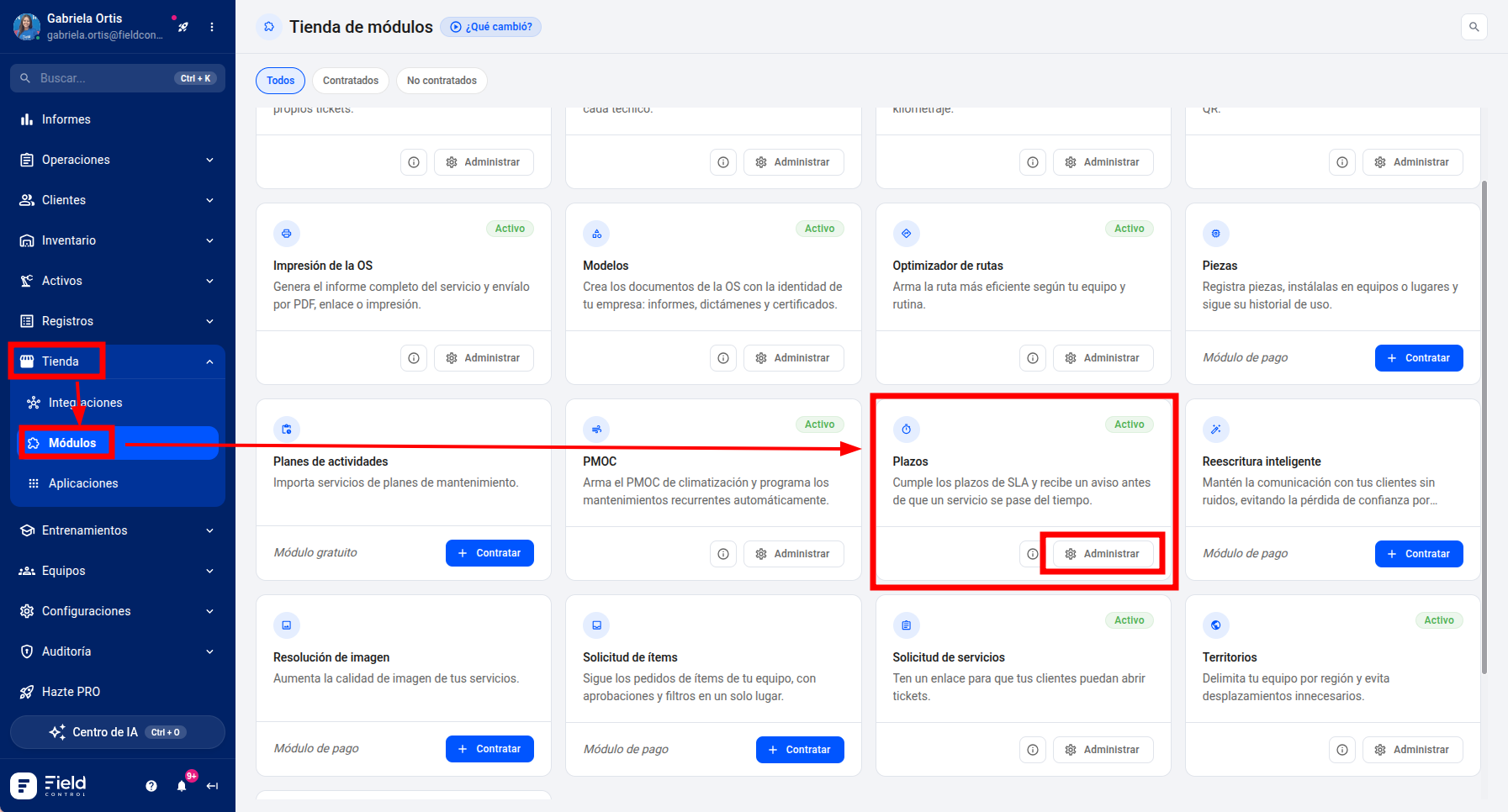
Paso 1: Después de activar el módulo, diríjase a Registros » Contratos de plazos.
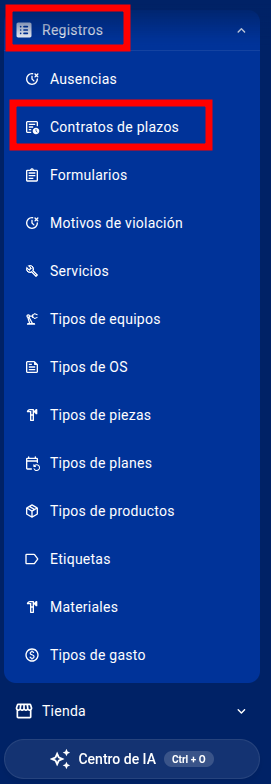
Paso 2: Haga clic en “Agregar contrato” para comenzar.
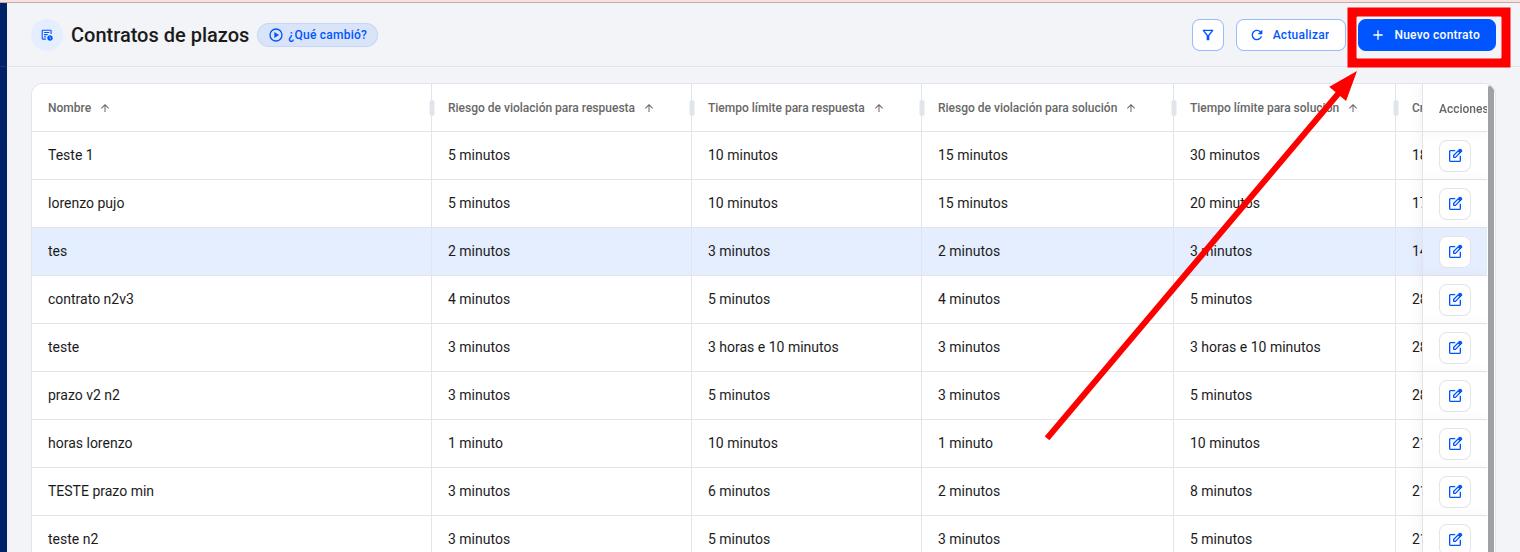
En la pantalla de creación encontrará los siguientes campos:
Nombre del contrato: nombre utilizado para identificar el contrato.
Riesgo para la respuesta: alerta que informa al gestor que el plazo de respuesta está próximo a vencer y que la solicitud requiere atención.
Plazo para la respuesta: tiempo máximo disponible para responder al cliente sobre el servicio incluido en el contrato.
Riesgo para la solución: alerta que informa al gestor que el plazo de solución está próximo a vencer y que el servicio debe agilizarse.
Plazo para la solución: tiempo máximo disponible para resolver el problema previsto en el contrato. En Field Control, este plazo se registra cuando el colaborador finaliza la orden de servicio.
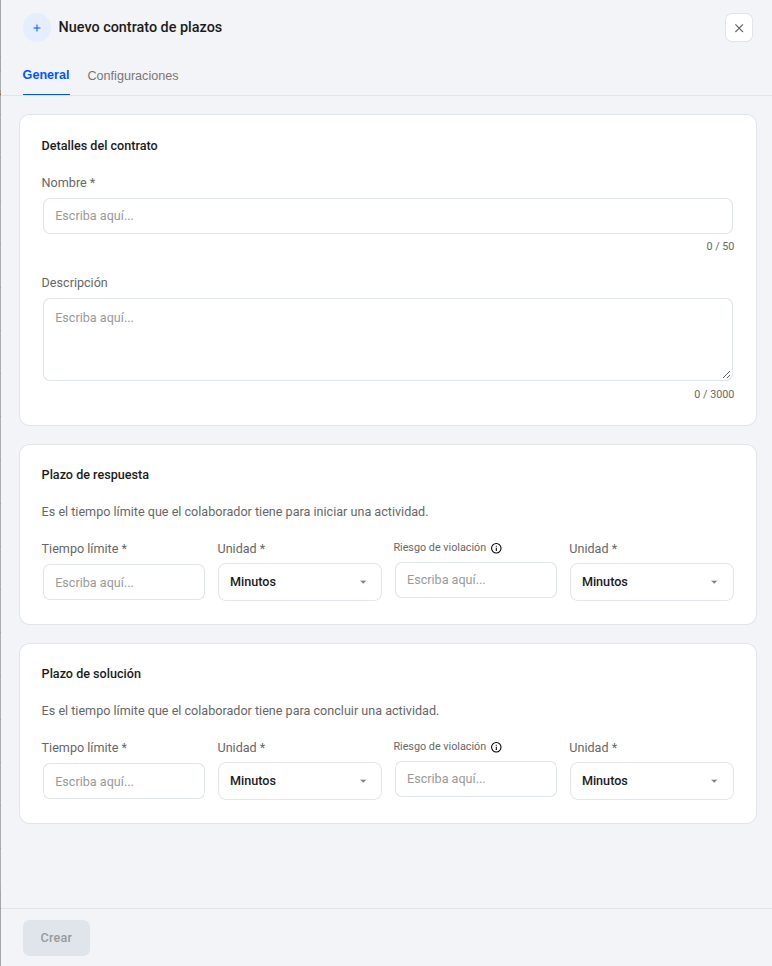
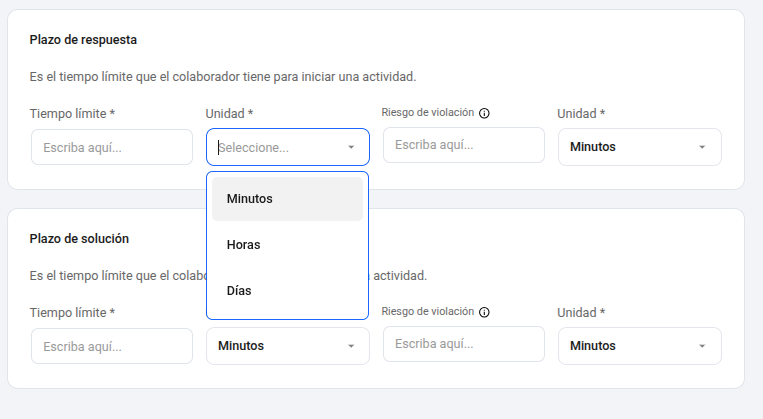
Paso 3: Configure los campos “Riesgo para la respuesta”, “Plazo para la respuesta”, “Riesgo para la solución” y “Plazo para la solución”. Los períodos pueden definirse en minutos, horas o días.
Dentro del contrato, en la pestaña “Configuraciones”, podrá definir si se considerarán los días festivos, además de personalizar el horario de atención y configurar las pausas automáticas.
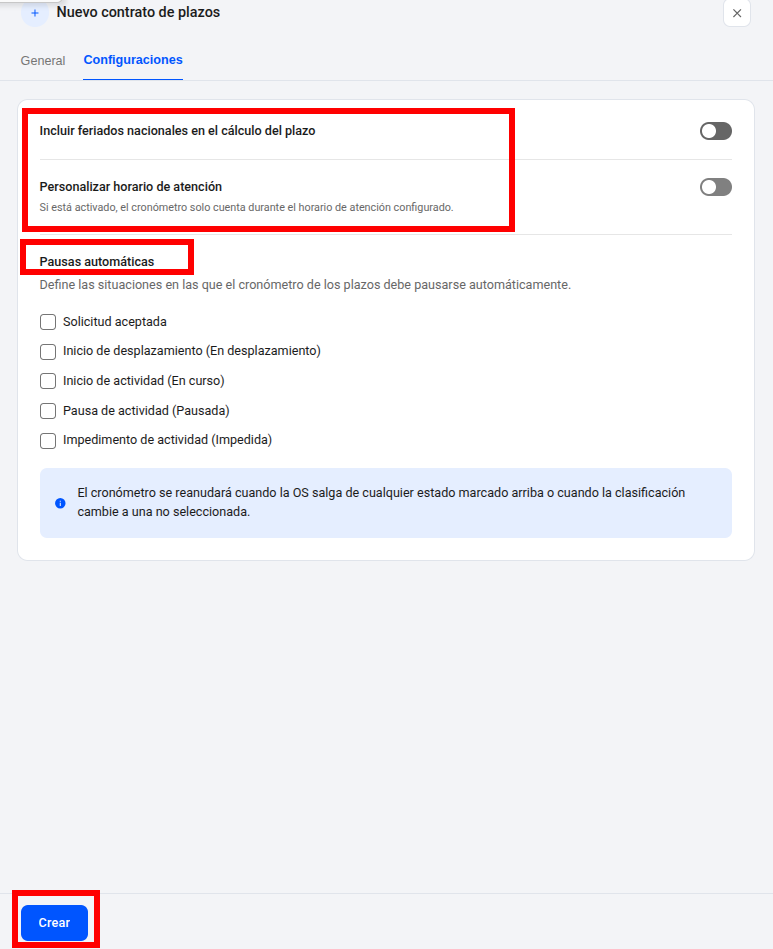
Paso 4: Después de completar todos los campos, haga clic en “Guardar”. El contrato aparecerá en la lista.
Después de crear el contrato, podrá vincularlo a una orden de servicio durante la creación o edición de una actividad.
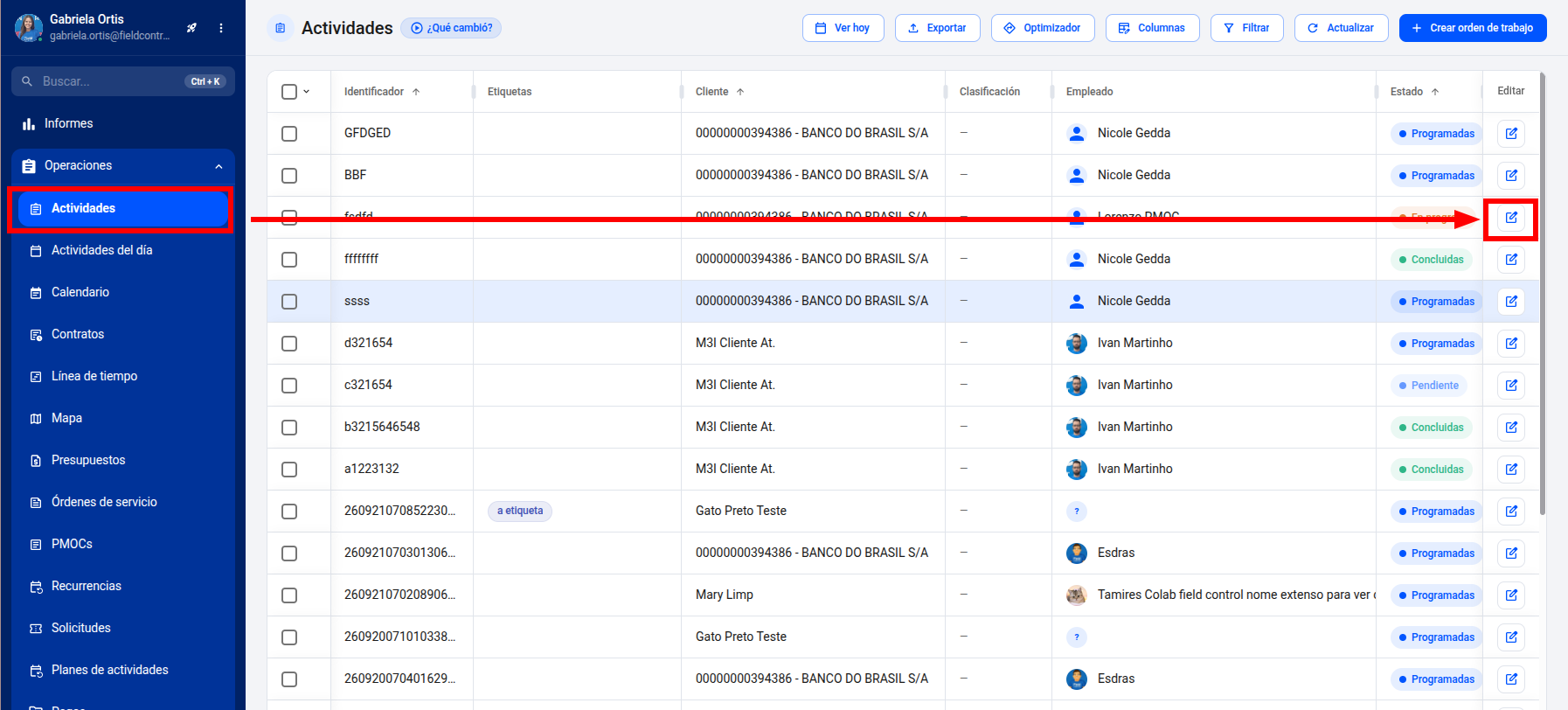
Paso 1: Para agregarlo a una actividad existente, acceda a “Lista de actividades” y haga clic en “Editar” junto a la actividad deseada.
Paso 2: Haga clic en el campo “Contrato de plazos”. Se mostrarán los contratos disponibles y una barra de búsqueda para facilitar la localización del contrato deseado.
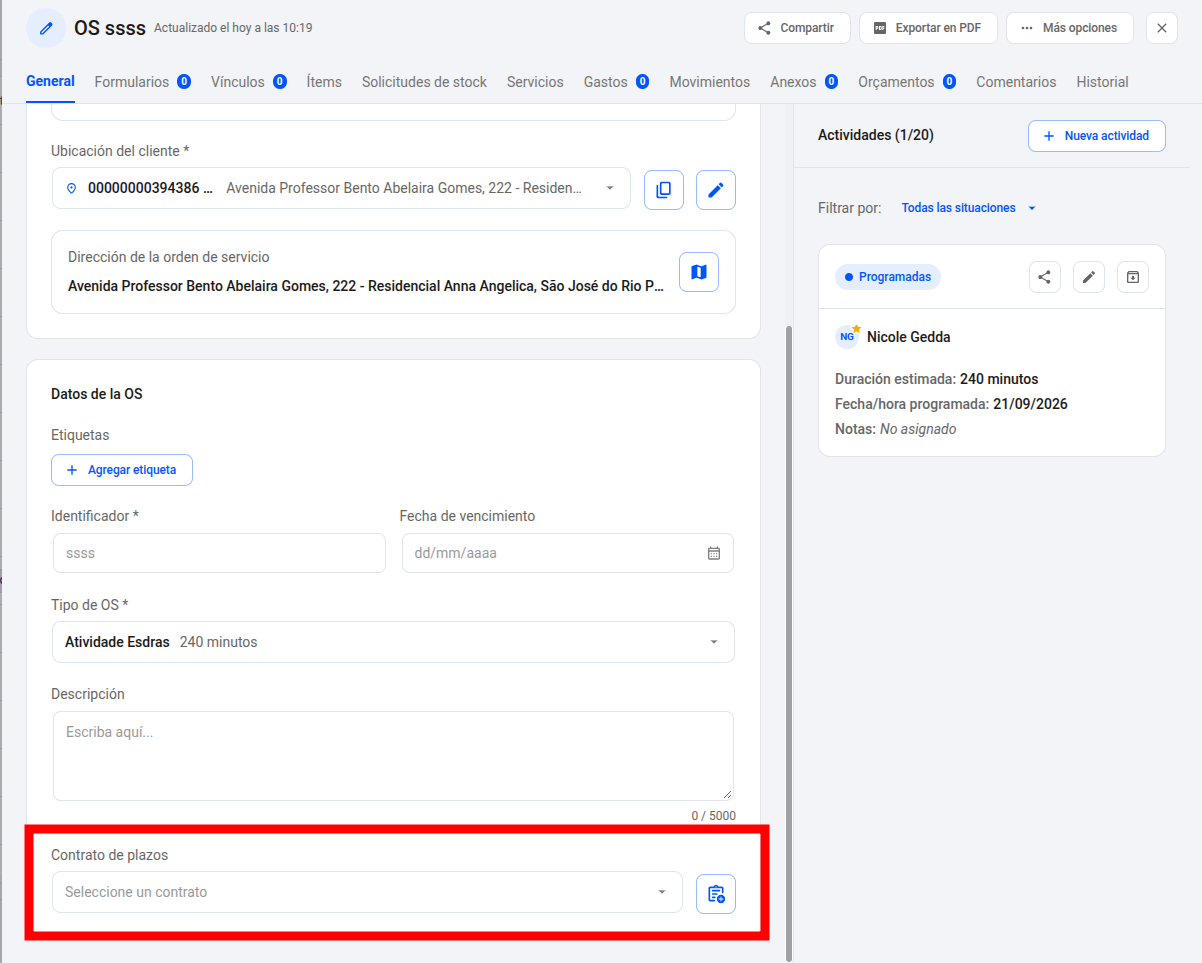
Paso 3: Seleccione el contrato y guarde los cambios. El contrato de plazos quedará vinculado a la actividad.

¿Todavía tiene alguna duda? ¡No se preocupe! Envíenos un mensaje a través del chat y nuestro equipo estará listo para ayudarlo. Haga clic aquí para saber cómo ponerse en contacto con nuestro equipo de soporte.