Las etiquetas permiten organizar las actividades disponibles en el panel de gestión de Field Control. Con ellas, los gestores pueden identificar y agrupar las órdenes de servicio que requieren atención o seguimiento.
En este artículo, aprenderá a crear, asignar, filtrar y eliminar etiquetas.
Paso 1: Acceda a la pantalla de actividades y haga clic en “Editar” junto a la actividad deseada. Después, haga clic en “Agregar etiqueta”.
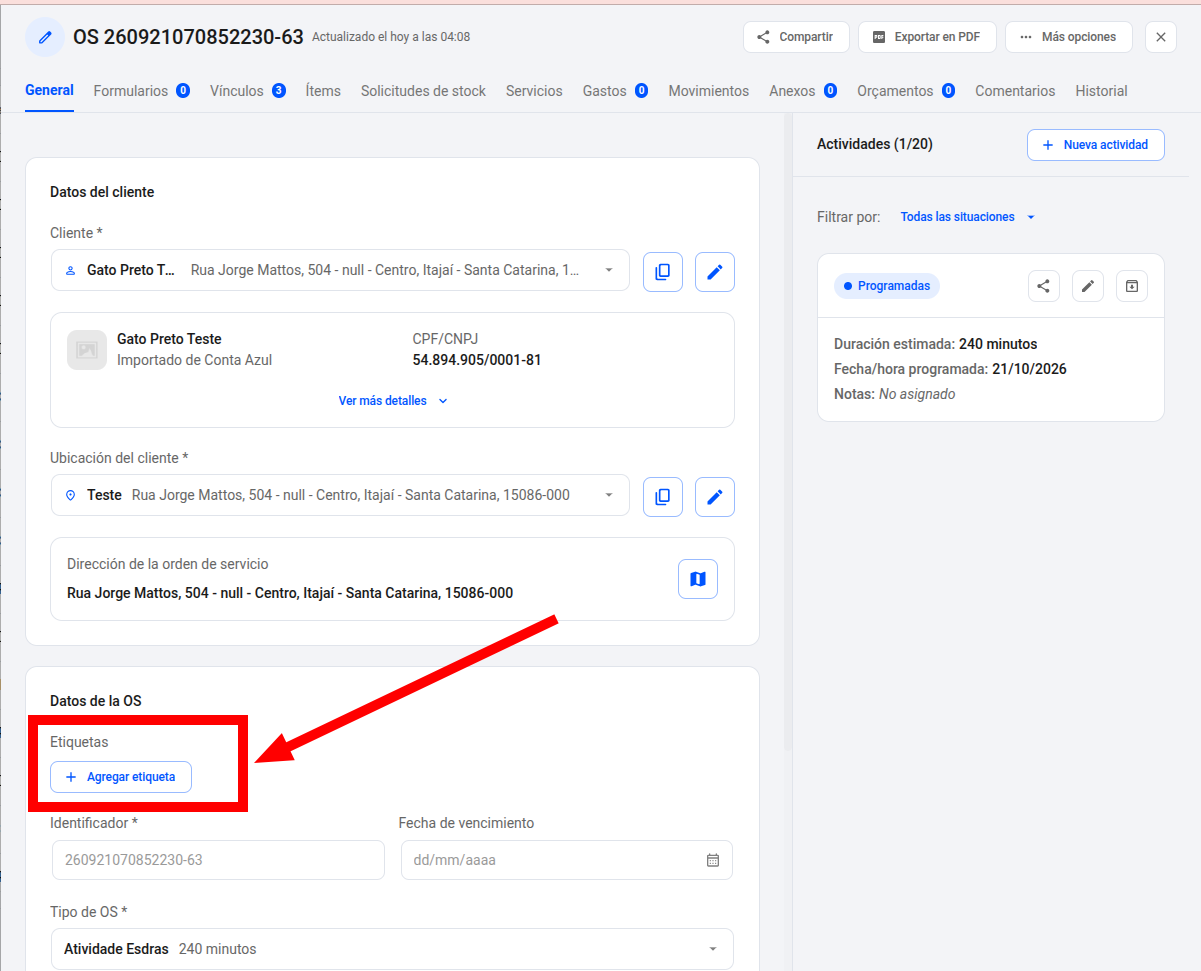
Paso 2: Haga clic en “Crear nueva etiqueta”.
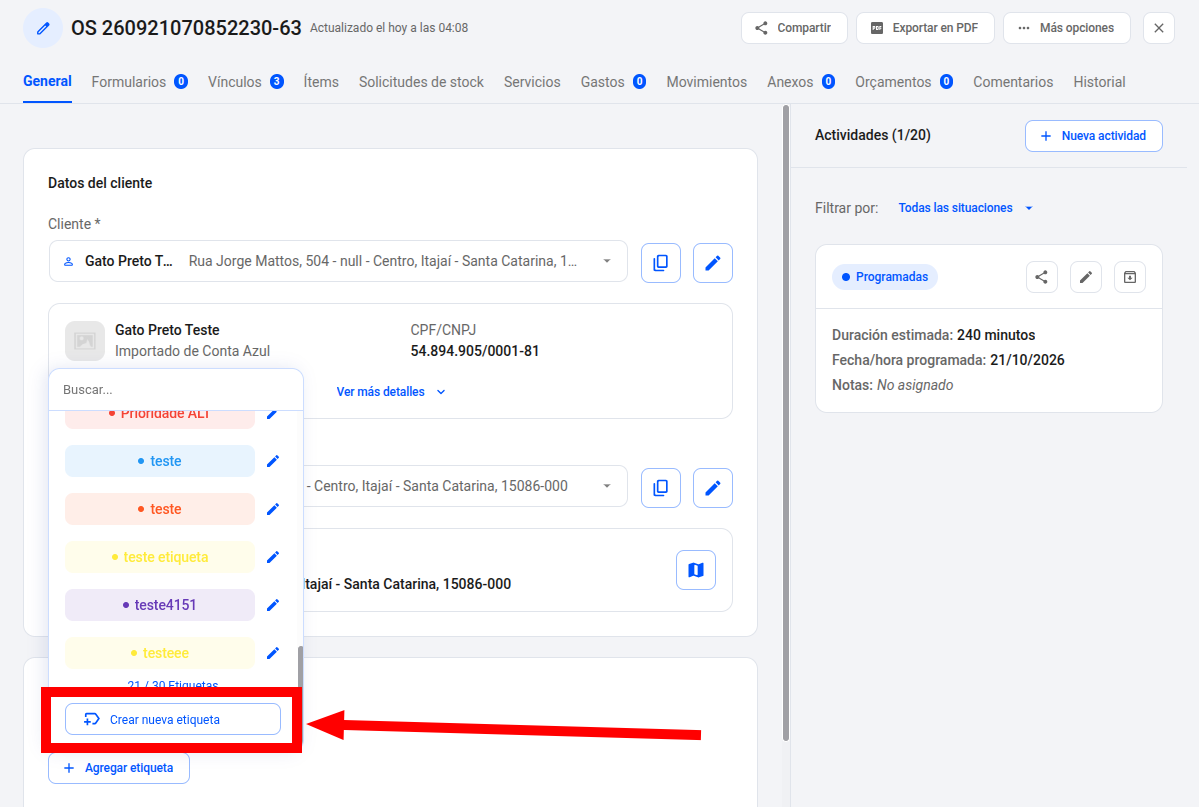
Paso 3: Ingrese el nombre de la etiqueta y seleccione un color para facilitar su identificación.
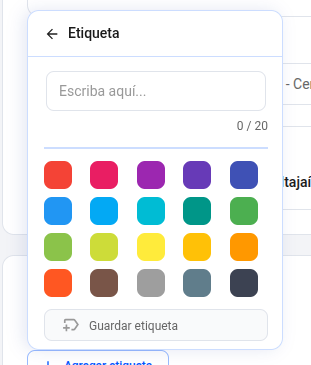
Paso 4: Haga clic en “Guardar etiqueta”.
¡Listo! La etiqueta quedará registrada y podrá asignarla a una orden de servicio. Para hacerlo, acceda nuevamente al ícono de etiquetas y seleccione la que desea vincular a la actividad.
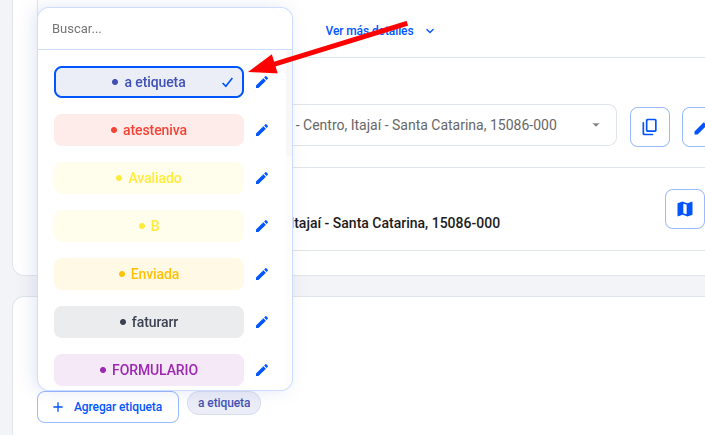
Las etiquetas también pueden utilizarse en los registros de clientes. De esta forma, podrá identificar y agrupar a los clientes que tengan una o varias etiquetas en común.
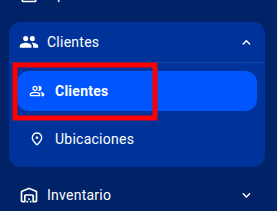
Paso 1: Acceda a la pantalla “Clientes” en el panel de gestión de Field Control.
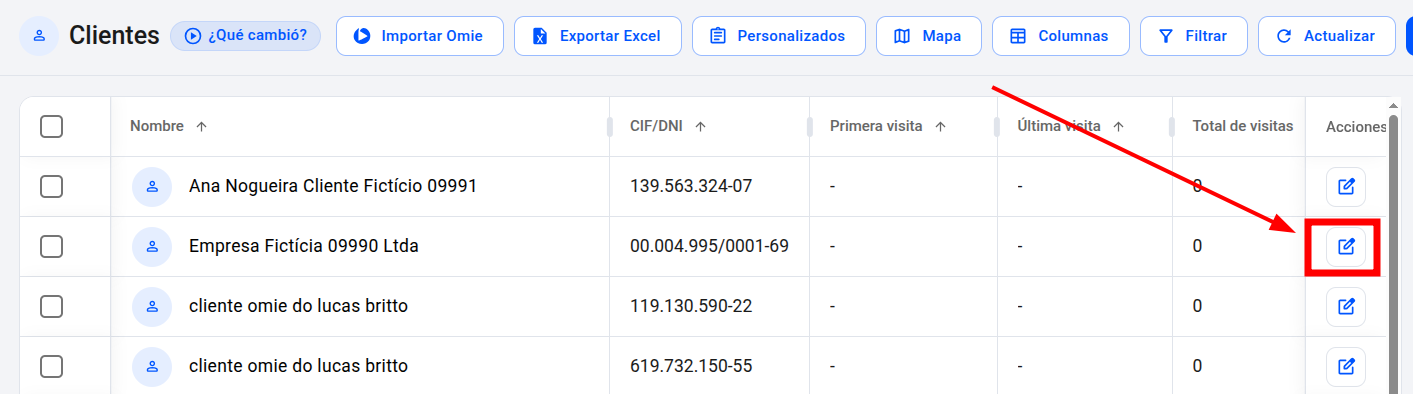
Paso 2: Haga clic en “Editar” junto al cliente deseado.
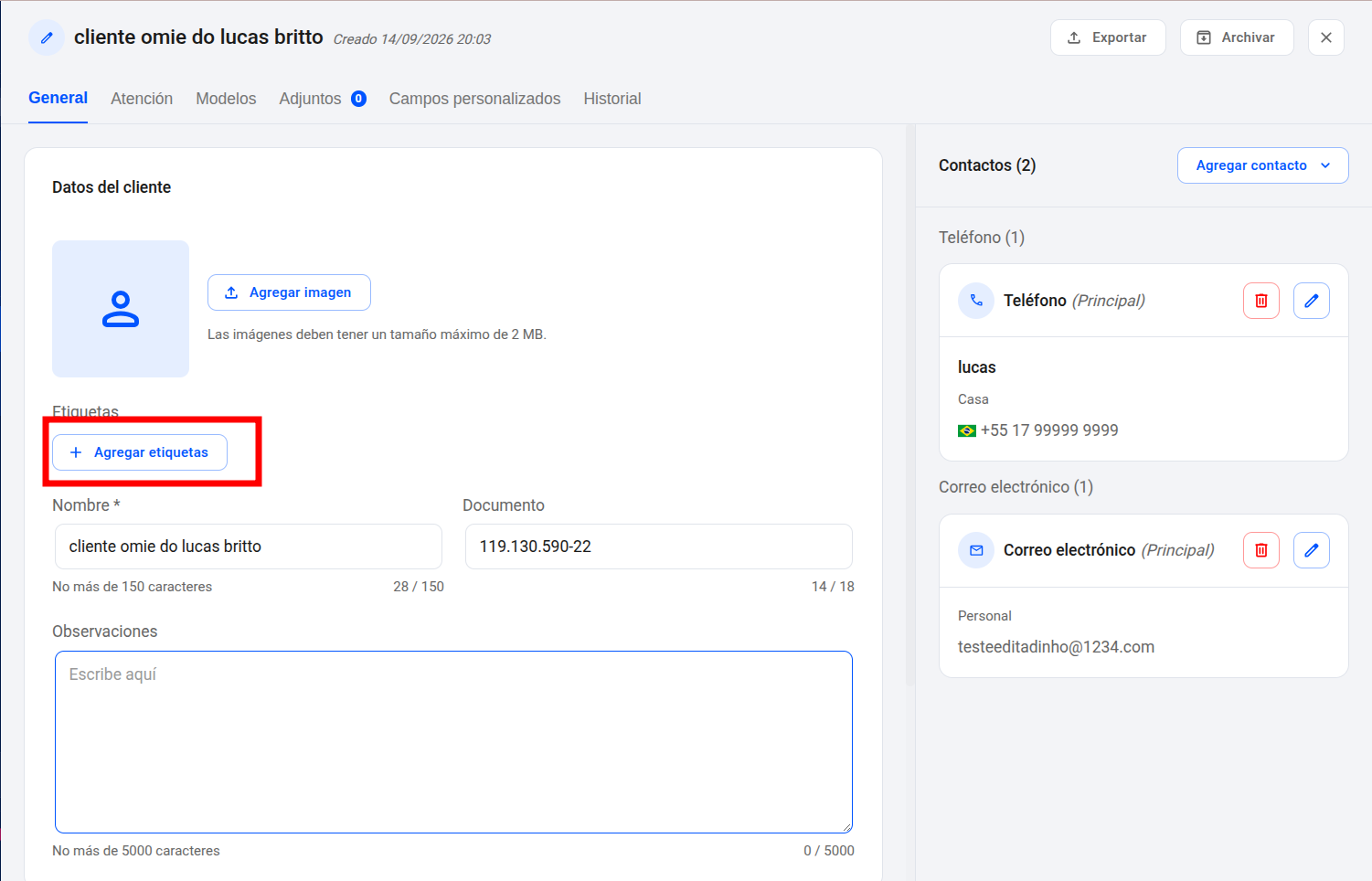
Paso 3: Haga clic en “Agregar etiquetas”, en la parte superior. Desde allí podrá crear una nueva etiqueta o seleccionar una de las opciones existentes.
Paso 4: Haga clic en “Guardar” para registrar los cambios.
Las etiquetas permiten encontrar rápidamente las actividades o los clientes que comparten una clasificación determinada.
Paso 1: En la pantalla de actividades, haga clic en el ícono “Filtrar actividades”, ubicado en la parte superior.
Paso 2: En el campo “Por fecha de programación”, seleccione el período que desea consultar.
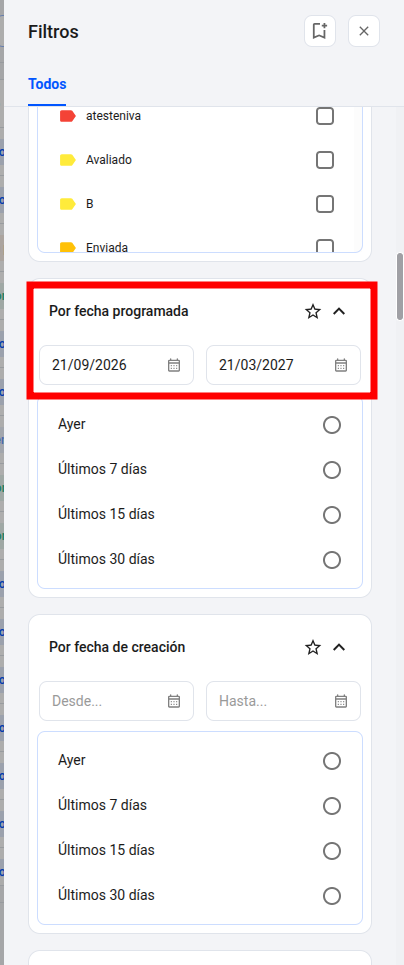
Paso 3: En el campo “Por etiquetas”, seleccione la etiqueta deseada.
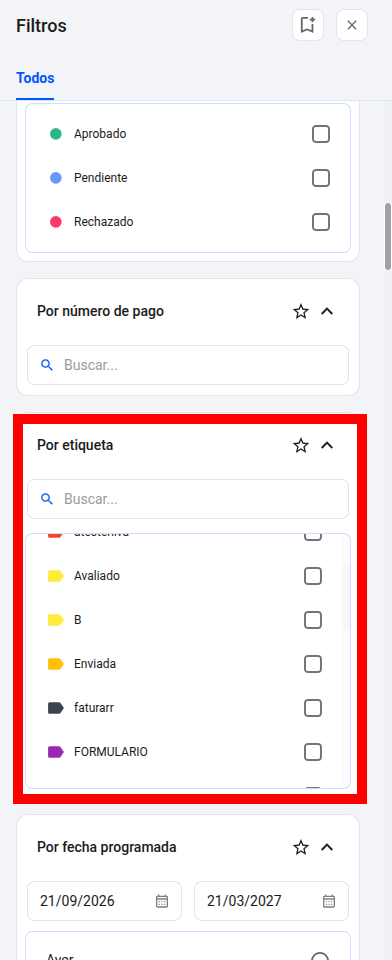
Después de aplicar el filtro, se mostrarán todas las actividades que tengan asignada esa etiqueta.


Paso 1: En la pantalla “Clientes”, haga clic en “Filtrar”.

Paso 2: En el campo “Filtrar por etiquetas”, seleccione la etiqueta deseada.
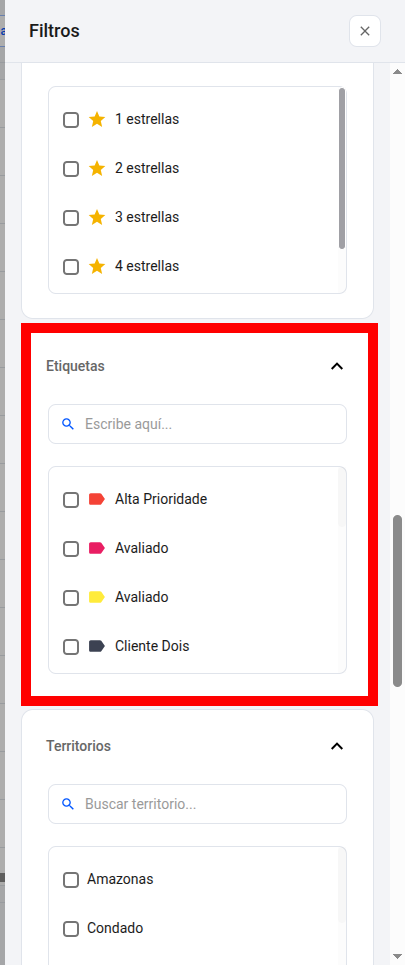
Paso 3: Después de aplicar el filtro, se mostrarán únicamente los clientes que tengan asignada la etiqueta seleccionada.

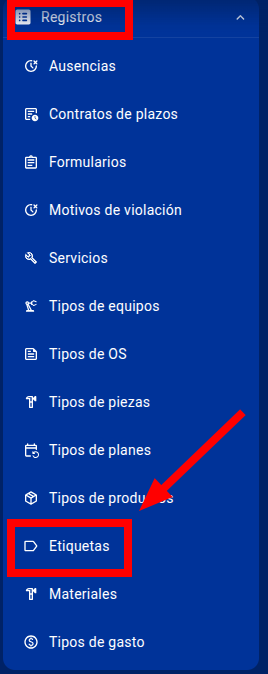
Paso 1: Si ya no desea utilizar una etiqueta, diríjase a Registros » Etiquetas.
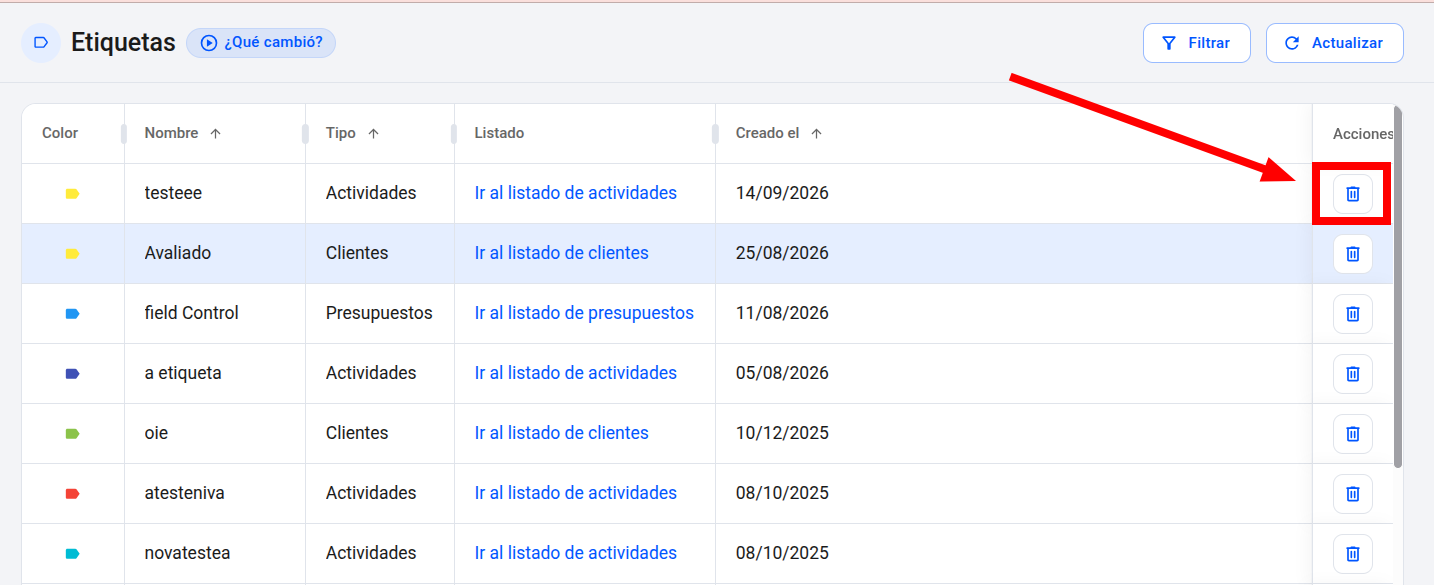
Paso 2: Busque la etiqueta deseada y haga clic en el ícono de la papelera para eliminarla.
¡Listo! Ahora ya sabe cómo administrar las etiquetas de su cuenta.
¿Todavía tiene alguna duda? ¡No se preocupe! Envíenos un mensaje a través del chat y nuestro equipo estará listo para ayudarlo. Haga clic aquí para saber cómo ponerse en contacto con nuestro equipo de soporte.