La autenticación multifactor (MFA) es una etapa adicional del proceso de inicio de sesión que exige al usuario proporcionar información además de su contraseña.
Por ejemplo, después de ingresar la contraseña, el sistema puede solicitar un código enviado por correo electrónico o generado en una aplicación como Google Authenticator o Microsoft Authenticator.
De esta forma, ante un intento de acceso sospechoso, el sistema solicita una validación que solo está disponible para el propietario de la cuenta. Esto ayuda a impedir el acceso de personas no autorizadas y proporciona más seguridad a los usuarios.
La seguridad digital es fundamental, especialmente porque las empresas almacenan información confidencial en línea y utilizan diferentes aplicaciones y servicios conectados a internet. El acceso indebido a estos datos puede provocar graves consecuencias, como la vulneración de la privacidad, pérdidas económicas y daños para la empresa.
Lamentablemente, no. Una persona malintencionada puede descubrir una contraseña y utilizarla para acceder a una cuenta.
La autenticación multifactor agrega una capa adicional de seguridad para impedir el acceso de usuarios no autorizados, incluso si la contraseña ha sido comprometida.
En la pestaña “Mi perfil”, encontrará la opción para activar la verificación en dos pasos. Haga clic en “Configurar”.
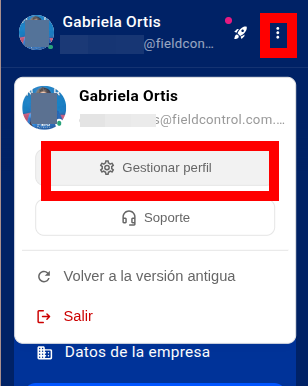
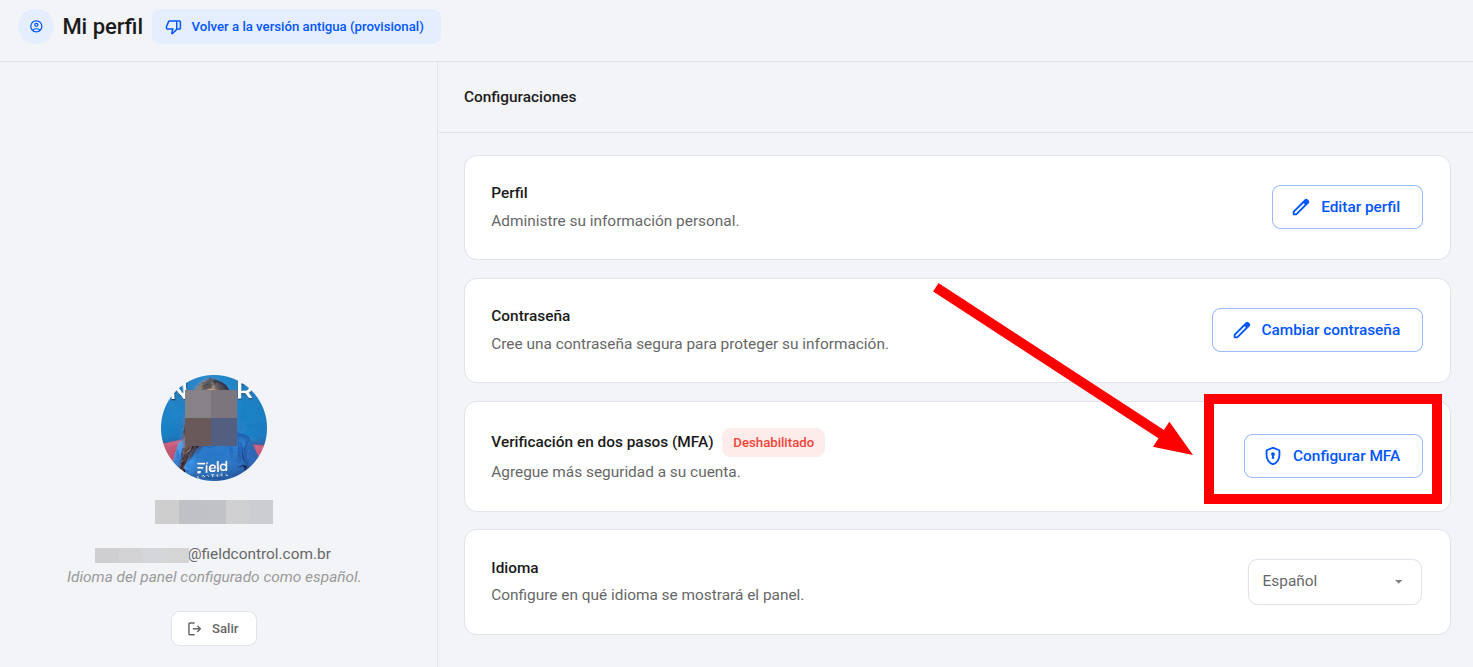
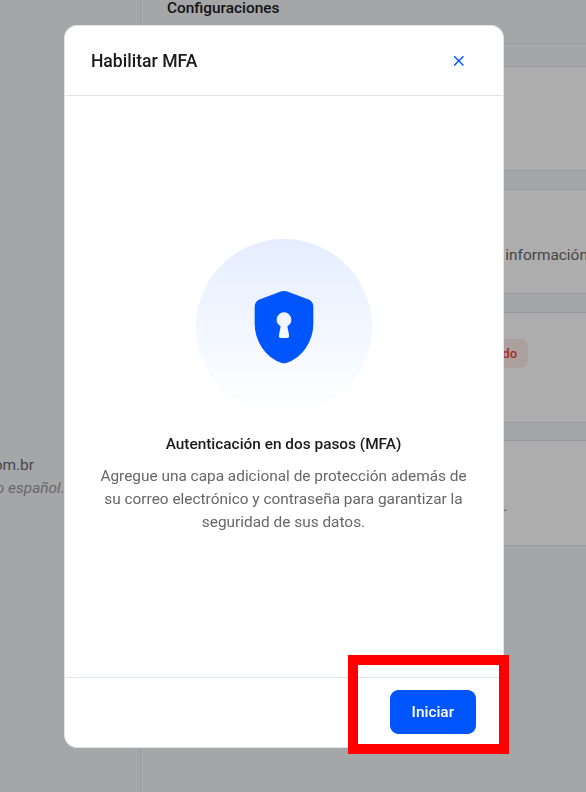
Cuando aparezca la pantalla de activación, haga clic en “Iniciar configuración”.
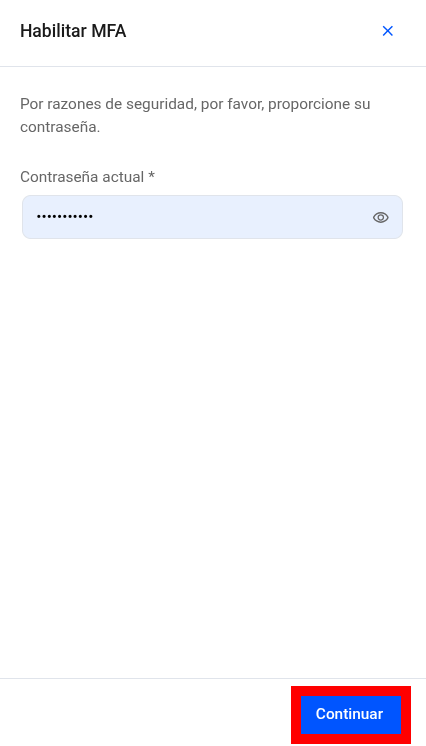
A continuación, ingrese la contraseña que utiliza para iniciar sesión en Field. Esta es una medida de seguridad para confirmar que la configuración está siendo realizada por el usuario correcto. Después de ingresar la contraseña, haga clic en “Continuar”.
Para utilizar la autenticación multifactor, deberá descargar una aplicación de autenticación y configurarla en su teléfono. Recomendamos utilizar Google Authenticator o Microsoft Authenticator. Realice este procedimiento antes de continuar con la configuración en Field.
Después de ingresar la contraseña y descargar la aplicación, se mostrará un código QR. Abra la aplicación de autenticación, seleccione la opción para escanear códigos QR y realice la lectura. Su cuenta se registrará automáticamente en la aplicación.
Si no puede escanear el código QR, también puede copiar la clave de configuración que aparece en la pantalla e ingresarla manualmente en la aplicación de autenticación. El resultado será el mismo.
Siempre que necesite consultar un código de autenticación, abra Google Authenticator o Microsoft Authenticator y seleccione la cuenta correspondiente a Field Control.

Después de completar este procedimiento, regrese a Field y haga clic en “Continuar”.
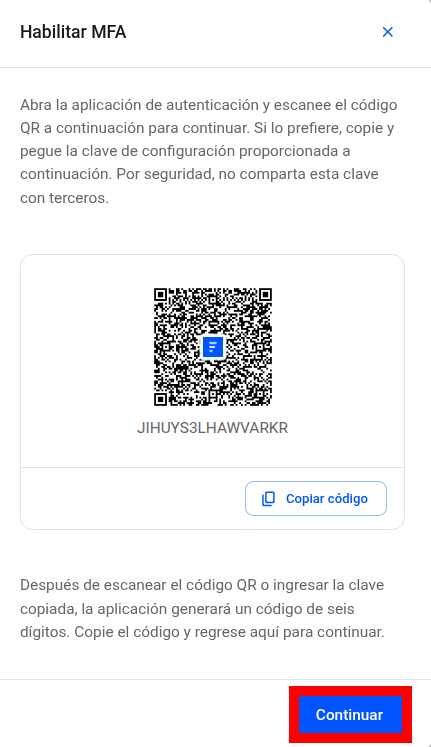
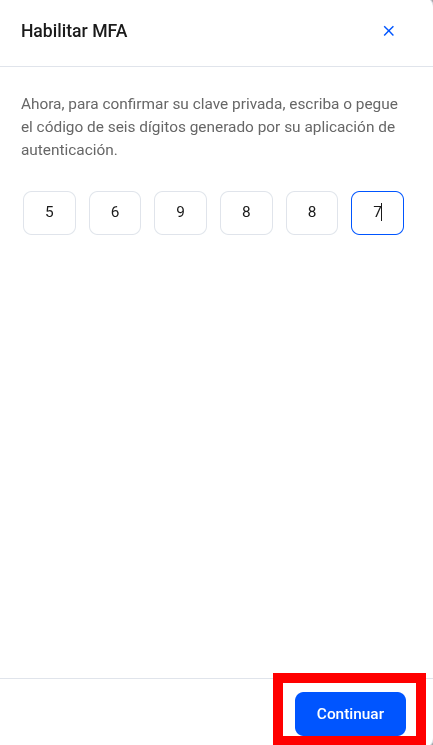
Después de escanear el código QR o ingresar la clave de configuración, introduzca el código que aparece en la aplicación de autenticación y haga clic en “Continuar”.
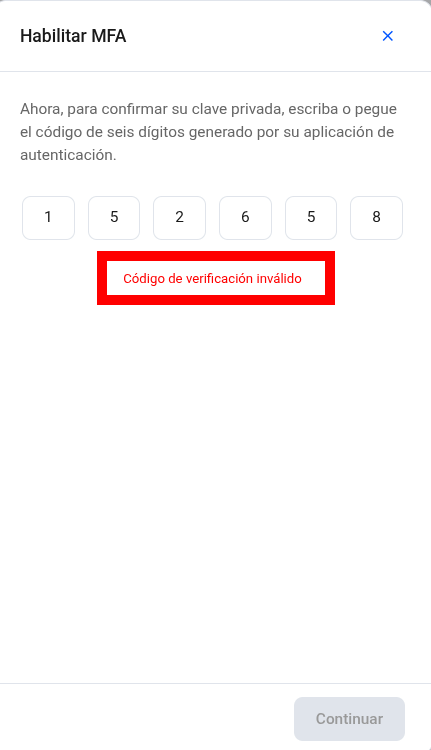
Si el código es incorrecto, el sistema mostrará un mensaje de error.
A continuación, se mostrarán los códigos de reserva disponibles. Puede copiarlos o descargarlos. Después de guardarlos, haga clic en “Continuar”.
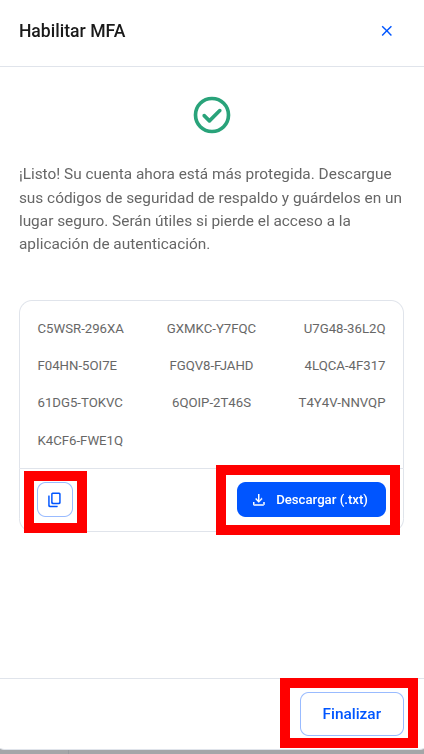
La autenticación multifactor quedará activada. Para concluir, haga clic en “Finalizar”.
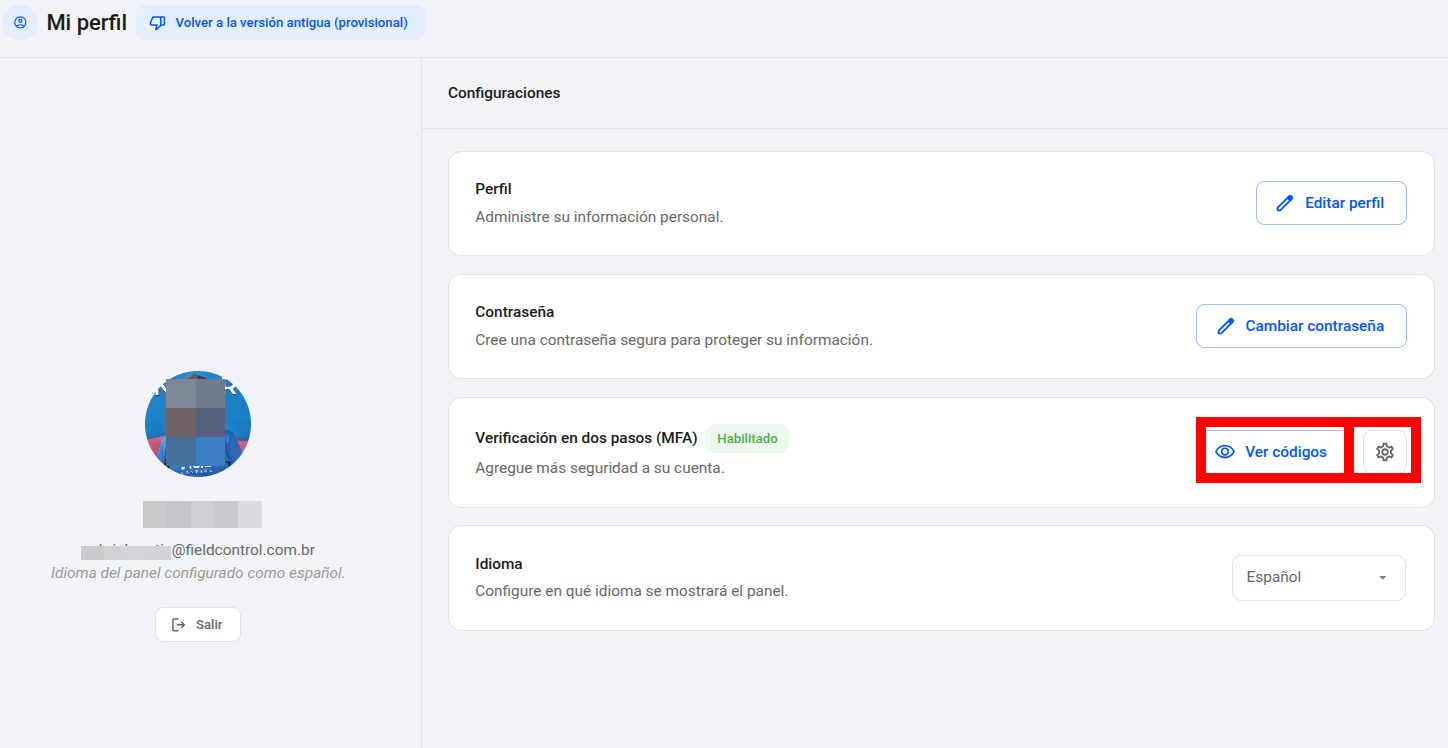
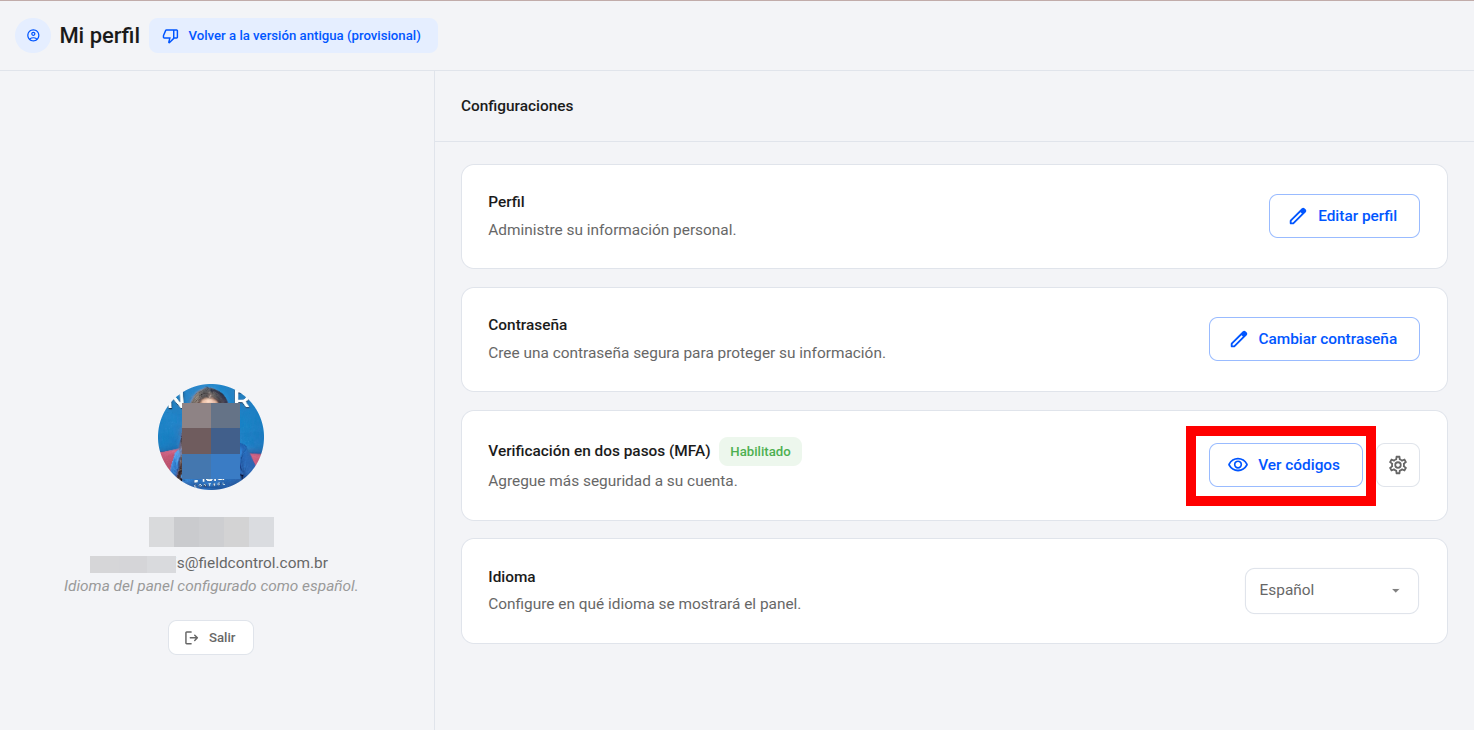
Después de activar la autenticación, las opciones disponibles en la pestaña “Mi perfil” cambiarán. Desde allí podrá editar la configuración y consultar los códigos de reserva generados.
Al hacer clic en “Editar configuración”, se abrirá una pantalla con las opciones “Configurar nuevamente” y “Desactivar configuración”.
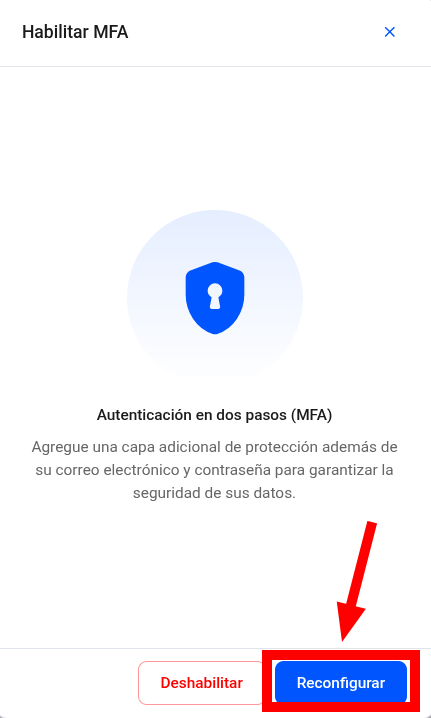
Si selecciona “Configurar nuevamente”, deberá repetir todo el proceso de configuración descrito anteriormente.
Será necesario configurar nuevamente la autenticación multifactor cuando cambie de teléfono o elimine la aplicación de autenticación. En estos casos, deberá descargar e instalar nuevamente la aplicación.
Se abrirá una pantalla de confirmación con las opciones “Desactivar” y “Mantener configuración”.
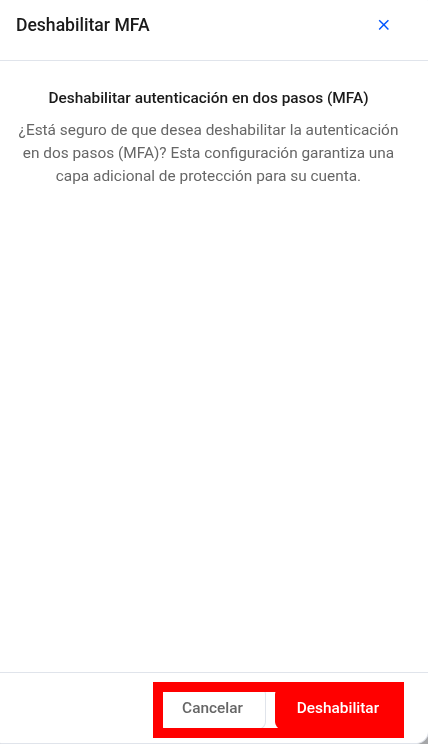
Si elige “Desactivar”, ingrese nuevamente la contraseña que utiliza para iniciar sesión en Field y haga clic en “Continuar”.
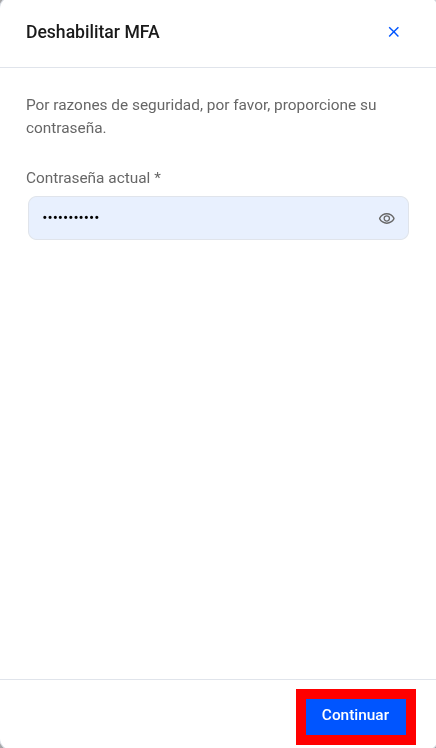
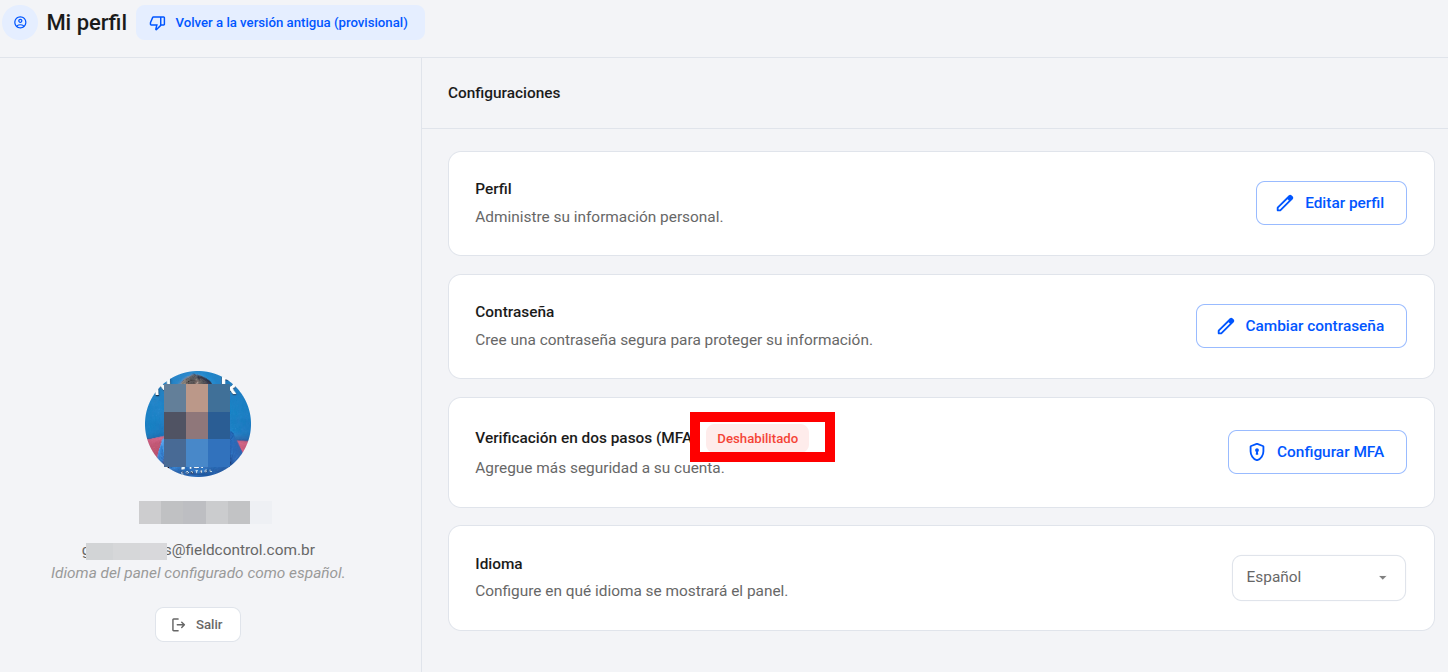
La configuración quedará desactivada y, en la pantalla de tu perfil, aparecerá como “Deshabilitado”.
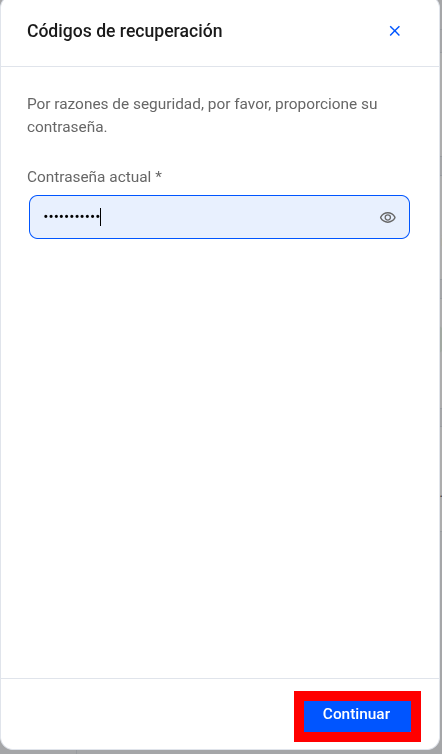
Para acceder a la opción “Ver códigos de reserva”, ingrese nuevamente la contraseña que utiliza para iniciar sesión en Field y haga clic en “Continuar”.
Ingrese su contraseña de acceso a Field.
A continuación, se mostrará la pantalla con los códigos de reserva. Si algún código aparece tachado, significa que ya fue utilizado. En esta pantalla puede copiar, descargar o generar nuevos códigos.
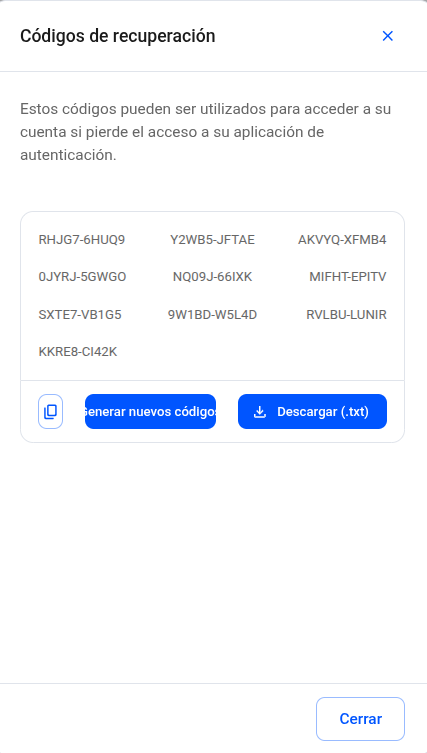
Es normal olvidar dónde se guardaron los códigos de reserva, ya sea en el teléfono o en la computadora.
Si olvidó descargarlos o no recuerda dónde guardó los códigos anteriores, Field permite generar otros nuevos. De esta forma, podrá guardar un nuevo documento y utilizarlo cuando sea necesario.
Para generar nuevos códigos, haga clic en “Generar nuevos códigos”.
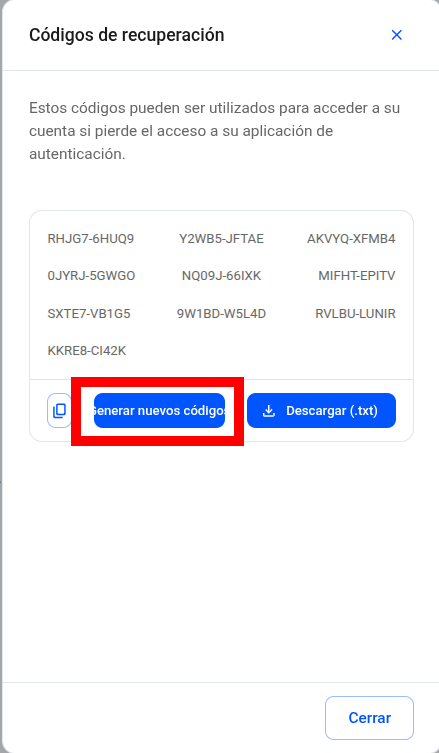
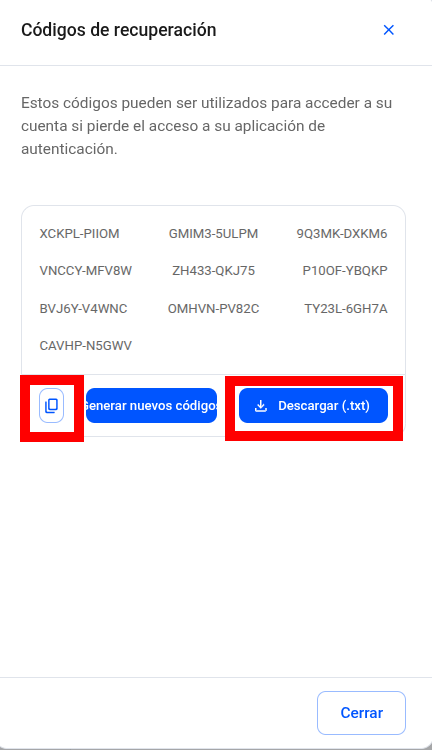
Después de esta acción, se generarán nuevos códigos. Haga clic en “Copiar códigos” o “Descargar códigos”.
Los códigos anteriores que todavía no hayan sido utilizados dejarán de ser válidos.
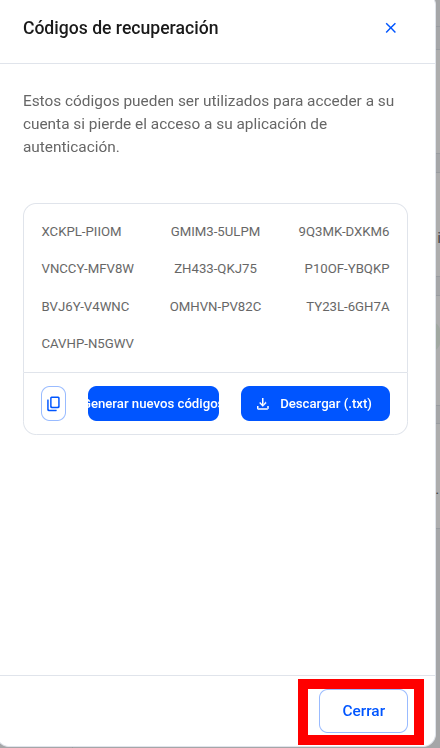
Para concluir, haga clic en “Cerrar”.
En la pantalla de inicio de sesión, ingrese su correo electrónico y contraseña. A continuación, se solicitará el código de autenticación. Para consultarlo, abra la aplicación de autenticación.
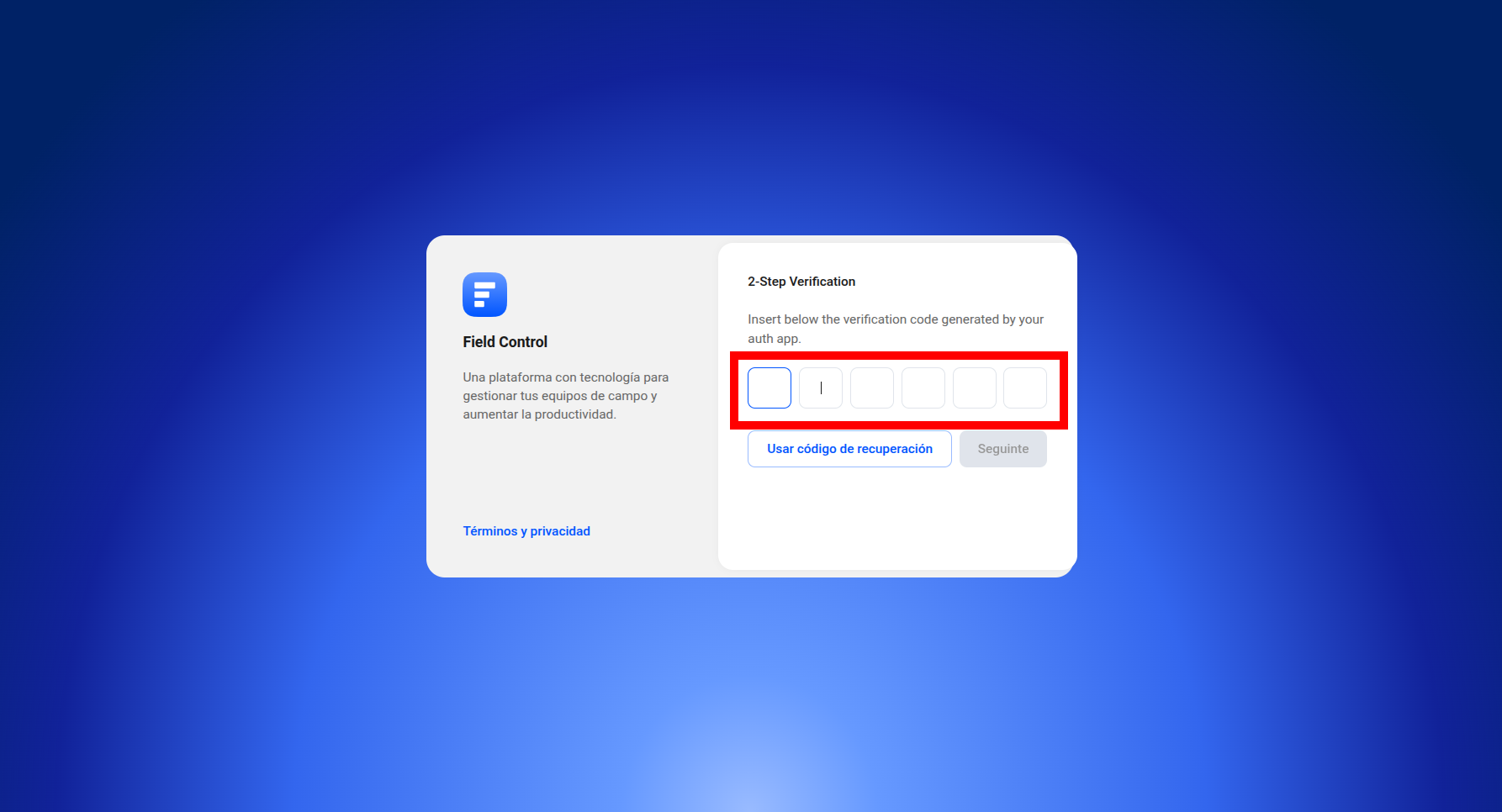
Si el código ingresado es incorrecto, aparecerá el mensaje “Código no válido”.
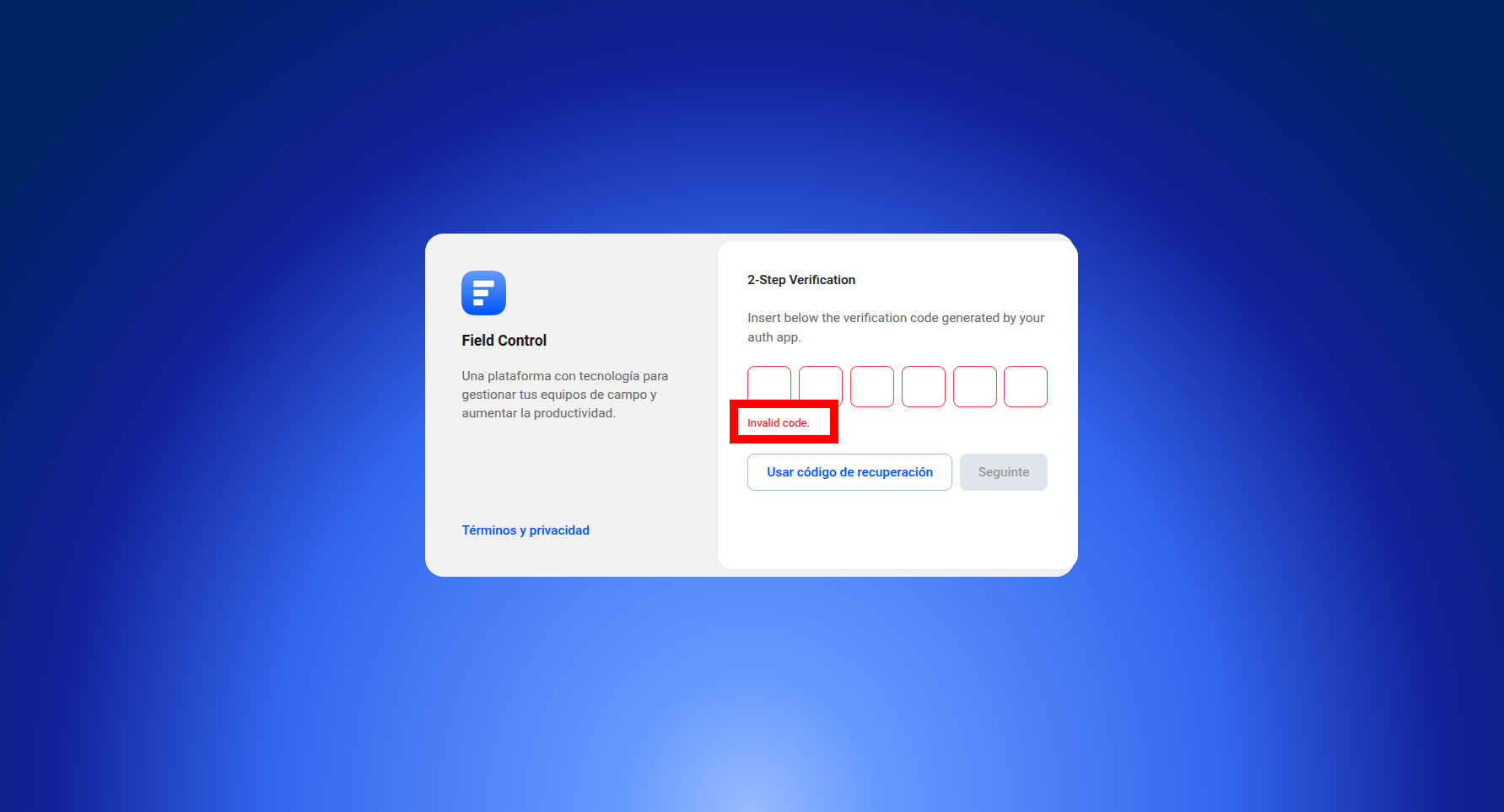
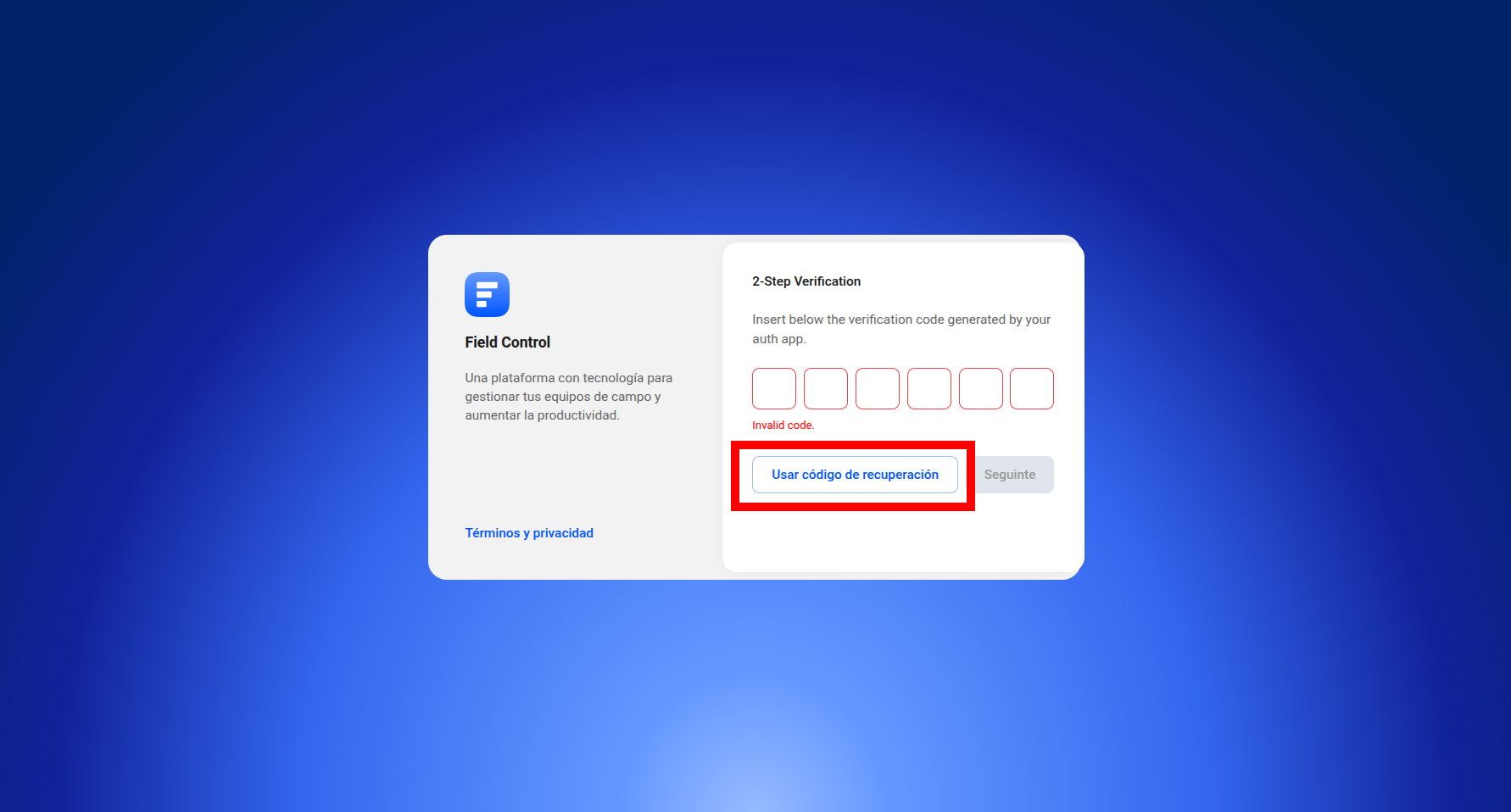
Si desea utilizar un código de reserva, haga clic en “Usar código de recuperación”.
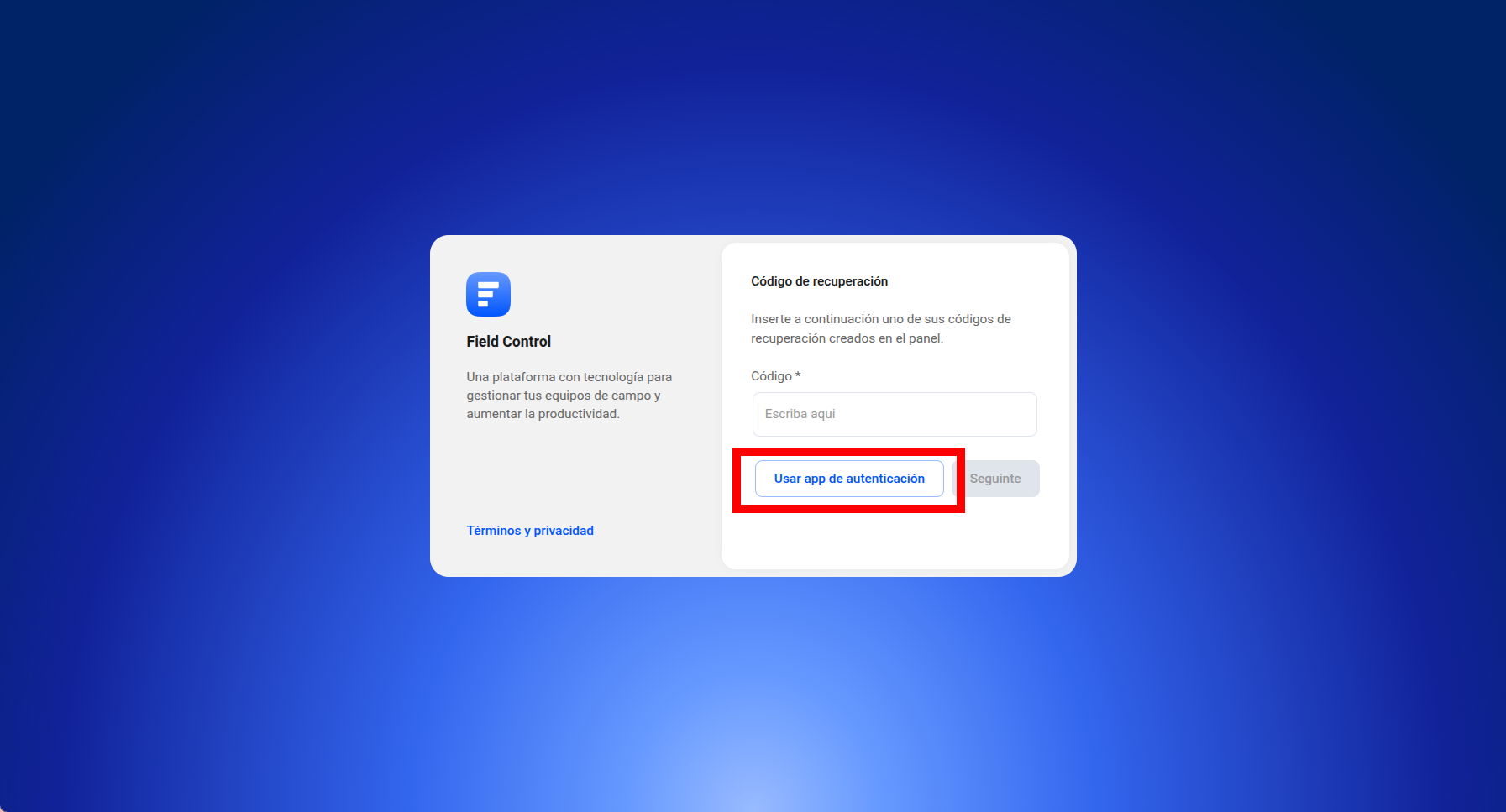
Si prefiere regresar e ingresar el código generado por la aplicación, haga clic en “Aplicación de autenticación”. Volverá a la pantalla de ingreso del código.
Para iniciar sesión mediante cuentas de terceros, no es necesario activar la autenticación multifactor en Field. En estos casos, deberá habilitar esta medida de seguridad directamente en la configuración de su cuenta de Google o Microsoft.
¿Todavía tiene alguna duda? ¡No se preocupe! Envíenos un mensaje a través del chat y nuestro equipo estará listo para ayudarlo. Haga clic aquí para saber cómo ponerse en contacto con nuestro equipo de soporte.