Después de desactivar a un colaborador, puede ser necesario reactivar su acceso. Este proceso es muy sencillo.
Antes de comenzar, es importante comprender que un colaborador puede estar desactivado de dos maneras:
Con una fecha de desvinculación registrada;
Como colaborador inactivo.
El procedimiento cambia ligeramente según la forma en la que se suspendió el acceso. A continuación, explicaremos ambos casos.
Si al suspender el acceso ingresó una fecha de desvinculación, siga estos pasos:
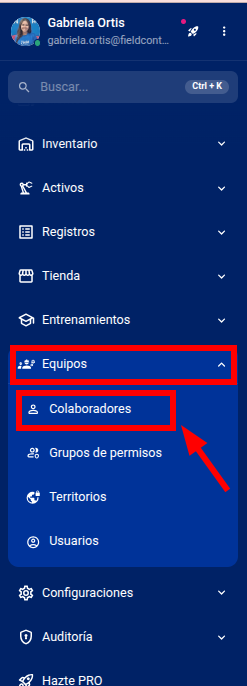
Paso 1: En el menú lateral, diríjase a Equipos » Colaboradores.
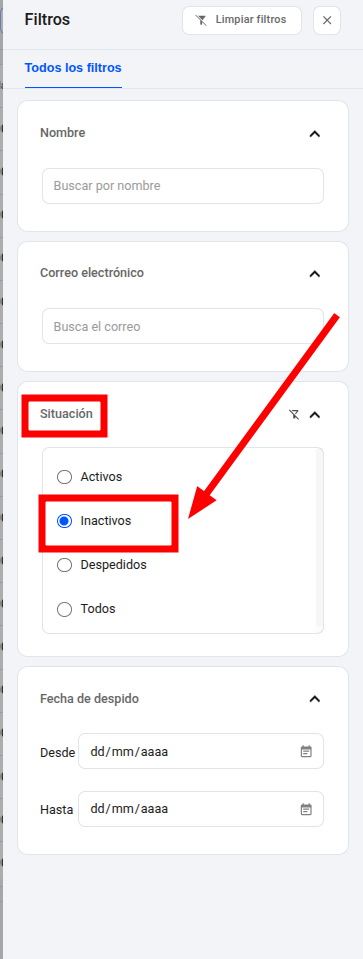
Paso 2: En la lista de colaboradores, haga clic en el botón de filtro.
Paso 3: En el campo “Filtrar por Situación”, seleccione “Inactivos”.
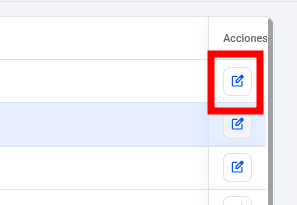
Paso 4: Localice al colaborador que desea reactivar y haga clic en “Editar”.
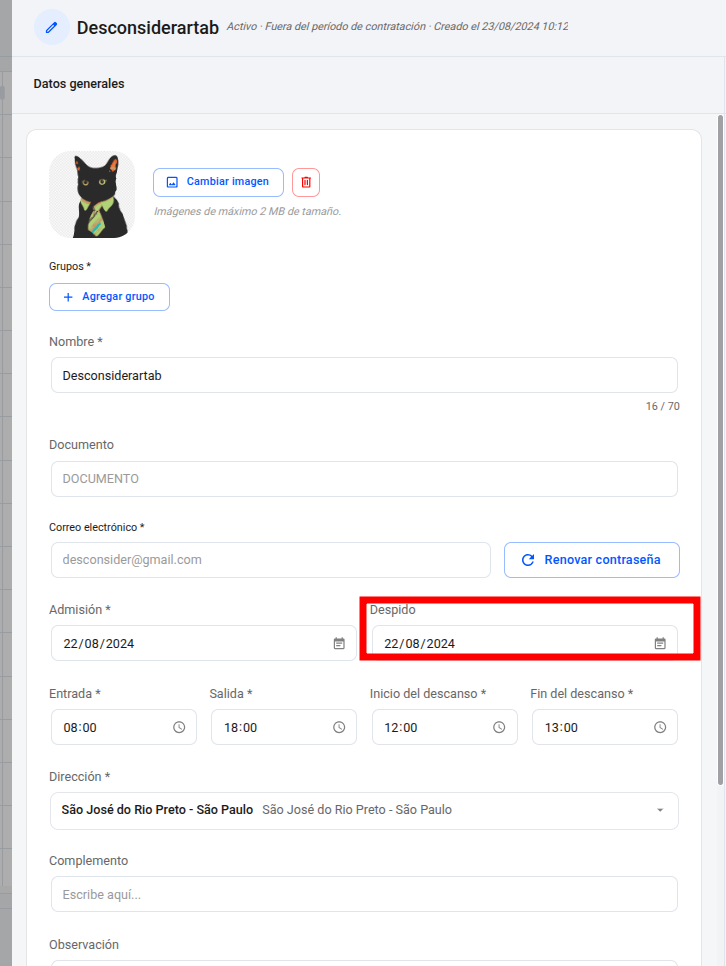
Paso 5: En la pantalla de edición, elimine la fecha de desvinculación y guarde los cambios.
Si el colaborador fue desactivado directamente, el procedimiento será diferente:
Paso 1: En la lista de colaboradores, aplique el filtro “Inactivos”.
Paso 2: Haga clic en “Editar” en el colaborador correspondiente.
Paso 3: En la pantalla de edición, haga clic en “Recontratar”.
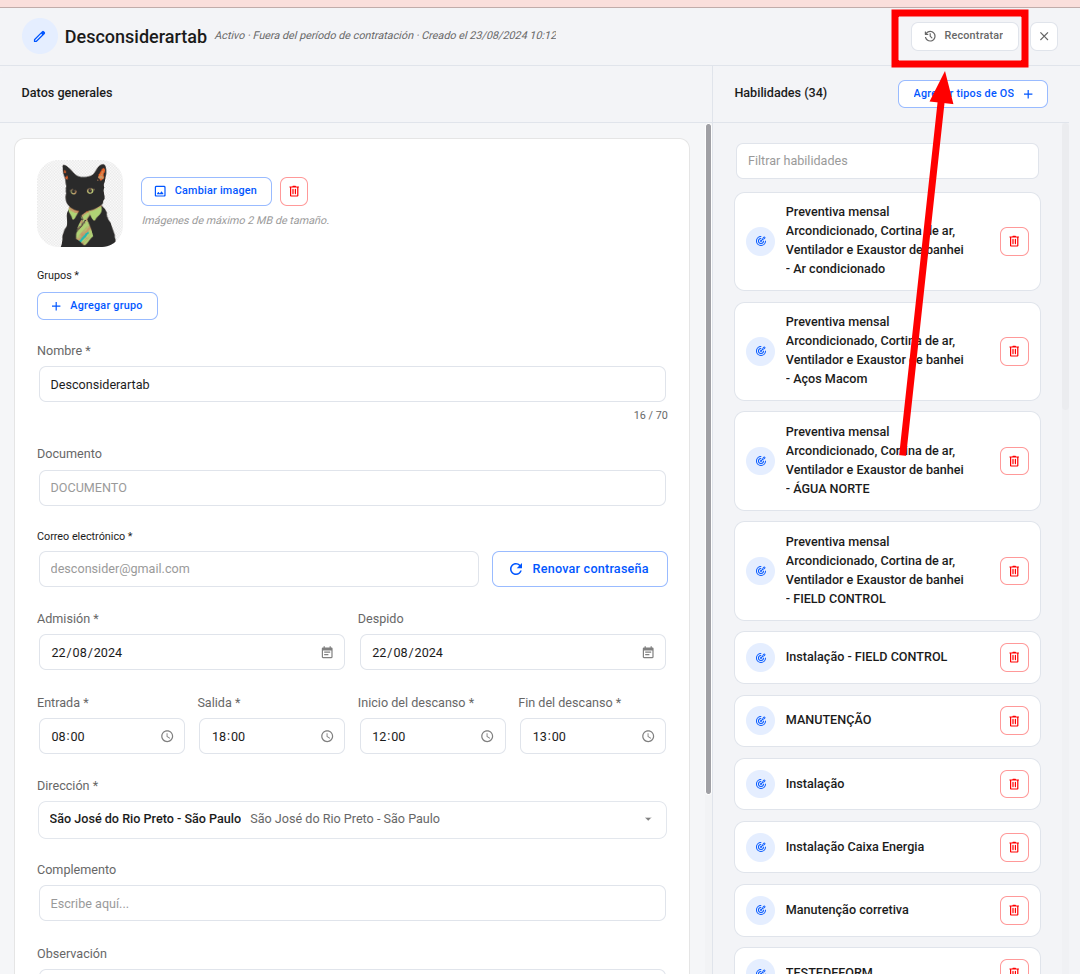
¡Listo! El registro del colaborador quedará activo nuevamente y podrá acceder y ejecutar los servicios normalmente mediante la aplicación del colaborador.
¿Todavía tiene alguna duda? ¡No se preocupe! Envíenos un mensaje a través del chat y nuestro equipo estará listo para ayudarlo. Haga clic aquí para saber cómo ponerse en contacto con nuestro equipo de soporte.