¿Su empresa utilizó alguna vez un talonario de órdenes de servicio? Si es así, probablemente recuerde que estos talonarios incluían campos adicionales específicos para su negocio, además de preguntas y opciones personalizadas para su tipo de actividad.
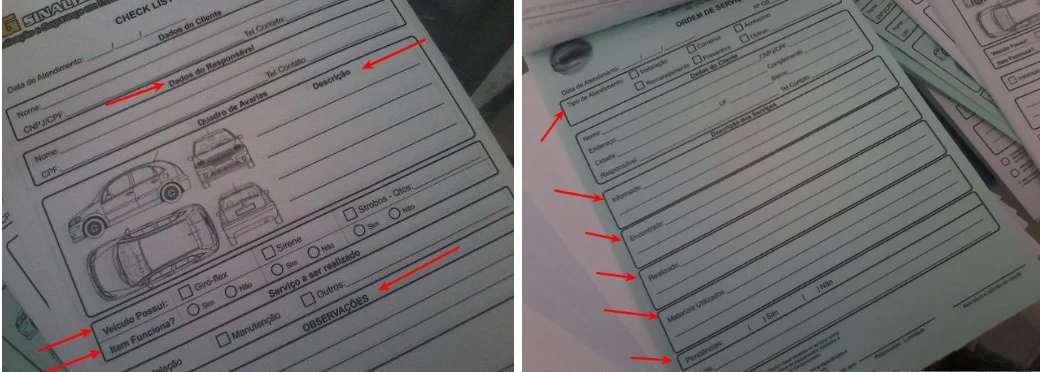
Los formularios de Field Control contienen información y preguntas adicionales que pueden incluirse en una actividad. Puede pensar en ellos como un talonario digital. En este artículo aprenderá a crear formularios personalizados para su negocio.
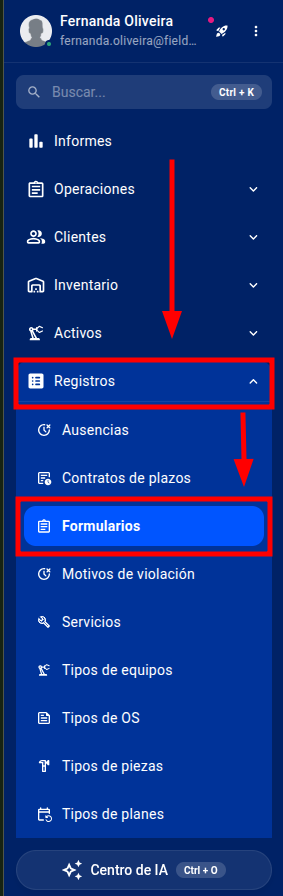
Paso 1: Para crear o editar un formulario, diríjase a la pantalla de formularios desde Configuraciones » Registros » Formularios.
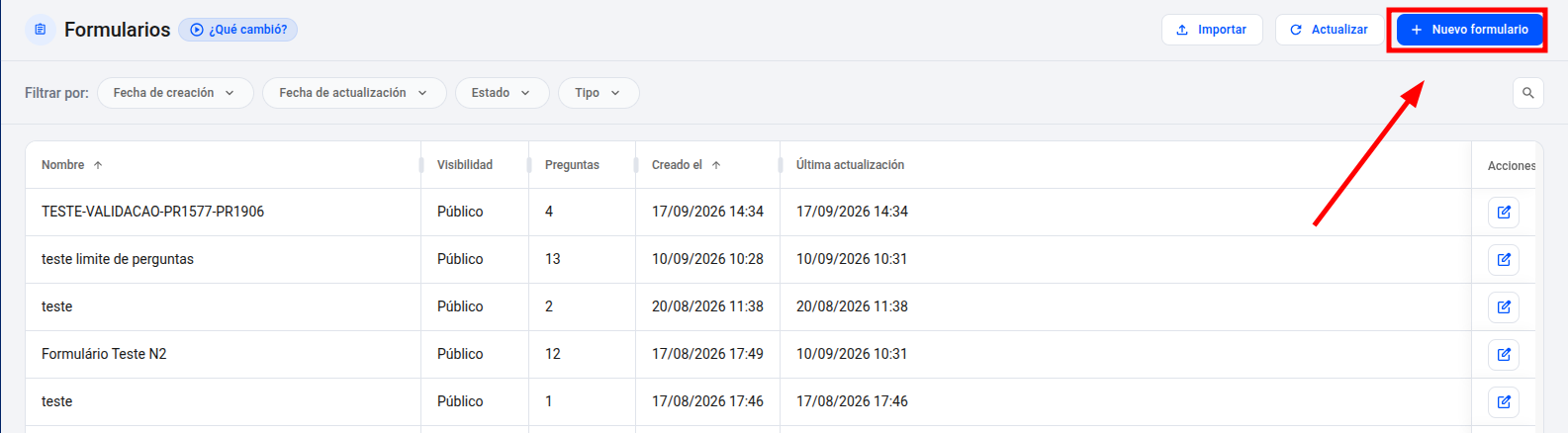
Paso 2: Haga clic en el botón “+”, ubicado en la esquina superior, para agregar un nuevo formulario.
Paso 3: En esta pantalla podrá comenzar a configurar su formulario.
En la imagen puede ver la opción “Tipo”*, que cuenta con dos alternativas: “Público” e “Interno”.
Formulario de tipo “Público”: aparecerá en el informe impreso de la actividad y podrá ser visualizado por el cliente.
Formulario de tipo “Interno”: podrá ser visualizado por el gestor desde el Panel de gestión y será exclusivamente para uso interno, por lo que no aparecerá en el informe final. Por ejemplo, puede utilizarlo para hacerle preguntas al técnico que no desea que sean visibles para el cliente.
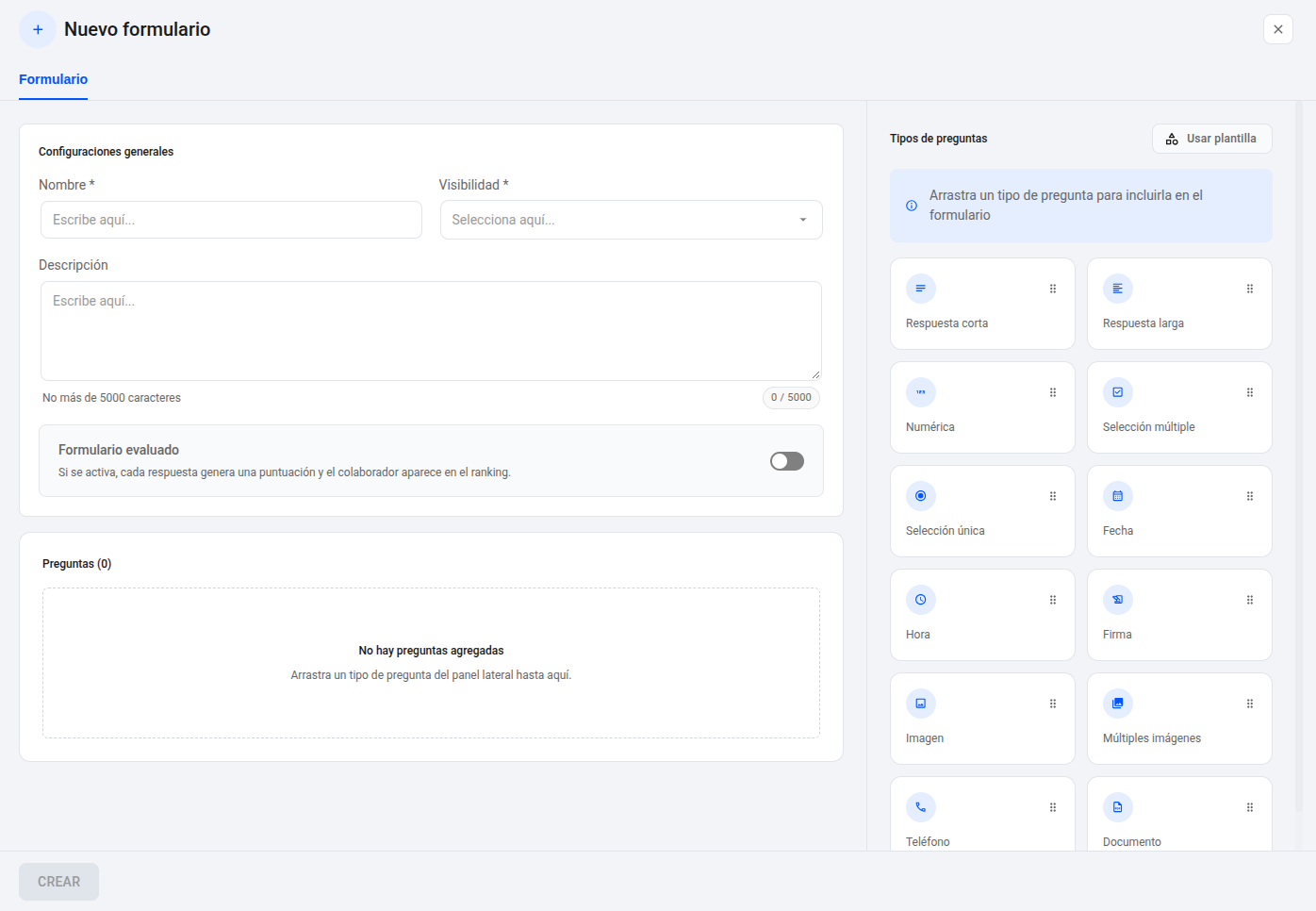
Puede personalizar su formulario según las necesidades de su empresa. Para ello, ofrecemos diferentes tipos de preguntas que pueden agregarse, lo que permite crear un formulario claro y organizado.
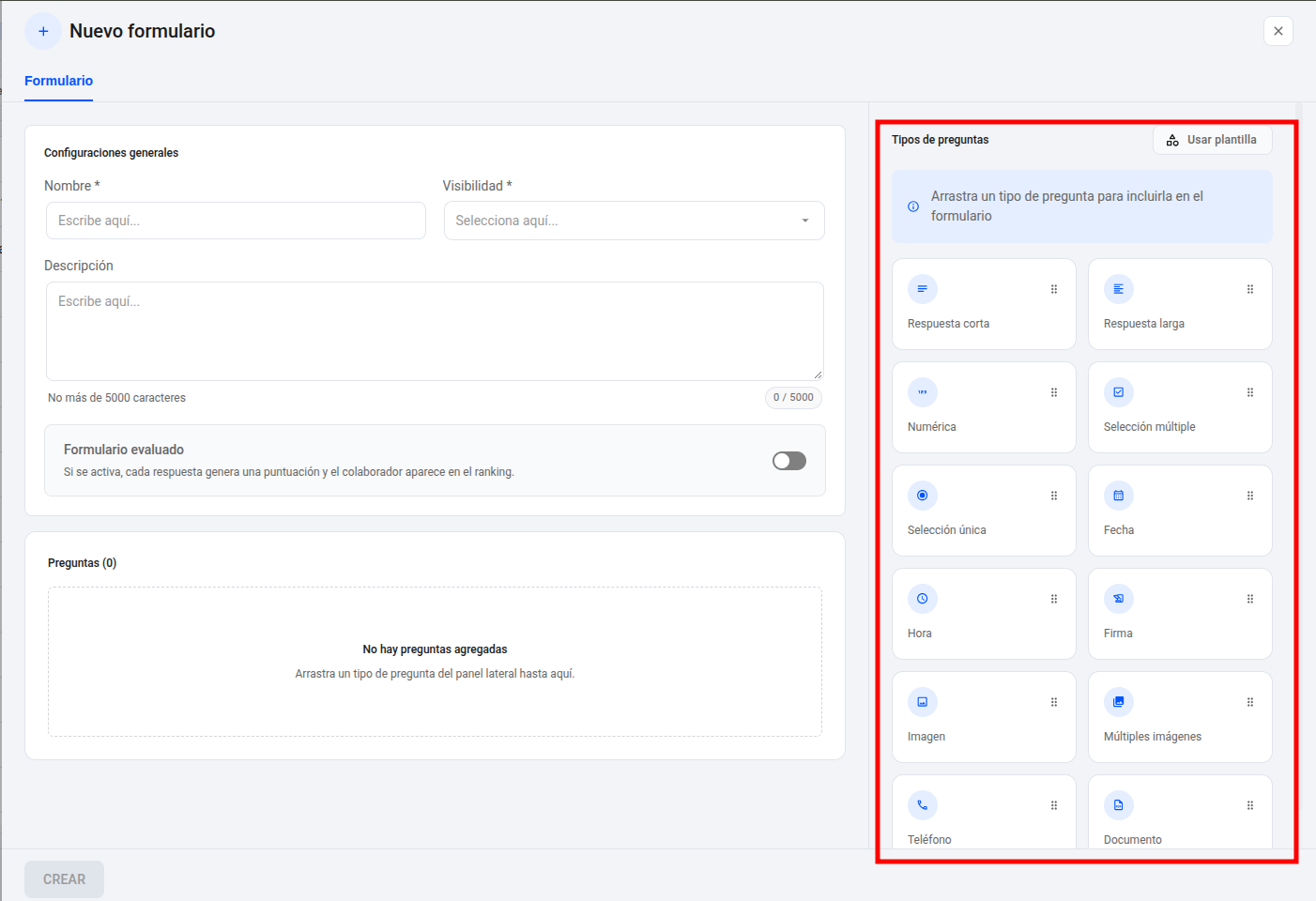
Disponemos de varios tipos de preguntas que puede agregar para crear el formulario ideal:
Respuesta corta: muestra un campo de una sola línea, generalmente utilizado para respuestas objetivas. El límite máximo es de 300 caracteres.
Respuesta larga: muestra un campo de texto con varias líneas, generalmente utilizado para respuestas más detalladas. El límite máximo es de 2.000 caracteres.
Número, hora y fecha: campos destinados al registro de números, horarios o fechas.
Checklist: muestra varias opciones de respuesta y permite seleccionar más de una.
Lista y opción múltiple: muestran varias alternativas, pero permiten seleccionar solamente una respuesta.
Foto y varias fotos: permiten que la persona que responde adjunte una o más imágenes.
Firma: permite que la persona firme digitalmente.
Teléfono o correo electrónico: campo destinado al registro de un número de contacto o una dirección de correo electrónico.
Moneda: campo destinado al registro de un valor monetario y acepta únicamente números.
Documento: campo destinado al registro de un CPF o CNPJ.
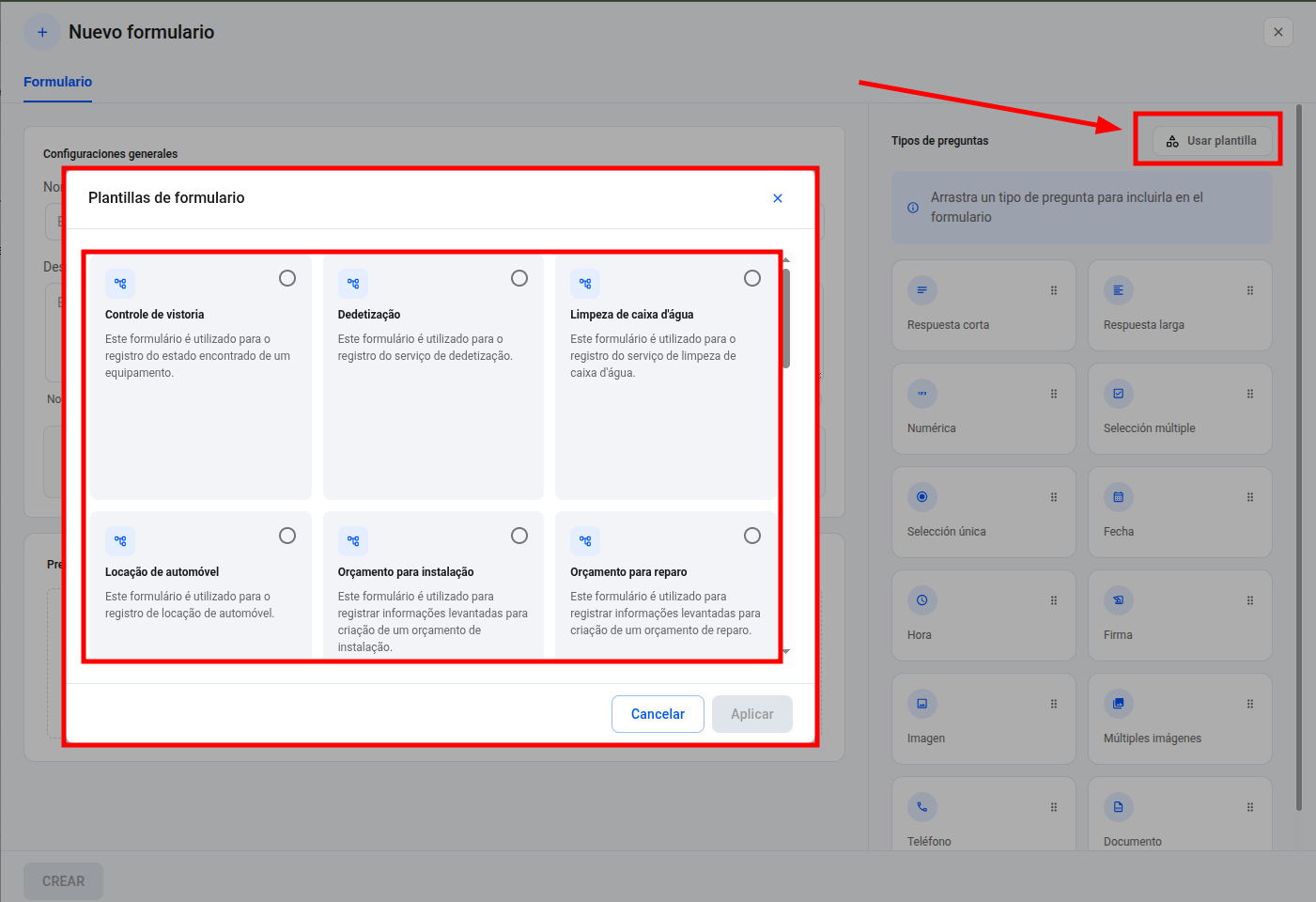
También puede elegir entre los modelos de formularios existentes ofrecidos por Field Control.
Al crear un formulario, puede agregar varias preguntas, definir cuáles serán obligatorias y cambiar su orden arrastrándolas y soltándolas.
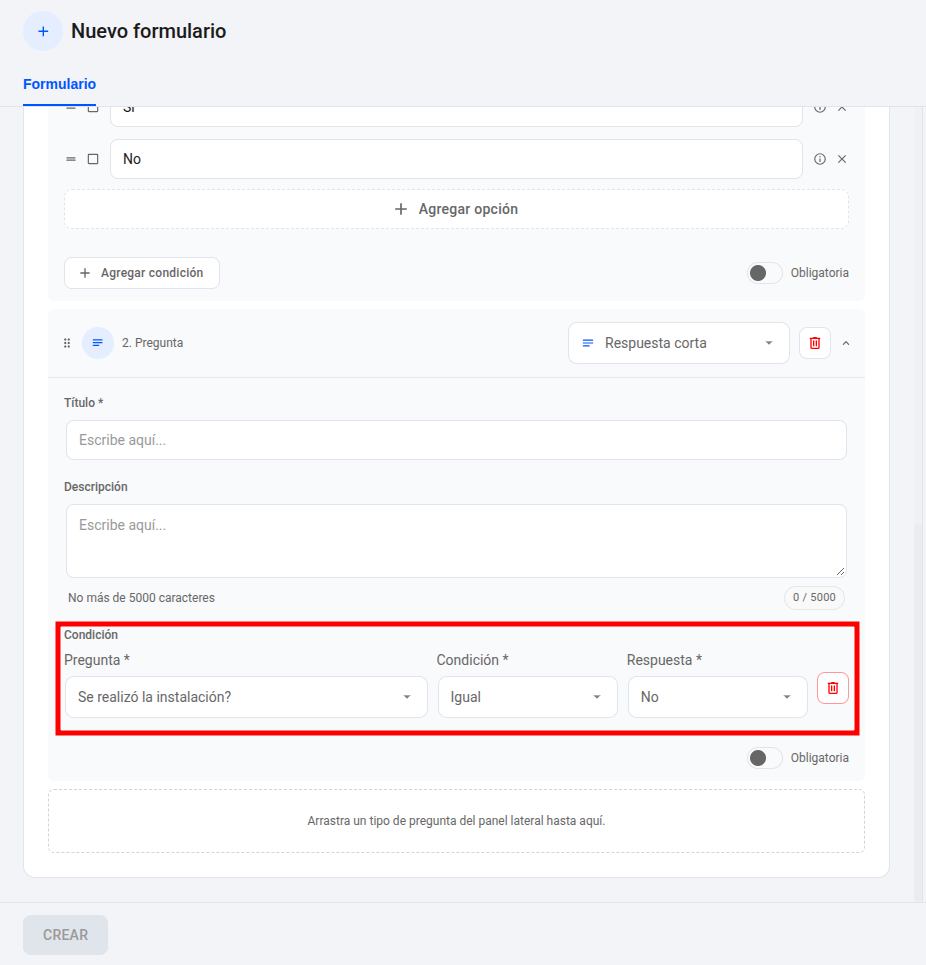
Las condiciones pueden configurarse para que, al responder una pregunta de tipo checklist, lista u opción múltiple, la alternativa seleccionada habilite una pregunta adicional llamada Condición. Esta condición estará vinculada a una opción específica que requiera información o detalles adicionales. Veamos cómo agregarla:
Paso 1: Primero, debe crear una pregunta de tipo lista, checklist u opción múltiple para poder habilitar la opción Condición.
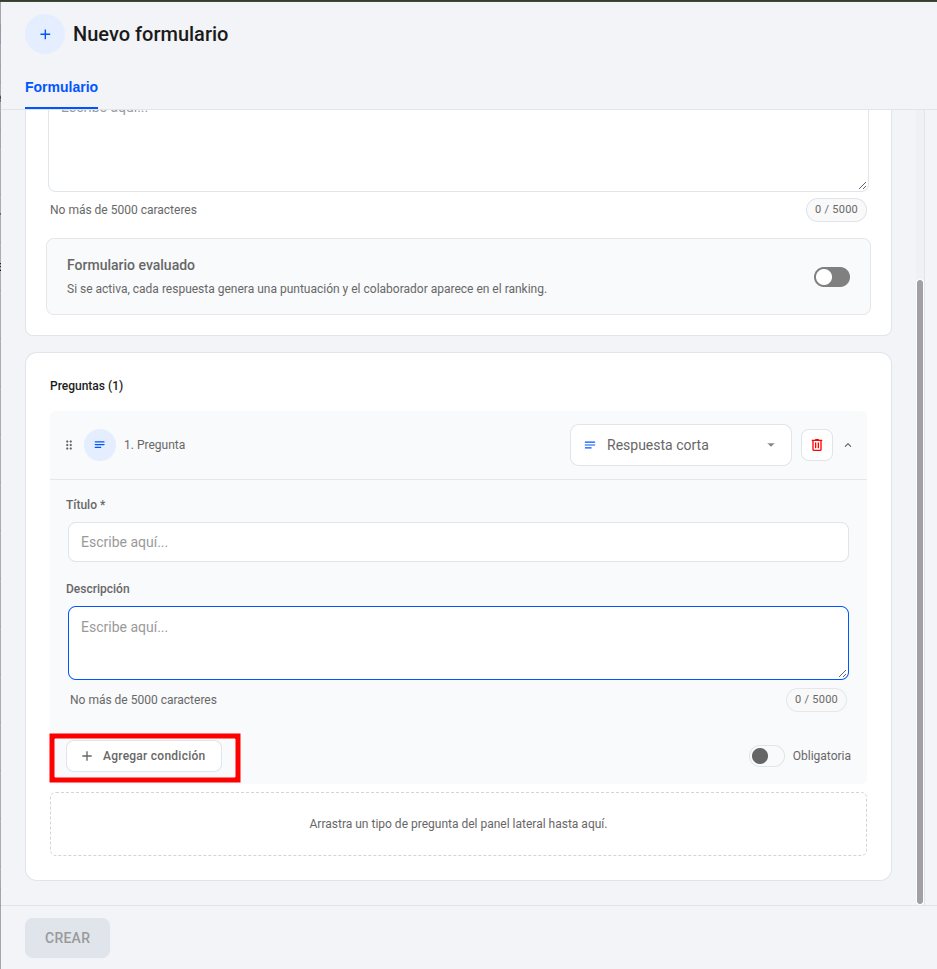
Paso 2: Haga clic en “+” para agregar una nueva pregunta y, después, seleccione “Agregar condición”.
Por ejemplo: observe que, en el siguiente ejemplo, el colaborador puede explicar mediante el formulario por qué no se realizó la instalación. La pregunta condicional está vinculada a la opción “NO”.
Paso 3: Para finalizar su formulario, haga clic en “Crear”.
¡Listo! Su formulario ha sido creado.
¿Y ahora? ¿Cómo aparecerá este formulario en la actividad para que pueda ser respondido?
Para ello, debe vincularlo al tipo de orden de servicio o al tipo de equipo correspondiente. Siga las instrucciones:
Paso 1: En el Panel de gestión, diríjase a Configuraciones » Registros » Tipos de órdenes de servicio y haga clic en “Editar” en el tipo que desee.
Paso 2: Acceda a la pestaña “Formularios” y seleccione el formulario correspondiente.
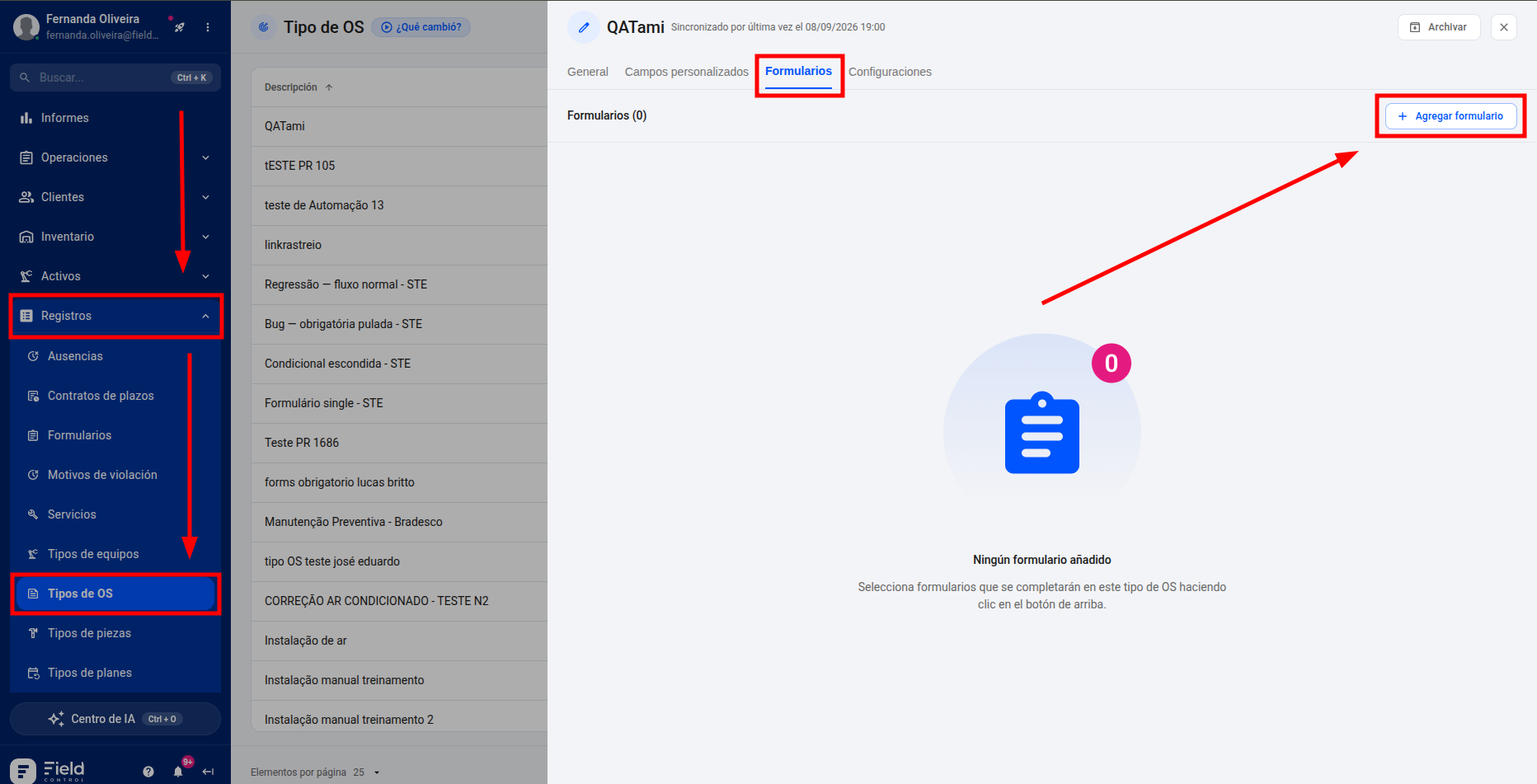
En esta pantalla también puede definir si el formulario será obligatorio para iniciar, finalizar o marcar una actividad como impedida.
Paso 1: En el Panel de gestión, diríjase a Configuraciones » Registros » Tipos de equipos y haga clic en “Editar” en el tipo de equipo que desee.
Paso 2: Acceda a la pestaña “Formularios” y seleccione el formulario correspondiente.
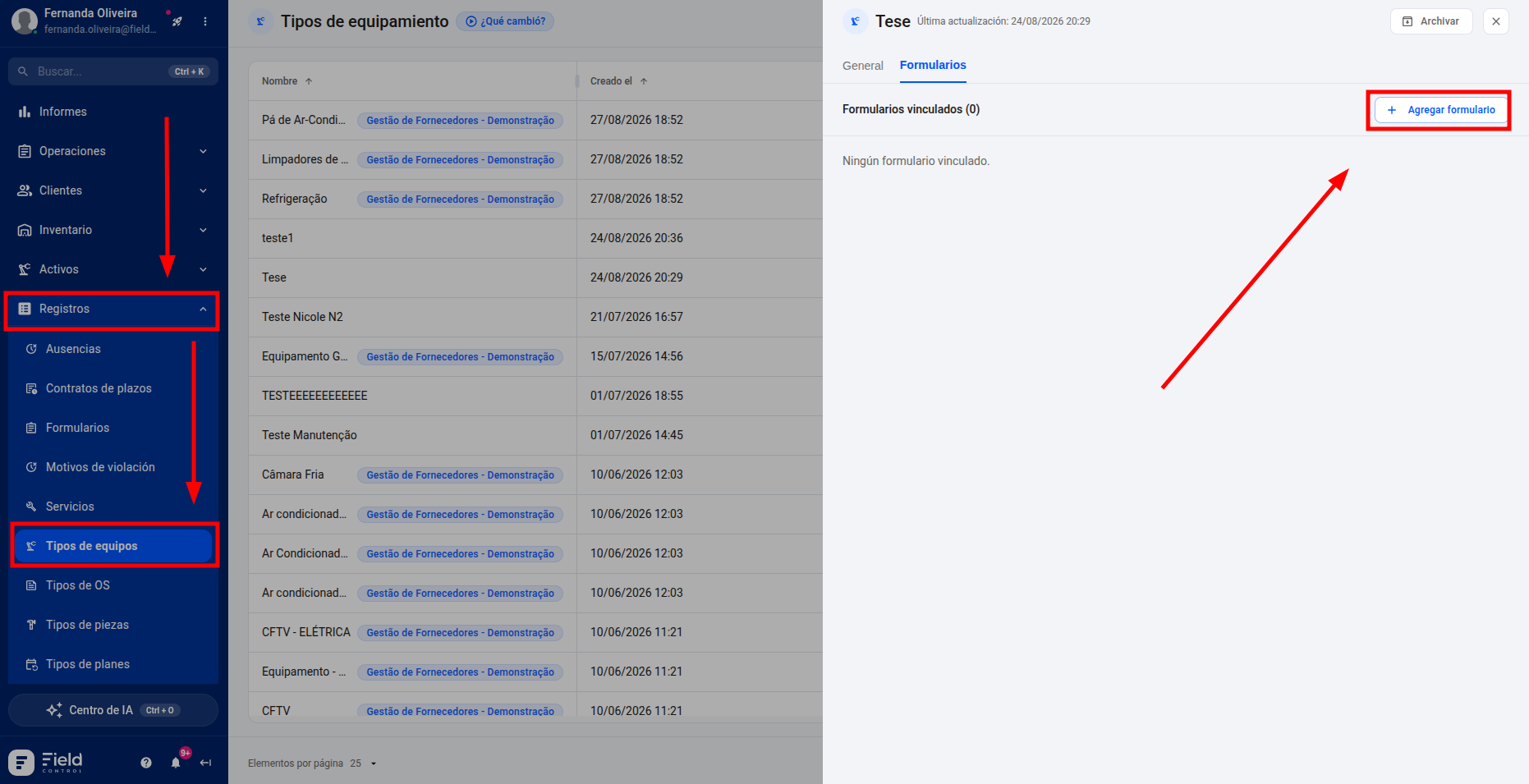
Aquí también puede definir si el formulario será obligatorio para iniciar, finalizar o marcar una actividad como impedida.
¿Todavía tiene alguna duda? ¡No se preocupe! Envíenos un mensaje a través del chat y nuestro equipo estará listo para ayudarlo. Haga clic aquí para saber cómo ponerse en contacto con nuestro equipo de soporte.