Doc - Omie V2 Esta é uma integração distinta da integração padrão com a Omie. Enquanto a integração padrão conecta clientes, produtos, OS e orçamentos entre os dois sistemas, o Controle de Estoque Omie é uma integração focada exclusivamente em estoque, com uma lógica própria de funcionamento: o Field opera em modo espelho da Omie.
A integração é predominantemente unidirecional — os dados vão da Omie para o Field, não o contrário. O objetivo é trazer os cadastros e movimentações de estoque da Omie para o Field, mantendo tudo sincronizado em um único lugar. Existem duas exceções a essa regra: transferências entre depósitos, que podem ser realizadas nos dois sistemas e são refletidas entre eles; e a utilização de itens em OS, em que a baixa registrada no Field é automaticamente refletida no estoque da Omie — sem necessidade de nenhuma ação manual no ERP. Com a integração ativa, o Field bloqueia ações de criação e edição nas páginas impactadas — Movimentações, Depósitos, Estoques, Produtos e Peças — que passam a funcionar apenas em modo de consulta e acompanhamento. Isso garante que o dado oficial continue sendo sempre a Omie, evitando divergências entre os sistemas.
A integração mantém três categorias de dados sincronizados automaticamente da Omie para o Field:
Produtos e Peças: O Field replica os cadastros de itens da Omie para manter o catálogo de estoque consistente para consulta e operação. Depósitos: Os depósitos cadastrados na Omie são espelhados no Field, permitindo acompanhar saldos por local e evitar confusão entre almoxarifados e filiais. Movimentações: O Field reflete as movimentações realizadas na Omie, registros de entrada e saída e correções de saldo. Contudo as transferências ainda podem ser feitas no Field e refletidas na Omie e vice-versa, é a única exceção.
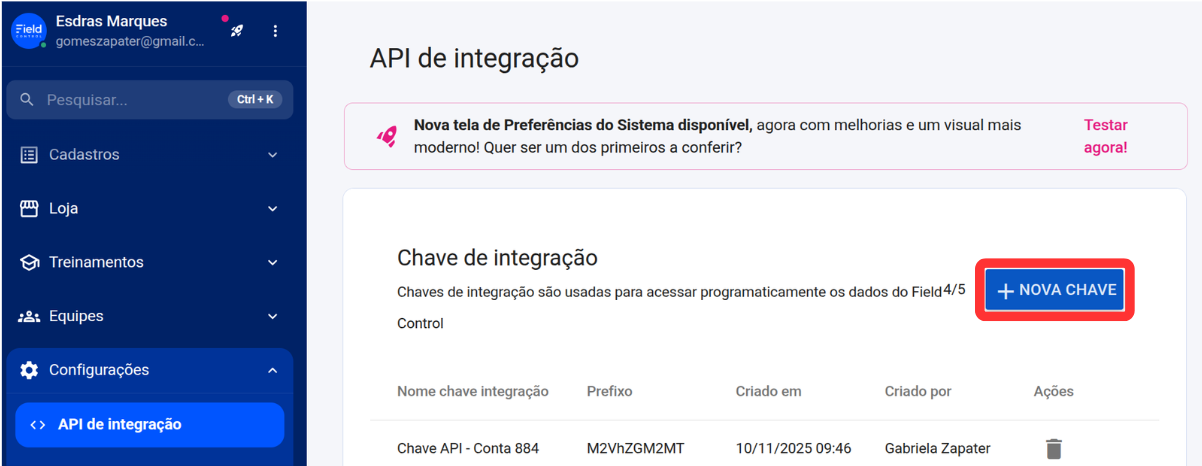
O primeiro passo é o mais importante: capturar a chave de API do Field, disponível no Menu Lateral, na aba Configurações > API de Integração > Nova chave.
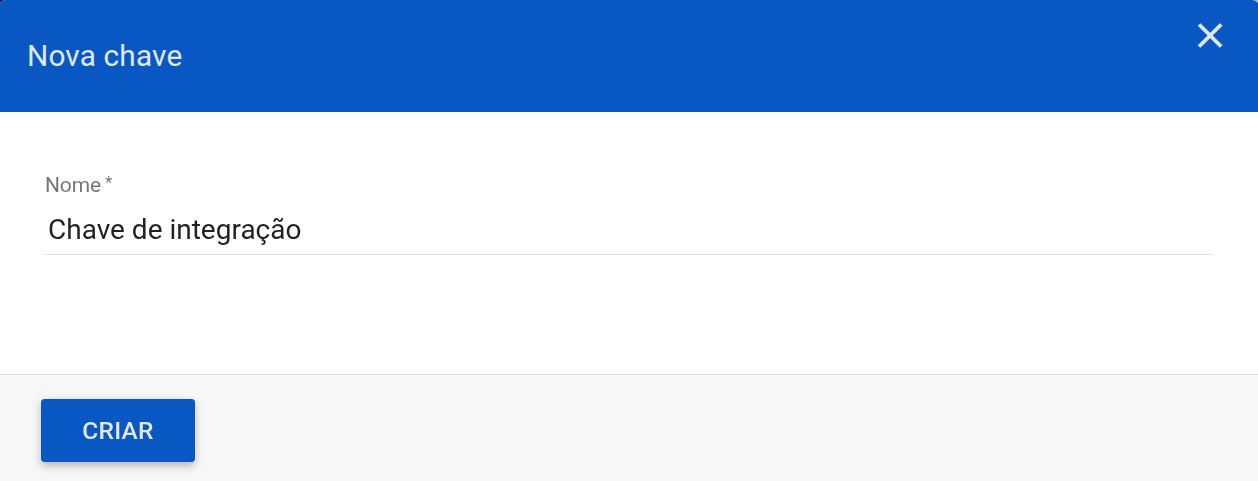
Depois é necessário nomear a chave de integração com o nome de preferência e clicar em Criar.
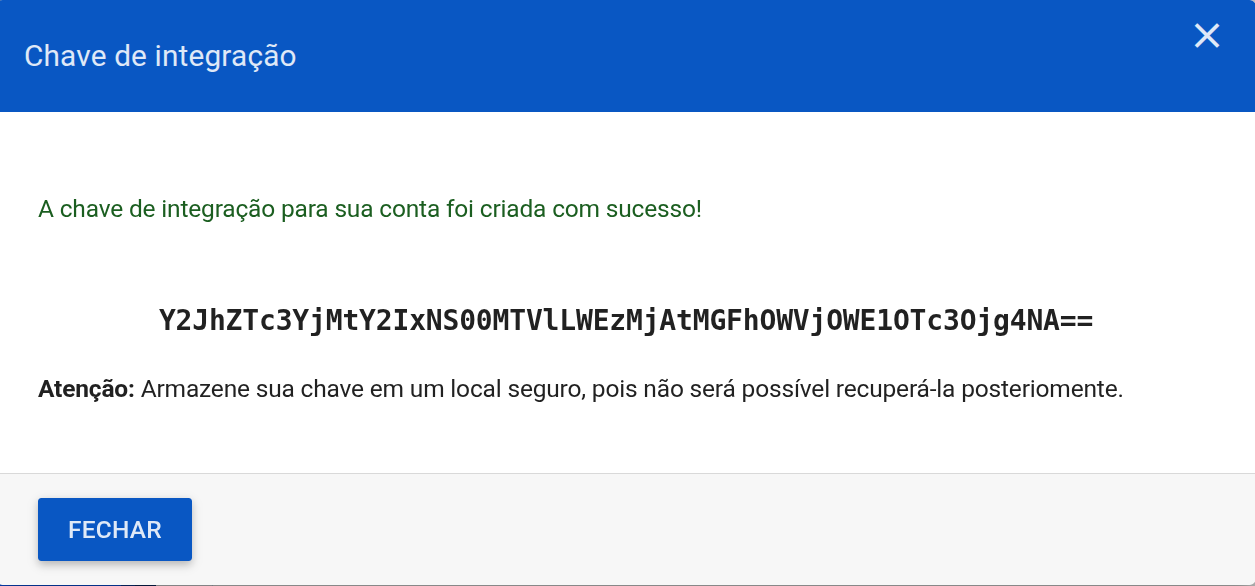
A chave de API só é mostrada para o usuário no momento da criação (após clicar em criar), por isso se atente às situação na qual o cliente se enquadra: Chave de API já gerada e o cliente tem ela registrada: não é necessário criar uma nova chave. Apenas é preciso passar a chave para o time de produto para que os desenvolvedores façam a inserção da chave no banco.
Chave de API já gerada e o cliente não tem ela registrada: é necessário criar uma nova chave, salvá-la e depois passá-la para o time de produto para que os desenvolvedores façam a inserção da chave no banco. Chave de API não foi gerada ainda: é necessário criar a chave, salvá-la e depois passá-la para o time de produto para que os desenvolvedores façam a inserção da chave no banco.
Exemplo de chave de integração
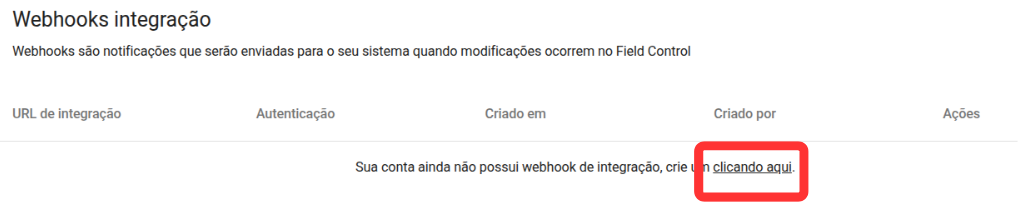
OBS: não se esqueça de salvar a chave, em nenhuma hipótese feche a aba sem salvar a chave e anotá-la em um local de fácil acesso e enviá-la ao time de produto. Depois de criada a chave, não exclua. O próximo passo é adicionar uma URL de callback em Webhooks de integração, que está disponível na mesma página, Configurações > API de Integração. Para adicionar a Webhook de integração basta clicar no local indicado :
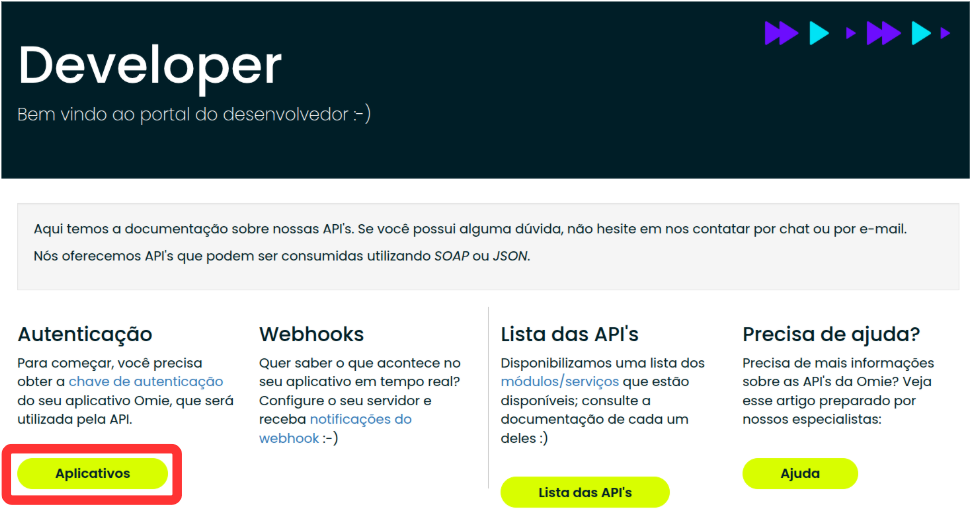
Após clicar no local indicado, abre uma modal para criação de novo Webhook, com alguns campos para serem preenchidos: URL: Colar o seguinte endereço para funcionamento correto do Webhook https://shagrat-2.fieldcontrol.com.br/webhook-callback Autenticação: Marcar a opção “Nenhuma”. Eventos de Webhook: Existem duas possibilidades de escolha Adicionar todos os eventos de webhook: significa que caso essa opção seja escolhida, todos os dados possíveis poderão ser passados de um sistema para outro. Selecionar eventos de webhook individualmente: significa que caso essa opção seja escolhida, os dados que serão passados de um sistema para outro poderão ser escolhidos através de algumas caixas de seleção.
Criação de Webhook
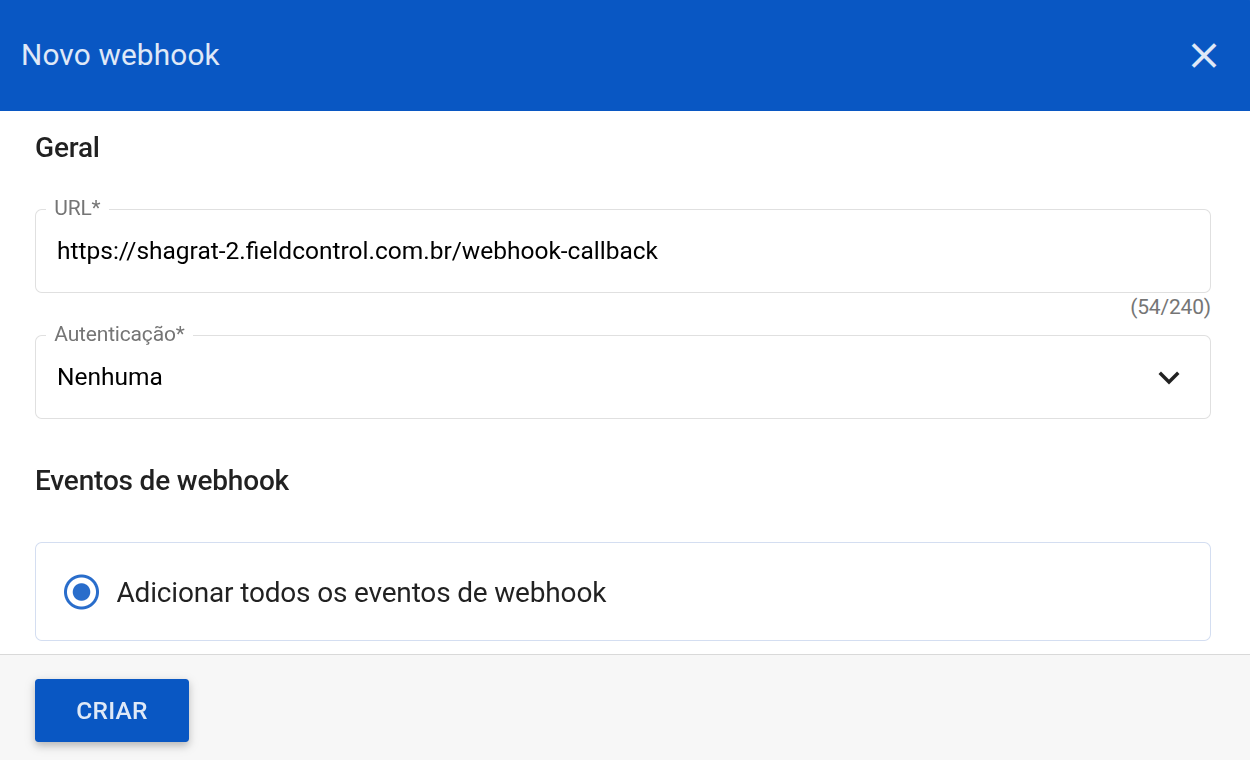
Diferentemente do Field, a Omie utiliza dois tokens de autenticação: o app key e o app secret. O primeiro passo consiste em entrar no site oficial da Omie através do Link: https://developer.omie.com.br/. Após entrar no link (e se necessário fazer login), clique em Aplicativos.
Depois clique no nome da empresa, que fica dentro de uma tarja na cor azul claro.
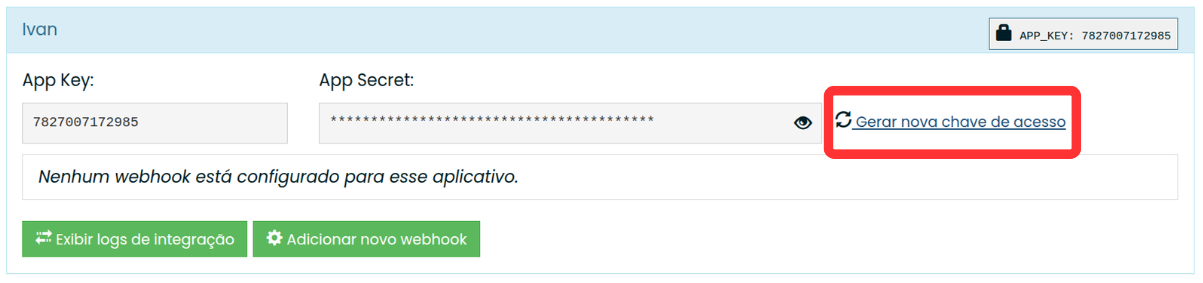
Em seguida clique em Gerar nova chave de acesso.
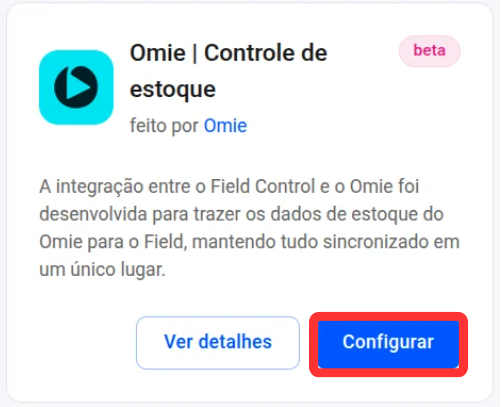
Após a geração dos tokens na Omie, é necessário retornar ao painel do Field para terminar a configuração da integração. No Menu Lateral, na aba de Loja > Integrações, entre na integração da Omie | Controle de Estoque clicando no botão Configurar.

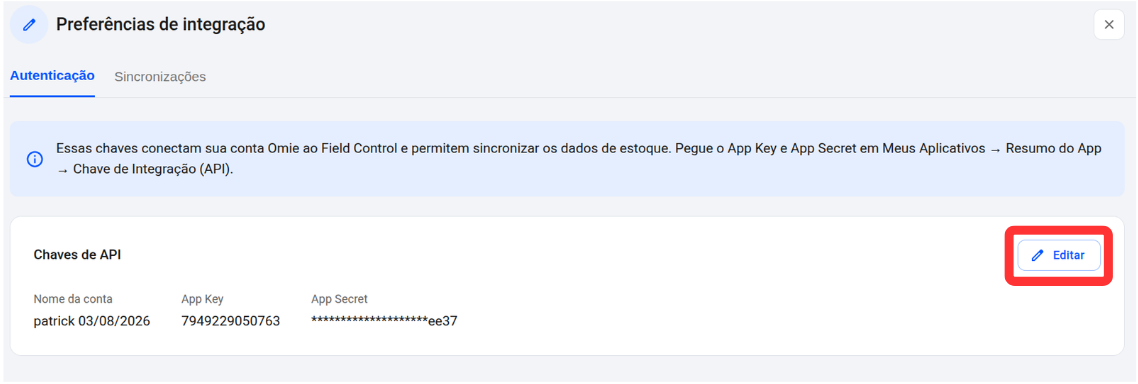
Depois basta clicar no botão Editar
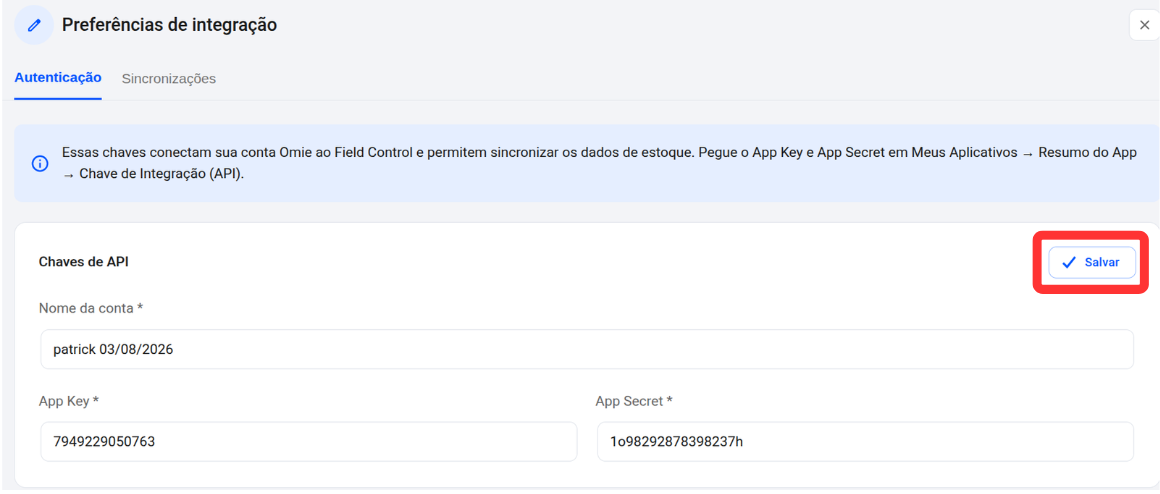
Em seguida insira os tokens gerados na Loja de Integração da Omie nos respectivos campos de App Key e App Secret. Após a inserção dos tokens, clique em Salvar.
A aba de Sincronizações exibe o status e os detalhes de cada sincronização ativa — produtos, peças, depósitos e movimentações — permitindo acompanhar quando cada uma foi executada pela última vez e se está funcionando corretamente. Nessa aba que de fato a integração é configurada.
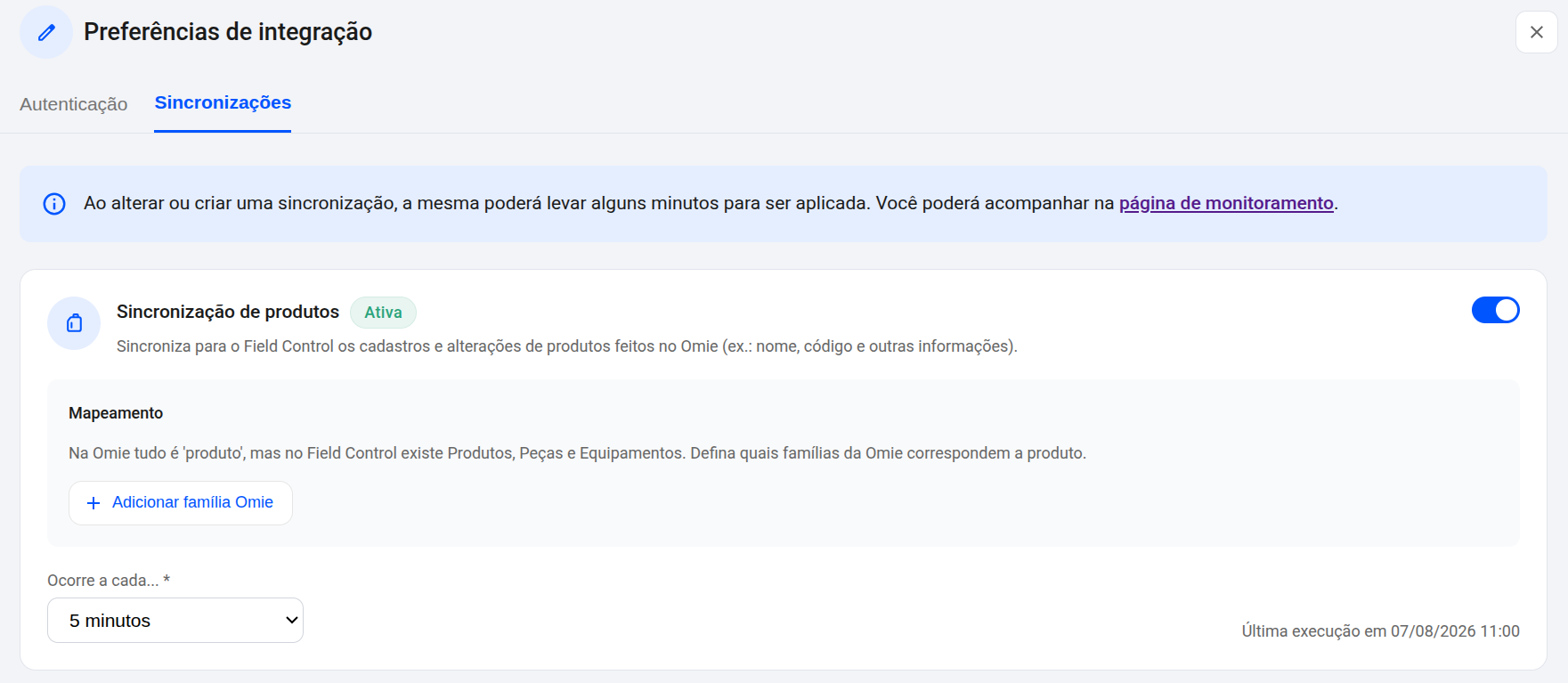
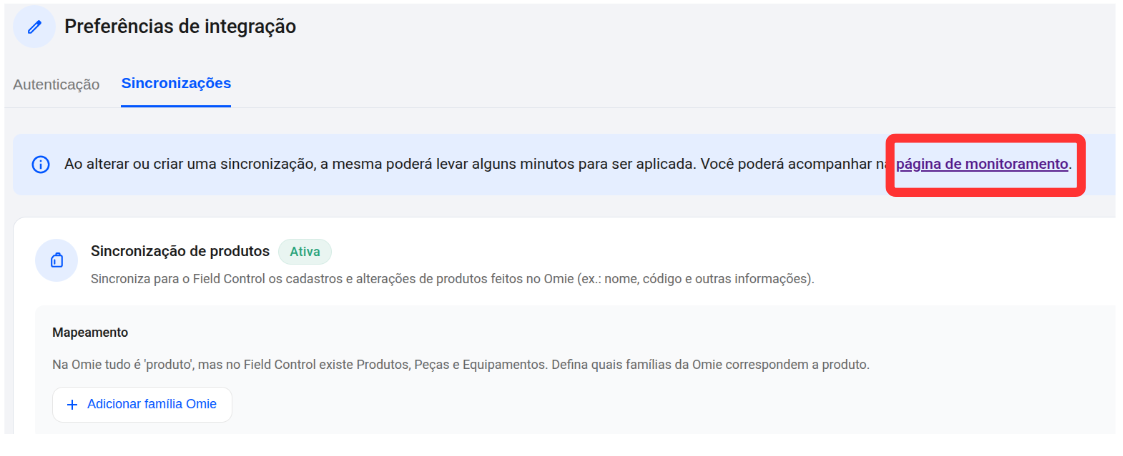
Na configuração de produtos, após ativar a sincronização, o gestor seleciona quais famílias cadastradas na Omie deseja trazer para o Field, apenas os produtos das famílias selecionadas serão sincronizados. Para selecionar as famílias basta clicar em Adicionar família Omie. O campo Ocorre a cada… indica de quanto em quanto tempo, os produtos serão importados da Omie. Exemplo: dois produtos novos acabaram de ser importados para o Field, após o intervalo de execução (5 minutos por exemplo), os produtos cadastrados após essa importação serão puxados. Esse campo funciona da mesma forma para as outras sincronizações. Definidas as famílias é possível acompanhar pela página de monitoramento se a sincronização foi feita com sucesso.
Configurando a Sincronização de Produtos Para acessar a Página de Monitoramento clique em:
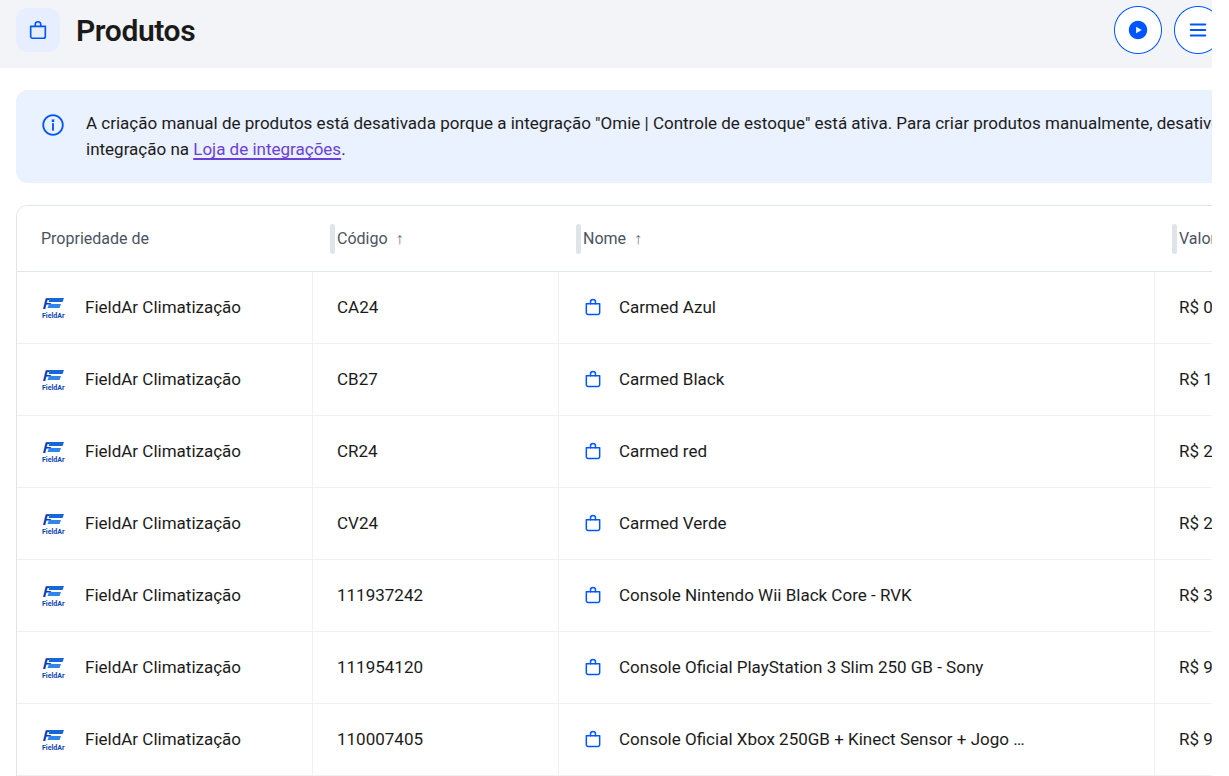
Com a sincronização ativa, a página de Produtos no Field entra em modo leitura: não é possível criar novos produtos nem editar os existentes diretamente no Field. Um aviso é exibido na tela para informar o usuário sobre essa restrição e orientá-lo a realizar as alterações na Omie.
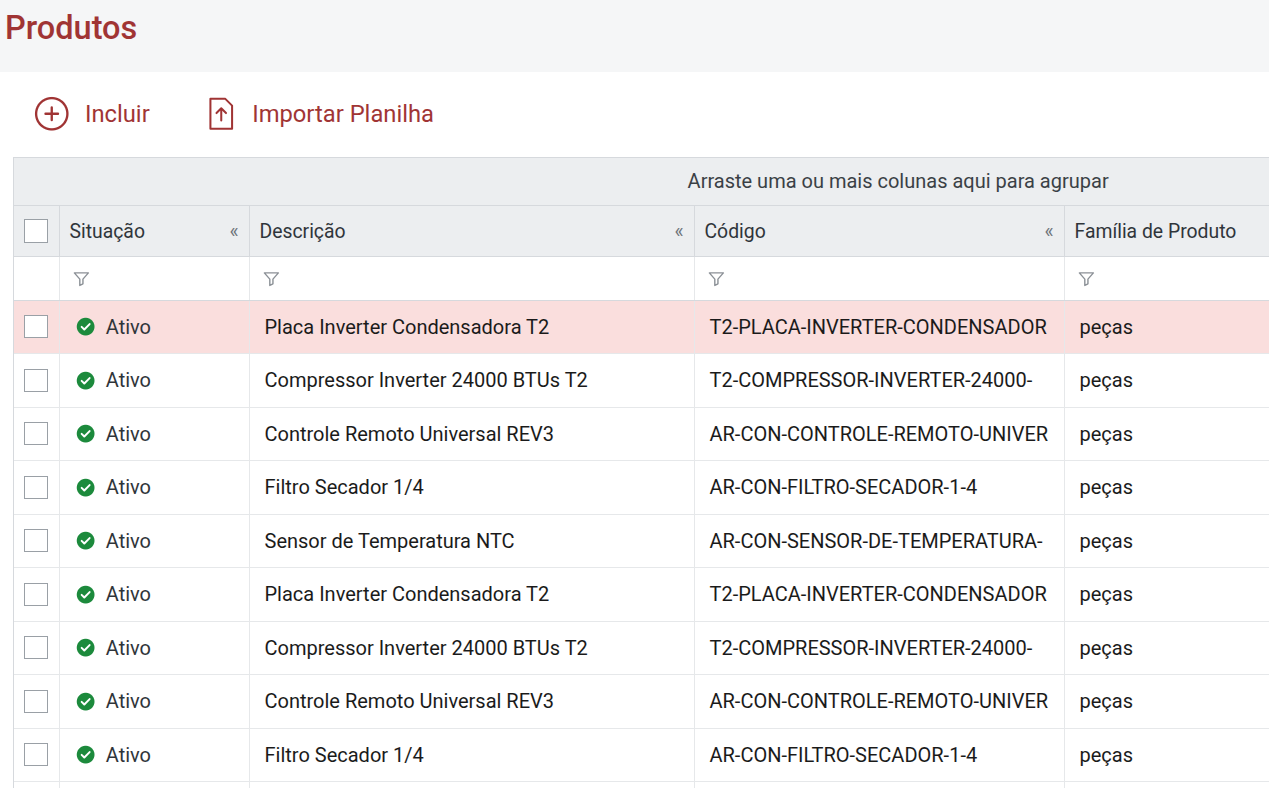
Produtos na Omie que foram importados para o Field
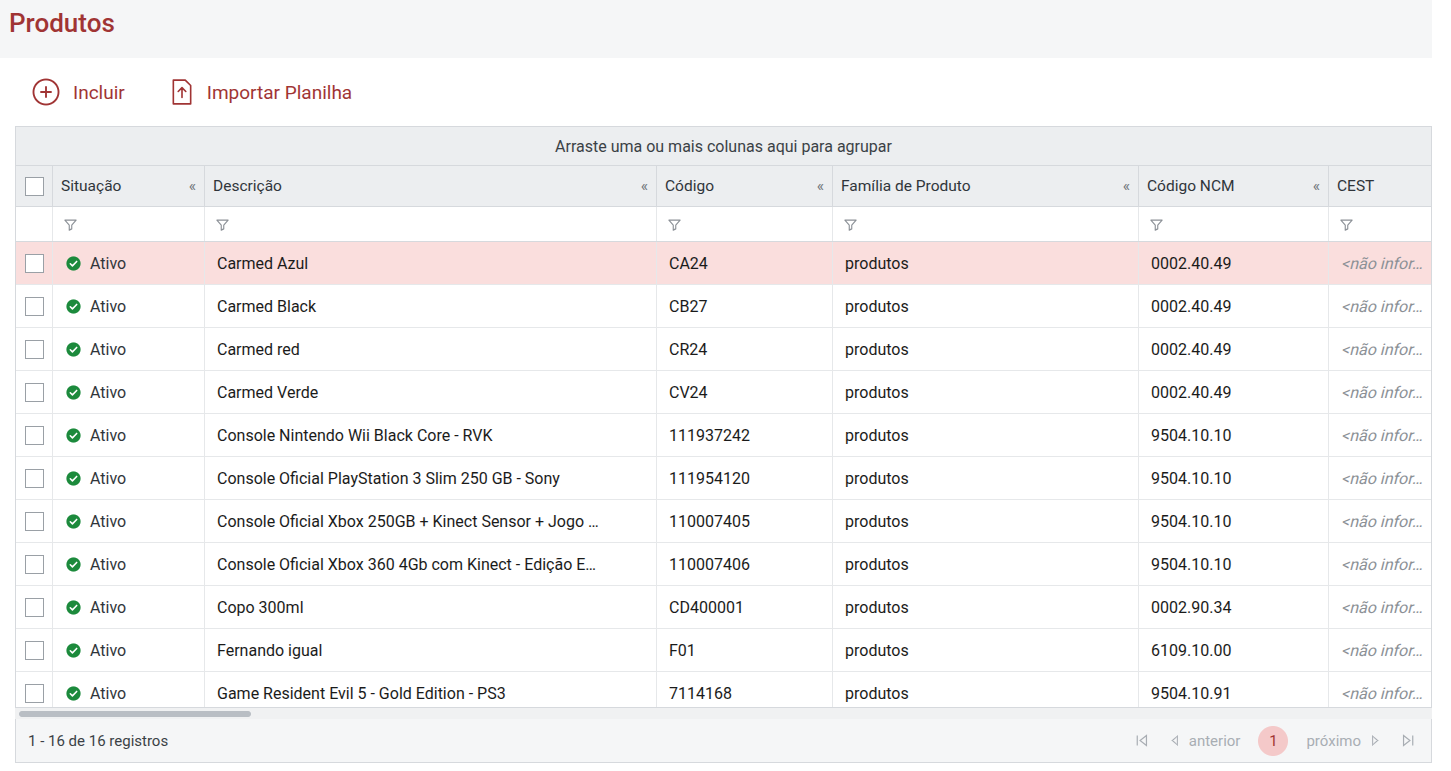
Produtos no Field que foram importados da Omie
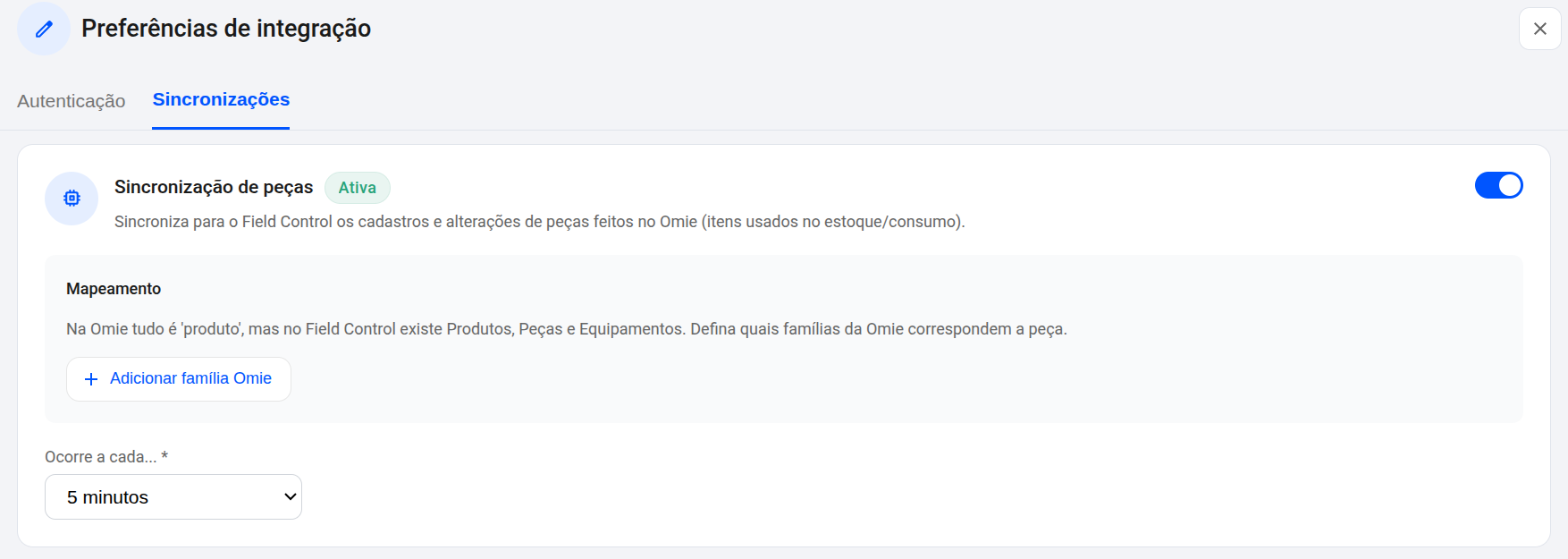
O funcionamento é equivalente ao de produtos: o gestor seleciona quais famílias da Omie deseja sincronizar com o Field. Para selecionar as famílias basta clicar em Adicionar família Omie. O campo Ocorre a cada… indica de quanto em quanto tempo, as peças serão importadas da Omie. Esse campo funciona da mesma forma que nas outras sincronizações. Definidas as famílias é possível acompanhar pela página de monitoramento se a sincronização foi feita com sucesso.
Configurando a Sincronização de Peças
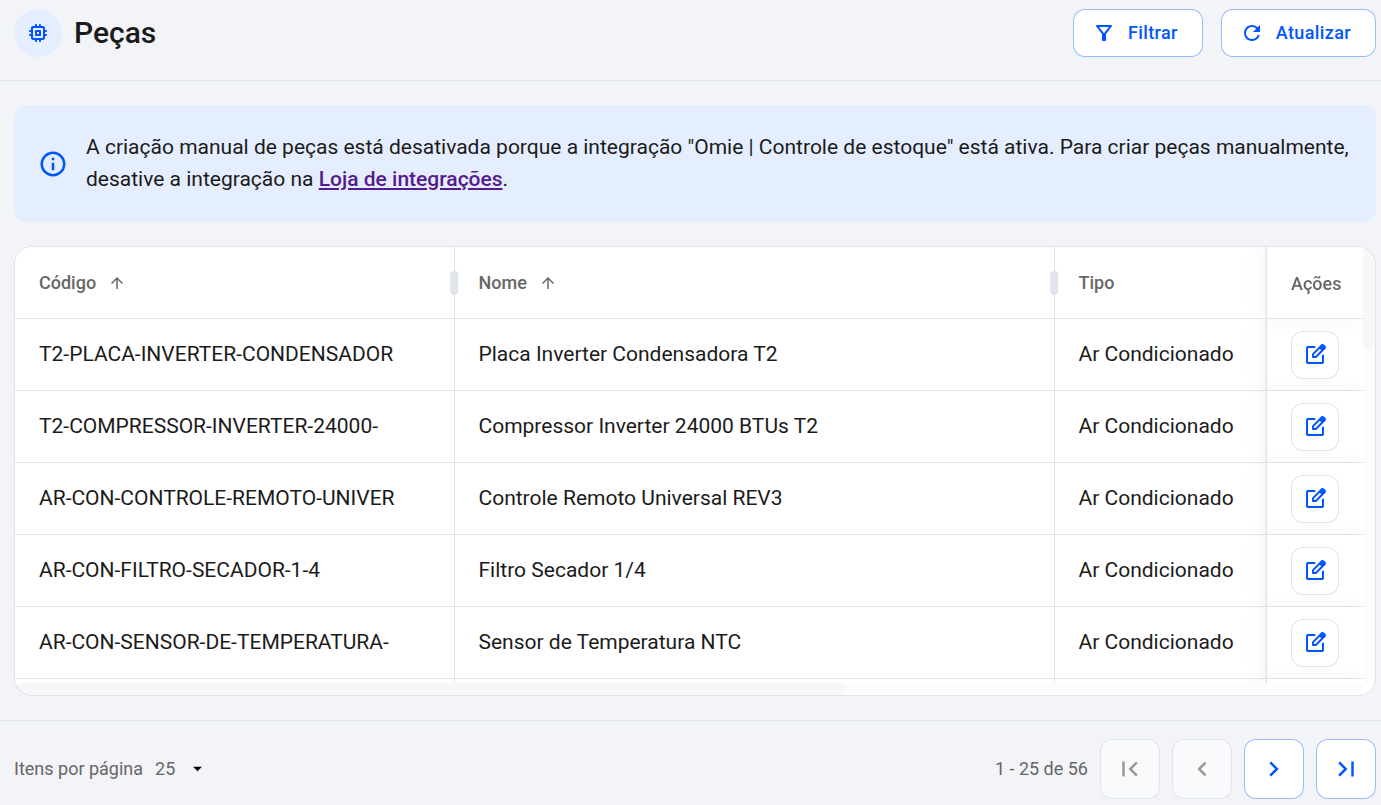
Com a sincronização ativa, a página de Peças também entra em modo leitura — criação e edição de peças ficam desabilitadas no Field e precisam ser feitas diretamente na Omie.
Peças na Omie que foram importadas para o Field
Peças no Field que foram importadas da Omie
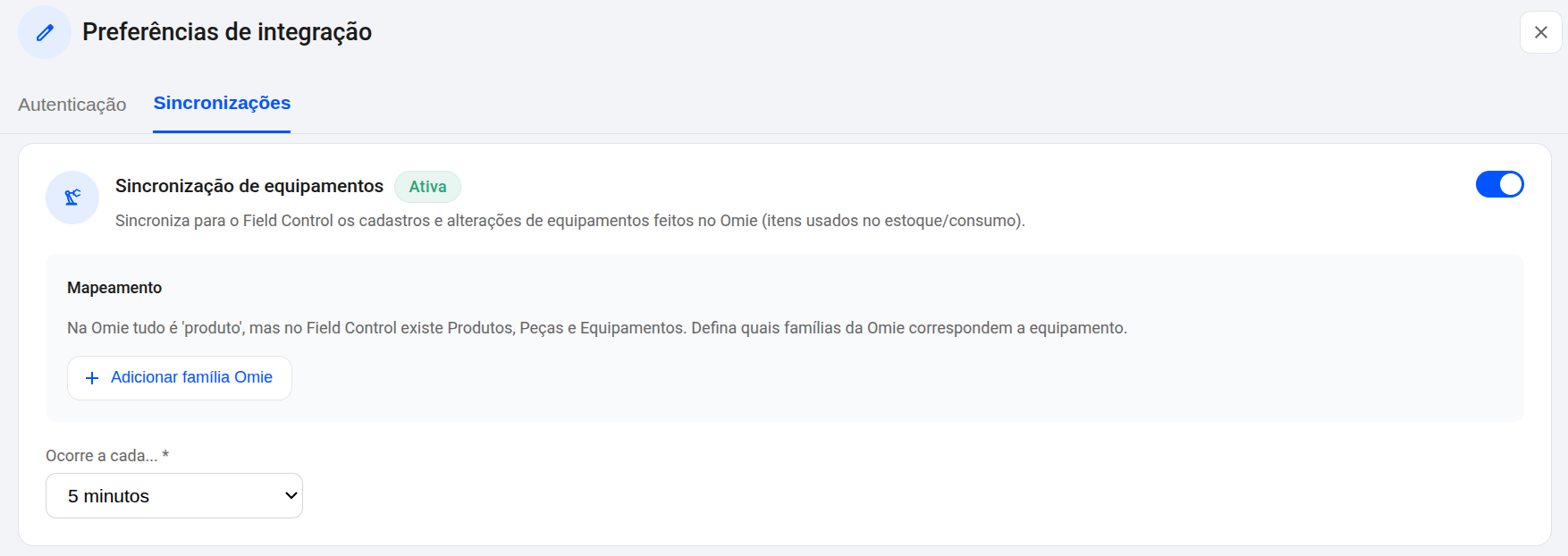
A sincronização de equipamentos segue a mesma lógica das demais: com a integração ativa, os equipamentos passam a ser gerenciados pela Omie como fonte de verdade. O campo Ocorre a cada… indica de quanto em quanto tempo, os equipamentos serão importados da Omie. Esse campo funciona da mesma forma que nas outras sincronizações. Definidas as famílias é possível acompanhar pela página de monitoramento se a sincronização foi feita com sucesso.
Configurando a Sincronização de Equipamentos
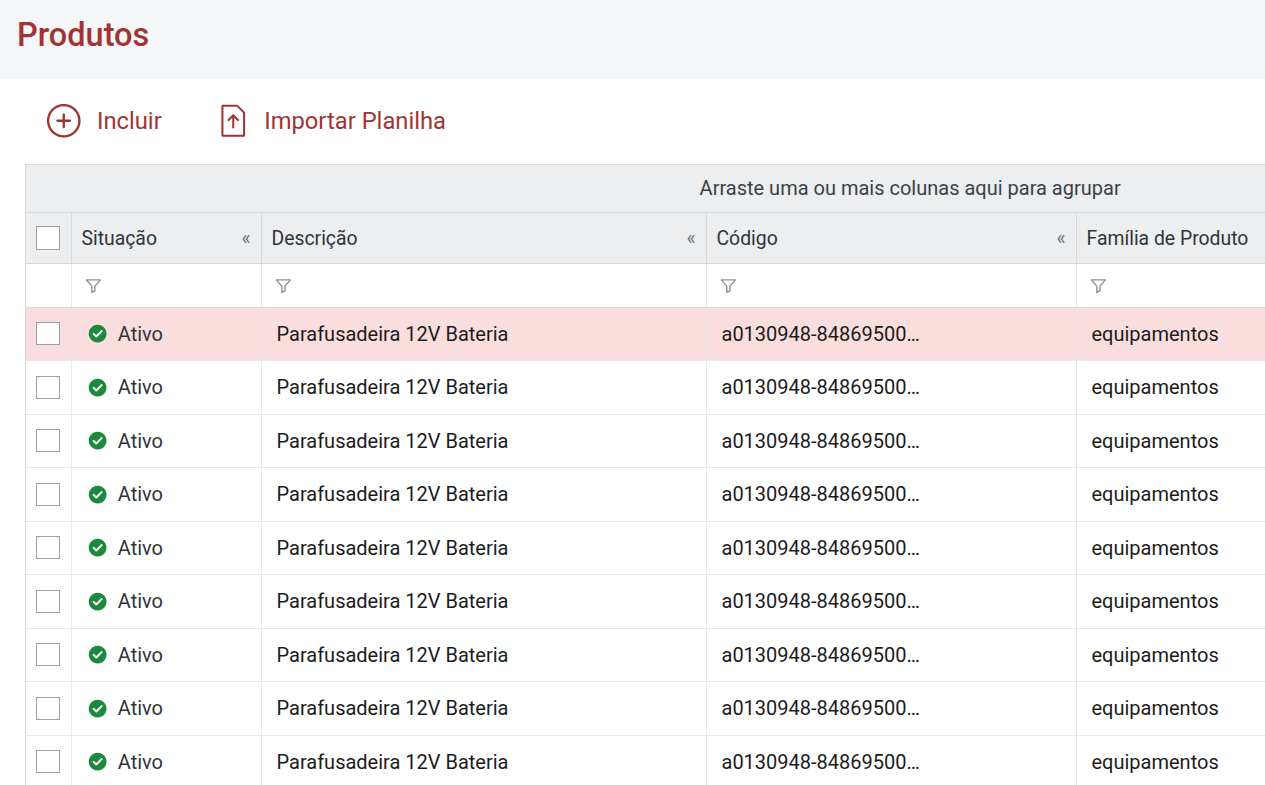
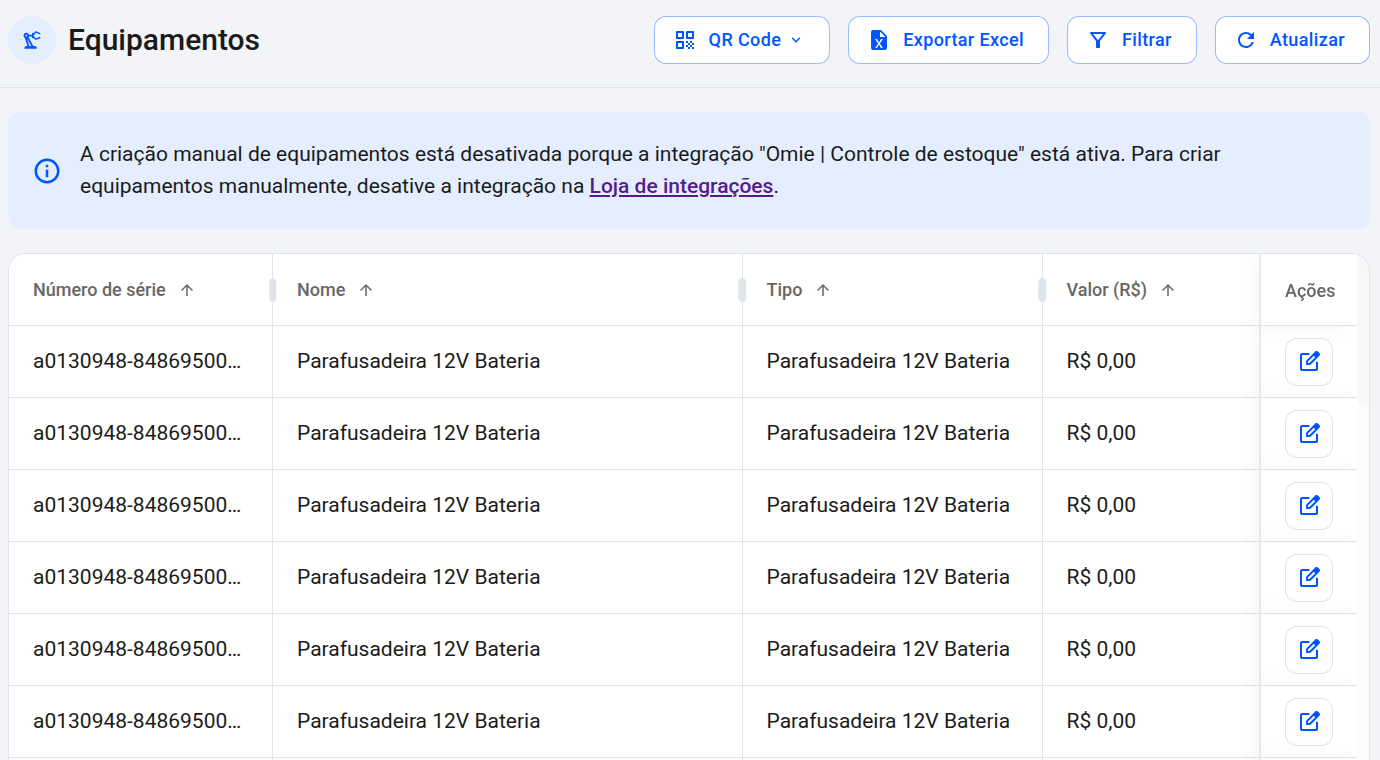
O Field entra em modo leitura para os registros impactados, exibindo o aviso de restrição ao usuário.
Equipamentos na Omie que foram importados para o Field
Equipamentos no Field que foram importados da Omie
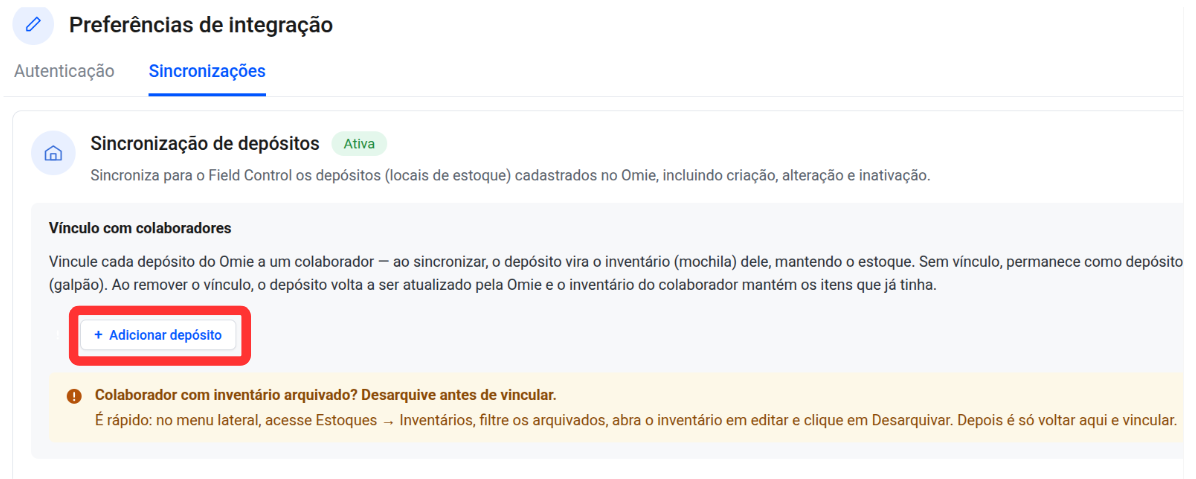
Os depósitos cadastrados na Omie são espelhados no Field, incluindo criação, alteração e inativação. Para adicionar um depósito, clique no botão Adicionar
depósito, e selecione quais depósitos devem ser importados.
Configurando a Sincronização de Depósitos
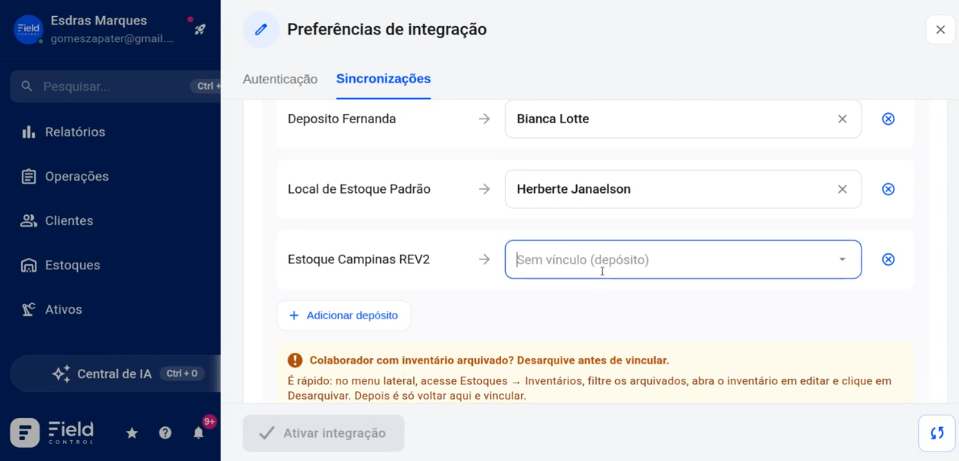
Após seleção do depósito que será importado é possível vincular esse depósito a algum colaborador e esse depósito passa a ser entendido como inventário no Field, mas isso não é obrigatório. No próximo tópico desta documentação esse assunto será abordado.
Depósitos sincronizados Para saber mais sobre o cadastro de Locais de Estoque na Omie consulte o conteúdo disponibilizado pela própria Omie . Com a sincronização ativa, os depósitos no Field entram em modo leitura — qualquer criação ou ajuste deve ser feito na Omie e será refletido automaticamente no Field.
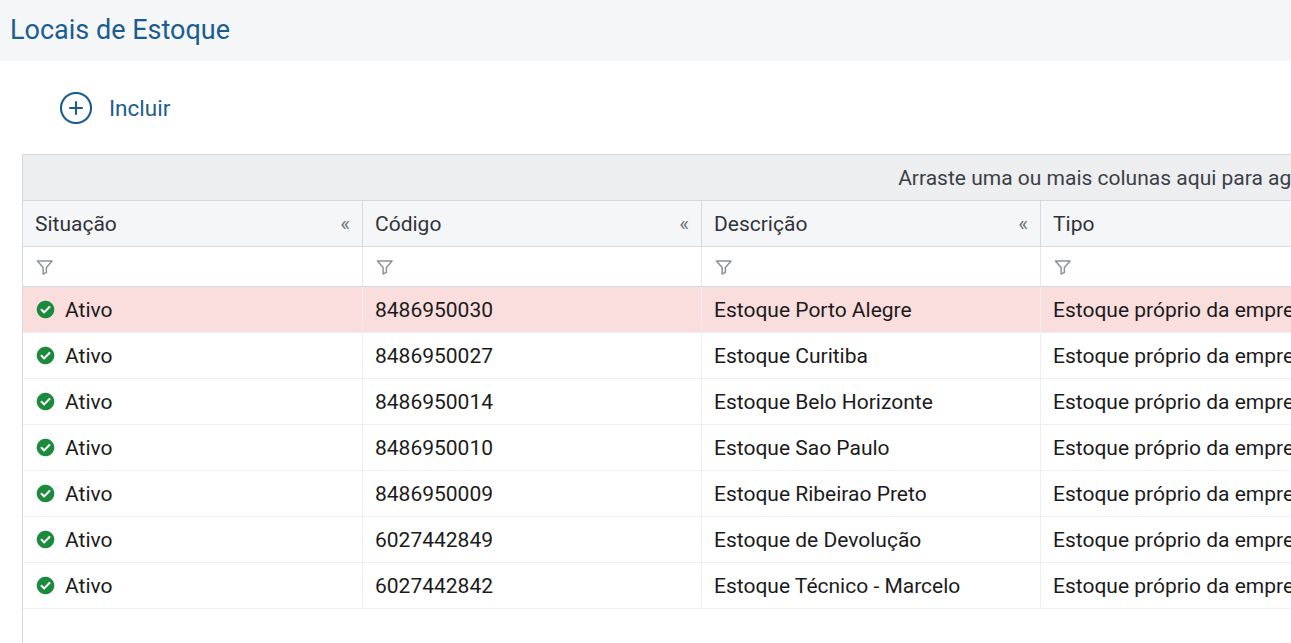
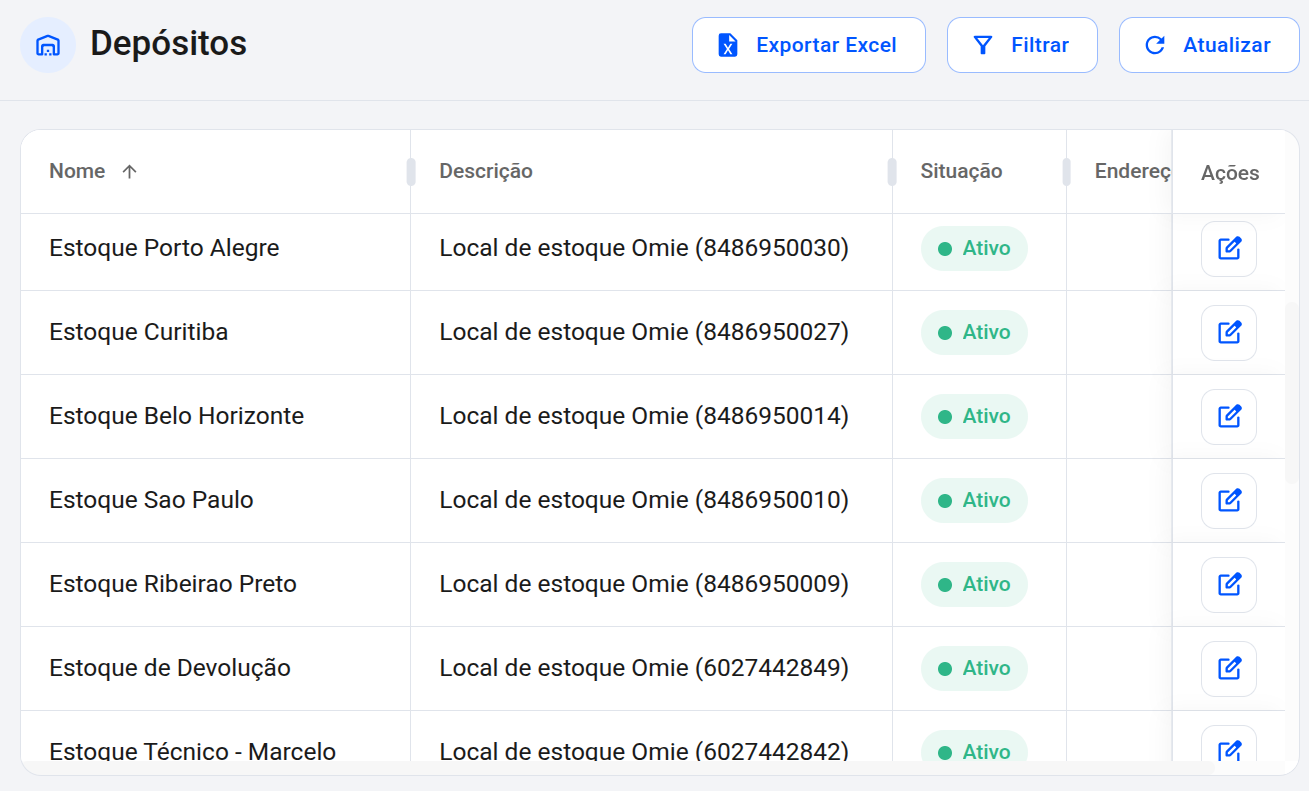
Depósitos na Omie que foram importados para o Field
Depósitos no Field que foram importados da Omie
Ao configurar a sincronização de depósitos, o gestor pode vincular cada depósito da Omie a um colaborador do Field. Esse vínculo define como o depósito será tratado no sistema:
Com vínculo: o depósito sincronizado vira o inventário (mochila) daquele colaborador, mantendo o estoque vinculado a ele.
Depósito Omie definido como inventário no Field
Sem vínculo: o depósito permanece como um depósito físico (galpão), sem associação a nenhum colaborador.
Depósito Omie definido como depósito no Field
Ao remover o vínculo: o depósito volta a ser atualizado pela Omie normalmente, e o inventário do colaborador mantém os itens que já tinha — não há exclusão de estoque ao desvincular.
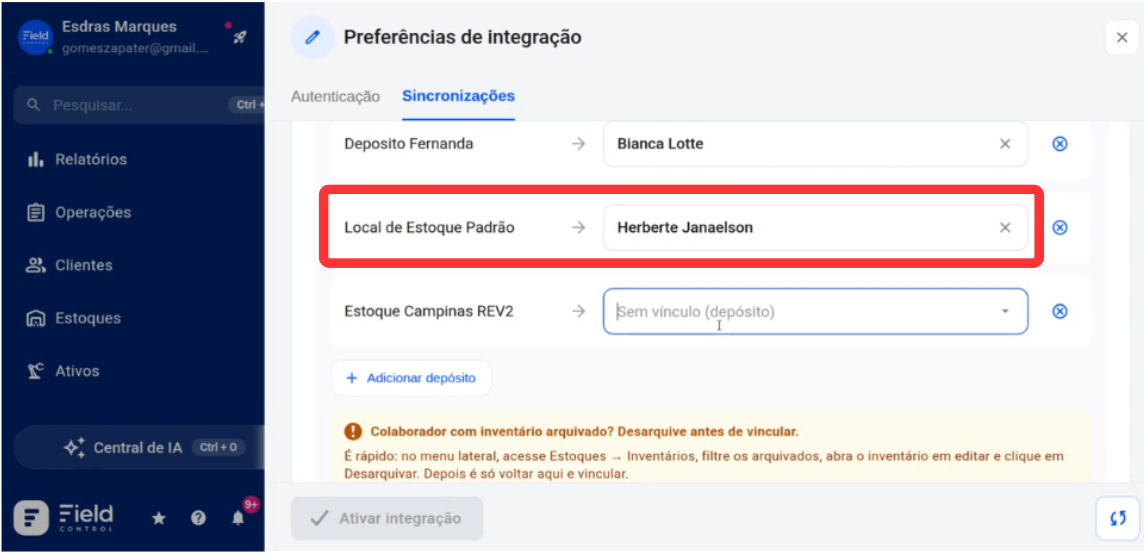
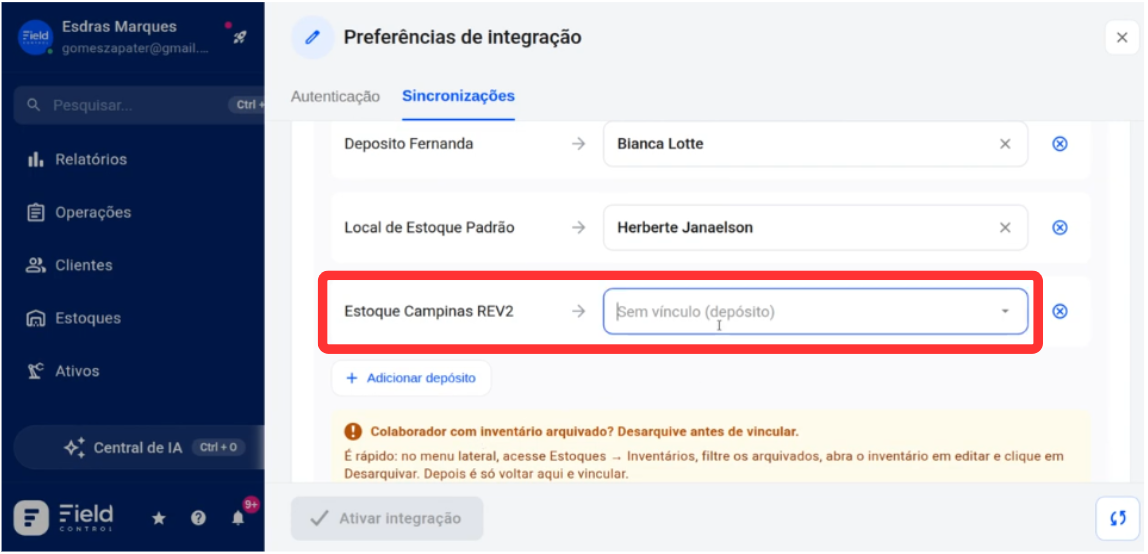
Observação: caso o colaborador que se deseja vincular tenha um inventário arquivado, é necessário desarquivá-lo antes de realizar o vínculo. Para isso, acesse Menu Lateral > Inventários e clique no botão Filtrar
Filtre pelos arquivados,
Abra o inventário desejado clicando no botão Ações e clique em Desarquivar. Após isso, o vínculo pode ser feito normalmente.
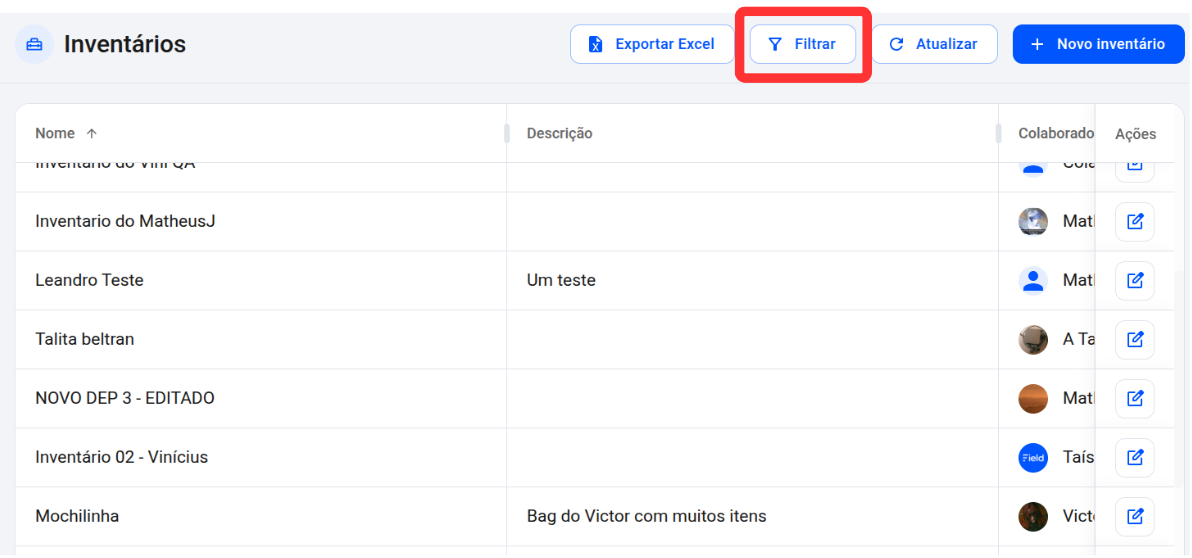
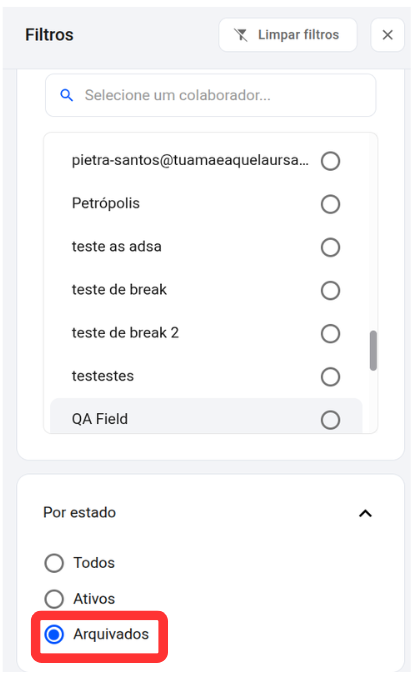
Desarquivamento de Inventário de colaborador
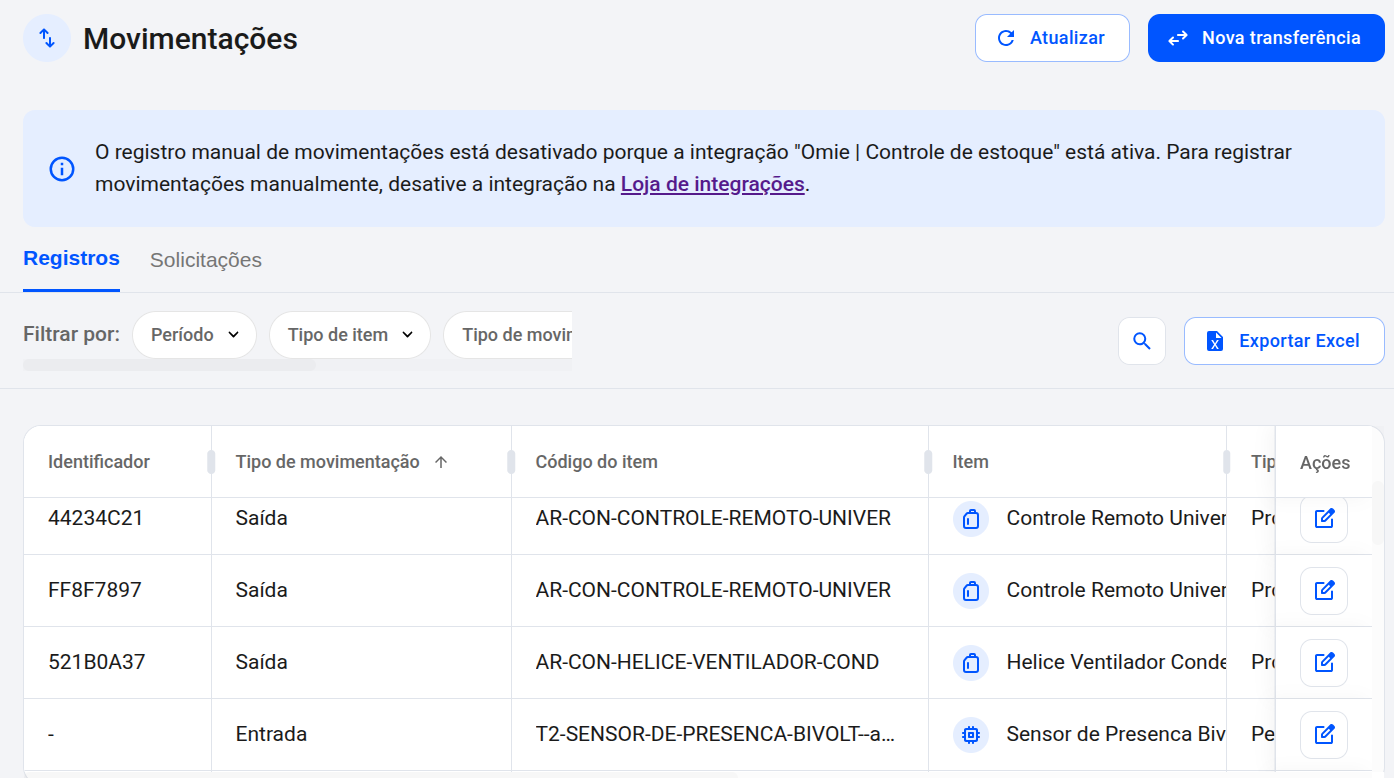
As movimentações de estoque passam a ser controladas exclusivamente pela Omie. Com a integração ativa, não é possível registrar entradas ou saídas (entradas e saídas são refletidas diretamente da Omie). Transferências podem ser realizadas em ambos os sistemas e são refletidas entre eles: uma transferência feita no Field é refletida na Omie, e vice-versa.
Configurando a Sincronização de Movimentações
A página de Movimentações no Field fica disponível apenas para consulta das entradas e saídas, mas ainda disponível para transferências. Para saber mais sobre as movimentações na Omie consulte o conteúdo disponibilizado pela própria Omie.
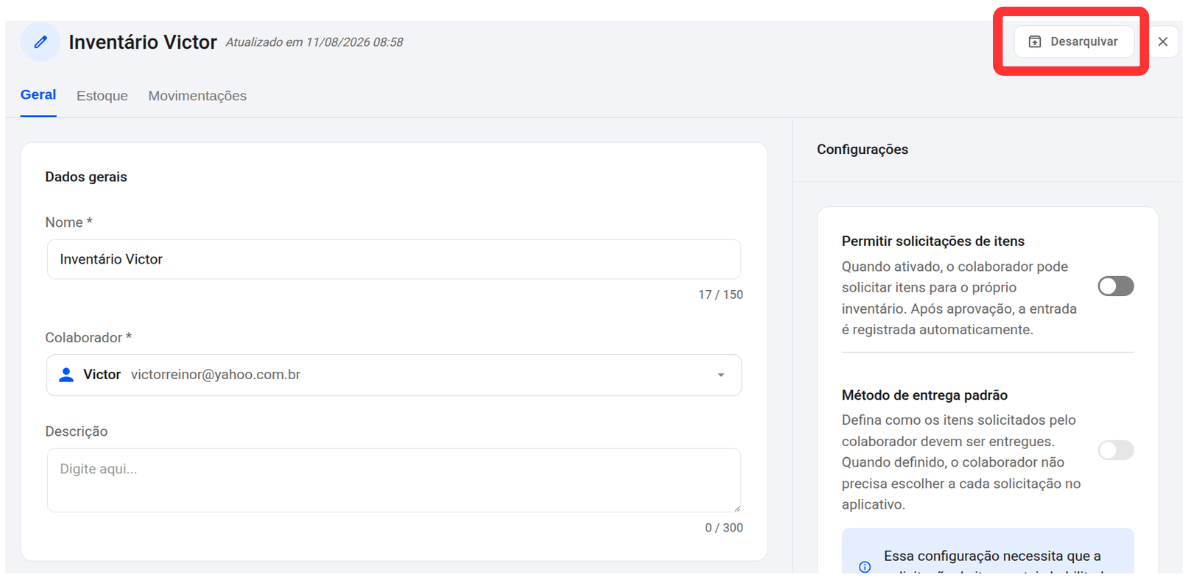
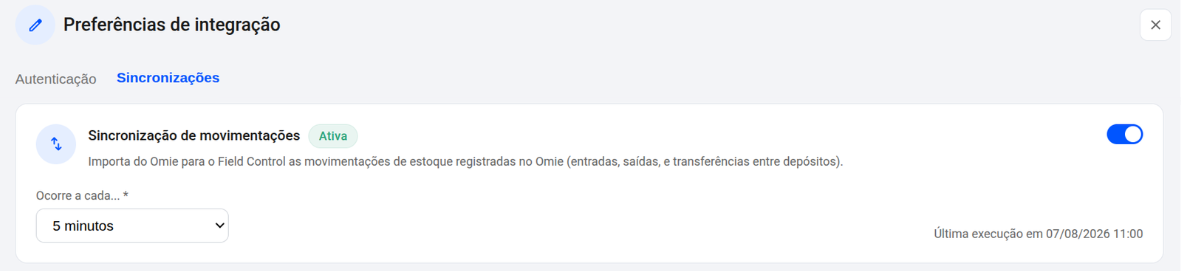
Movimentações feitas na Omie que foram importadas para o Field
Movimentações no Field que foram importadas da Omie
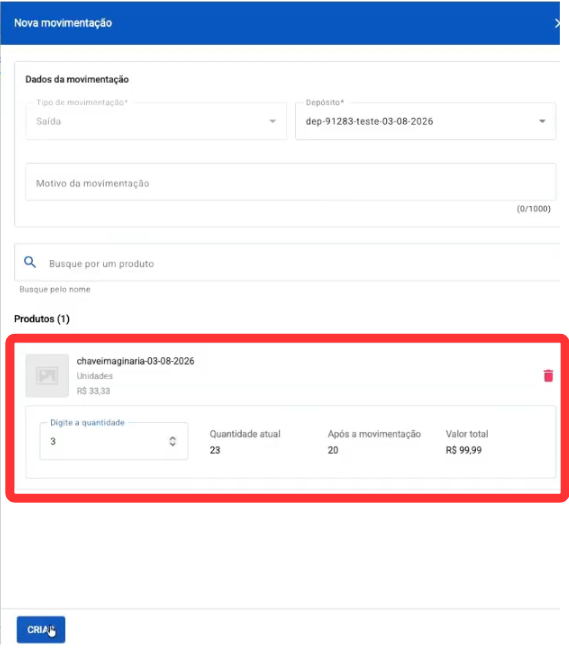
Quando um produto ou peça é utilizado em uma atividade dentro do Field e a saída é registrada, essa movimentação é automaticamente refletida no estoque da Omie — ou seja, a baixa ocorre nos dois sistemas simultaneamente, sem necessidade de nenhuma ação manual na Omie.
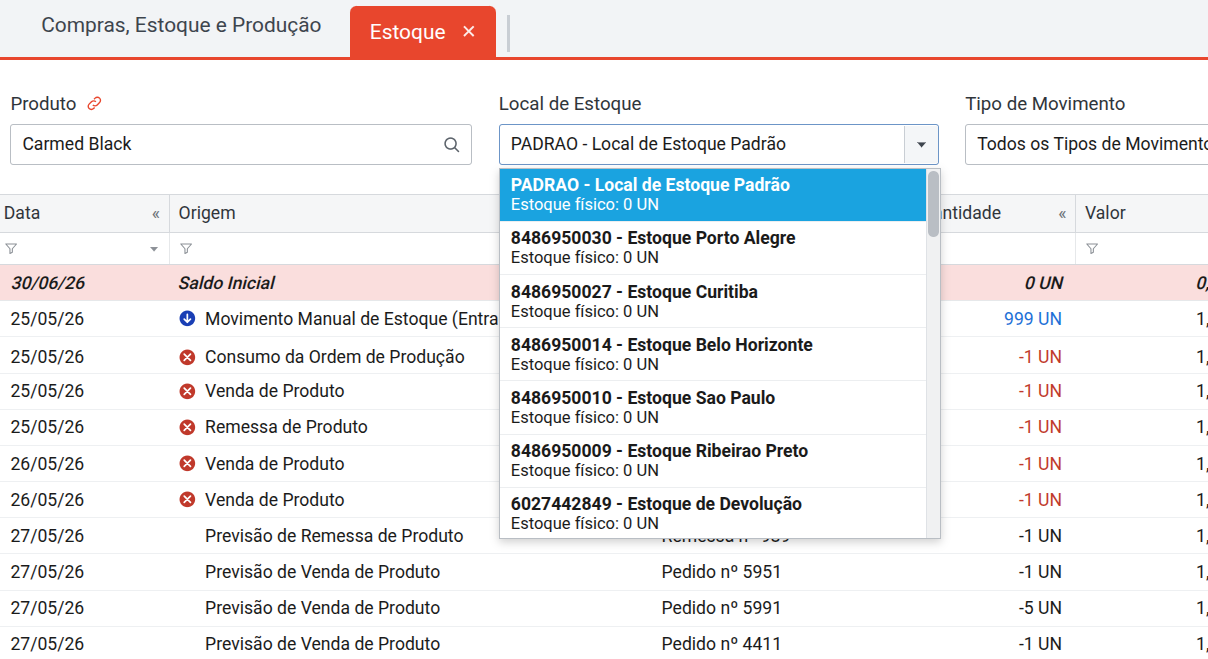
Da mesma forma, caso o item utilizado precise ser devolvido — por exemplo, se o produto errado foi selecionado — a devolução também é registrada no Field e refletida na Omie, revertendo a baixa e voltando o saldo ao estado anterior. Essa movimentação de saída e de retorno fica registrada no histórico do depósito correspondente, dentro da página de Movimentações. Observação: a sincronização da baixa na Omie ocorre com um intervalo de até 60 segundos após o registro da utilização no Field.
3 unidades do produto "chaveimaginaria" registradas na OS
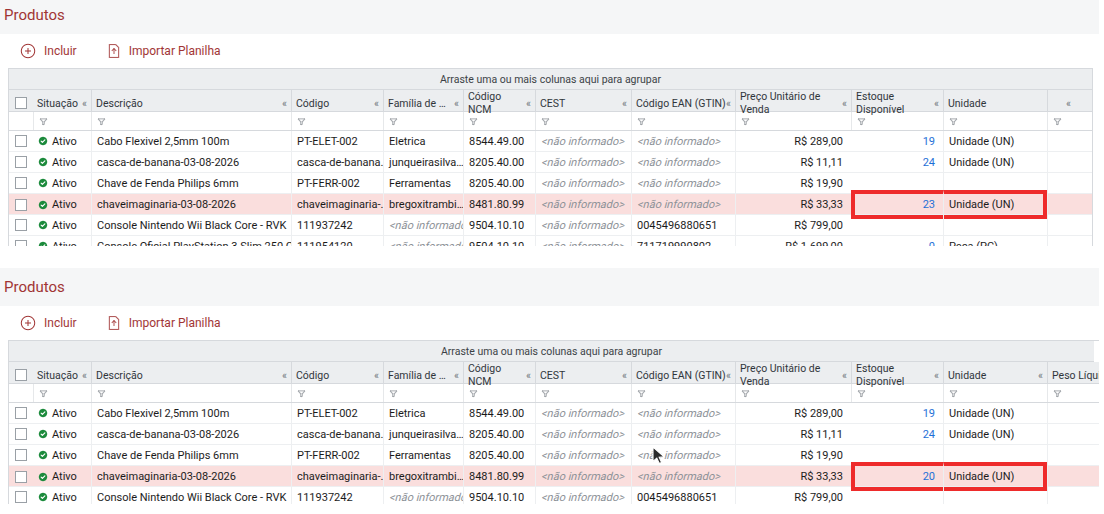
Quantidade do produto na Omie antes e após utilização na OS do Field