As configurações do Aplicativo do Colaborador permitem que o gestor defina as permissões de acesso dentro do sistema, garantindo controle total sobre as atividades realizadas e sobre como cada colaborador utiliza a plataforma.
Passo 1: Para acessar a tela, você precisa ir em Configurações >> Sistema >> Aplicativo do colaborador
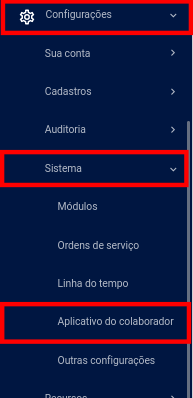
Passo 2: Abrindo essa aba, você poderá habilitar as permissões de acordo com o modo de trabalho de sua empresa e autonomia que seus técnicos possuem para executar os serviços. As opções são:
Habilitar rastreamento
Essa opção habilita localização e histórico de rotas dos colaboradores.
Habilitar envio de imagem pela galeria
Permite que o colaborador possa pegar imagens da galeria para anexar a atividade.
Habilitar solicitações
Essa opção habilita a visualização de solicitações no aplicativo do colaborador. Basta selecionar hailitar e selecionar os colaboradores que terão essa permissão
Precisão do GPS
Impacta diretamente na precisão de dados como o histórico de rotas. Porém maior precisão, significa maior gasto de bateria.
Permitir a criação de novas atividades a partir de serviços impedidos
Para empresas onde o colaborador externo tem autonomia para adicionar novas atividades em serviços impedido
Permitir o acesso às atividades pendentes
Com essa opção, O colaborador pode escolher quais atividades irá realizar a partir da lista de atividades pendentes
Permitir reordenar atividades
Caso seus colaboradores tenham permissão para mudar a ordem dos atendimentos
Listar atividades dos próximos dias
Além de conseguir ver as visitas do dia ele consegue ver as visitas que já foram realizadas e as que estão agendadas para os próximos dias.
Iniciar as atividades fora de ordem
Permite que o colaborador inicie as atividades fora de ordem.
Iniciar as atividades simultaneamente
Permite que o colaborador inicie mais de uma tarefa ao mesmo tempo.
Permitir enviar link do relatório da atividade
Após concluir a visita, o colaborador poderá enviar manualmente o relatório para o e-mail do cliente e encaminhar o relatório pelo Whatsapp.
Permitir enviar link de avaliação da atividade
Após encerrar a visita, o colaborador poderá enviar manualmente a avaliação do serviço para o e-mail do cliente.
Permitir enviar link de assinatura da atividade
Durante a visita, o colaborador poderá enviar um link de assinatura para o e-mail do cliente.
Permitir editar as etiquetas da atividade
O colaborador pode adicionar ou remover etiquetas da atividade
Permite criar e editar orçamentos
Se ativado, o colaborador poderá ver, criar, editar e compartilhar orçamentos pelo app
Esconder valor do produto (beta)
Se ativado, o valor dos produtos utilizados nas atividades será ocultado para o colaborador
Permitir alterar valor dos produtos e serviços
Se ativado, o colaborador poderá editar o valor dos produtos e serviços adicionados nas ordens de serviço
Enviar localização ao iniciar, completar e registrar impedimento na visita
Ao iniciar, concluir ou registrar como impedimento uma atividade, serão armazenadas as informações de geolocalização.
Permitir o colaborador, com sua localização, atualizar as coordenadas do cliente
O colaborador poderá utilizar sua localização atual para atualizar o endereço do cliente, caso esteja desatualizado.
Exibir informações de contato do cliente
Permite o acesso do colaborador às informações de contato do cliente.
Atualizar informações de contato do cliente
Permite ao colaborador atualizar as informações de contato do cliente.
Listar os clientes
Permite ao colaborador listar e ter acesso às informações dos clientes.
Possibilitar alterações da visita depois de concluída ou impedida
Permite que o colaborador altere informações, formulários e fotos de uma visita após conclusão ou impedimento.
Preenchimento obrigatório da conclusão da ordem de serviço
Para concluir a atividade, o colaborador deverá preencher o campo de conclusão da ordem de serviço.
Preenchimento obrigatório da descrição de impedimento da ordem de serviço
Para impedir a atividade, o colaborador deverá preencher o campo de descrição do impedimento.
Ocultar informações das horas trabalhadas no perfil do colaborador
Essa configuração oculta o relatório de horas trabalhadas dentro do perfil do colaborador no do aplicativo do técnico.
Formulários por etapas
Permite ao colaborador responder o formulário em etapas, uma pergunta por vez
Habilite para que as imagens sejam salvas na galeria
Essa opção permite que os colaboradores salvem na galeria do celular as imagens tiradas pelo Field Control.
Exibir alertas de próxima atividade
O colaborador receberá alertas de atividades que estão próximas do horário agendado, facilitando o início do deslocamento
Selecione o som de notificação do aplicativo (Android):
Permite alterar o som das notificações do aplicativo do Colaborador
Permitir criação de atividades
O colaborador poderá criar e editar atividades se essa opção estiver habilitada

E prontinho, o aplicativo de seus técnicos está configurado!
Ainda está com alguma dúvida? Não se preocupe! Basta nos enviar uma mensagem no chat, e nossa equipe estará pronta para te ajudar. Clique aqui para saber como entrar em contato com o suporte.
pemissões; configurações; aplicativo; app; colaborador; técnico