É comum que em algum momento, você precise cadastrar vários equipamentos no sistema Field. Para facilitar essa tarefa, vamos te ensinar como importar vários equipamentos de uma vez só. Vamos começar?
Antes de começarmos a importação, precisamos acessar a tela
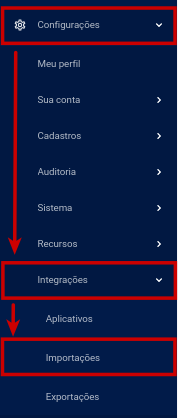
Passo 1: Para isso, vá em Configurações >> Integrações >> Importações
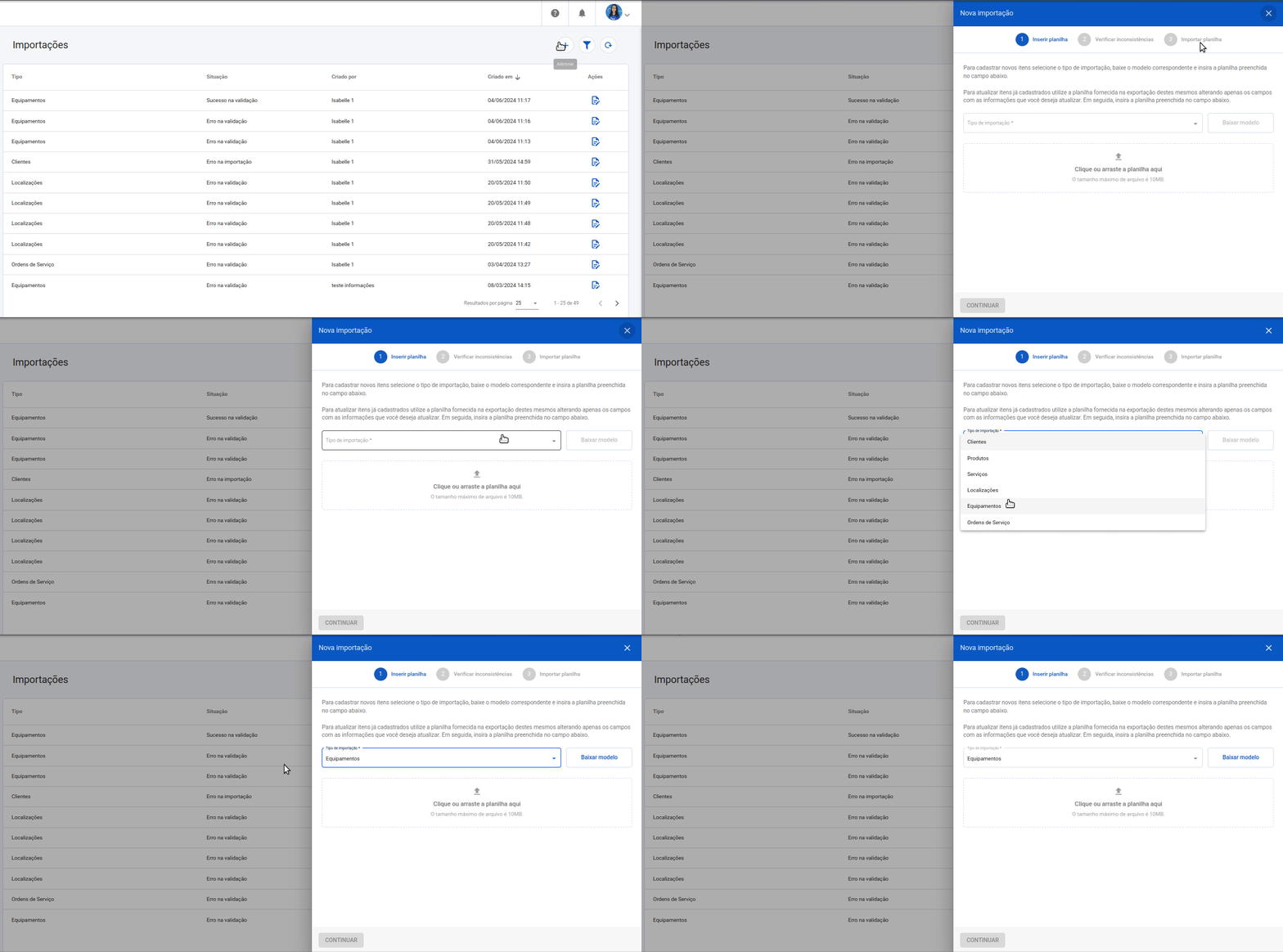
Passo 2: Nesta tela, clique em "+" no canto superior e selecione a opção de "Equipamentos"
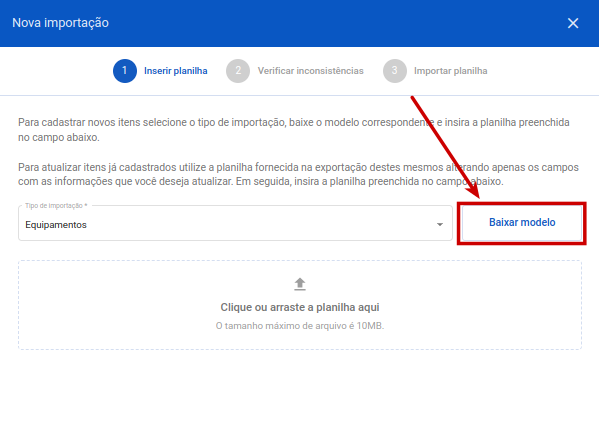
asso 3: Feito isso, clique em "Baixar modelo"
Agora, será necessário preencher essa planilha com as informações dos equipamentos. Vamos lá?
Passo 1: Abrindo a planilha, você poderá visualizar 11 colunas para as seguintes informações: Id, Nome do cliente; Nome da localização; Nome; Número de série; Nome do tipo de equipamento; Setor; Ambiente; QR Code; Observação; Arquivado.
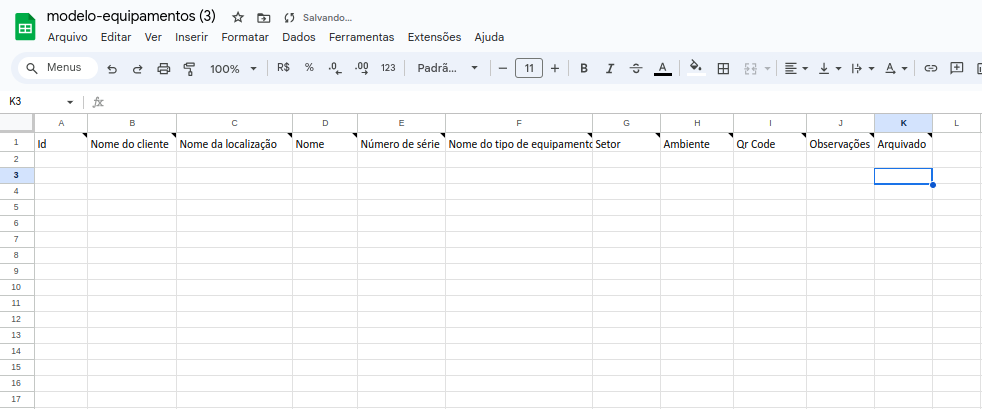
Passo 2: Agora, preencha com as informações dos seus equipamentos. Os campos de Id, Setor, Ambiente, QR Code e Observações não são obrigatórios, então, se preferir, você pode adicioná-los depois.
Você pode encontrar a informação "Nome do cliente" em seu painel de gestão. Basta acessar a tela "Clientes".
Caso necessário, você pode conferir o "Nome da Localização" na tela de "Localizações" em seu painel.
Você pode conferir o "Nome do tipo de equipamento" em Configurações >> Cadastro >> Tipos de equipamentos
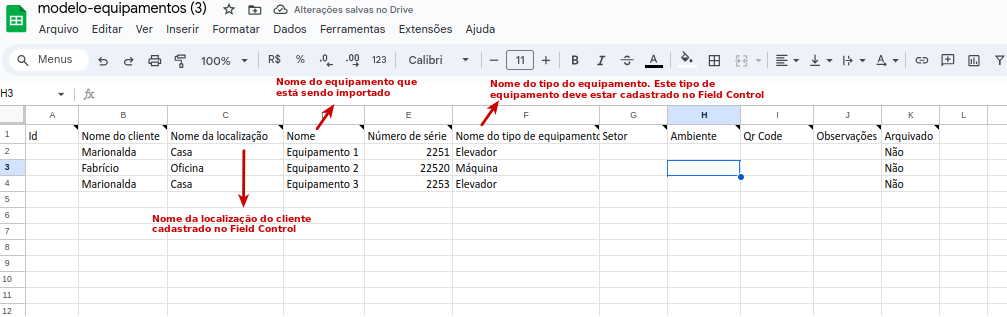
Passo 3: Com a planilha já preenchida, salve o arquivo.
Passo 4: Na tela de importação, clique e selecione o arquivo ou arraste a planilha. Feito isso clique em "Continuar"
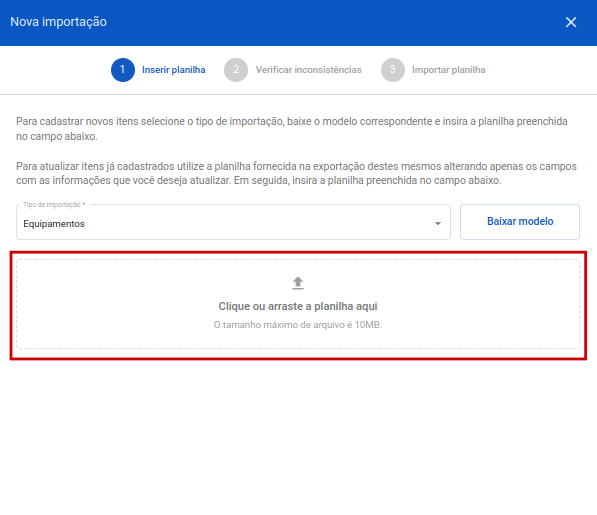
Passo 5: Agora a planilha será validada, e se estiver tudo certo, a mensagem "Nenhuma consistência foi encontrada" irá aparecer em sua tela.
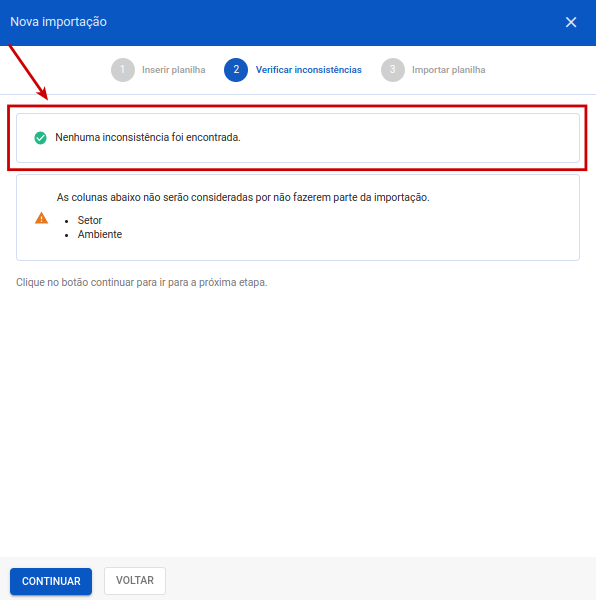
Passo 6: com a planilha validada, basta clicar em "Continuar" e depois em "Importar"
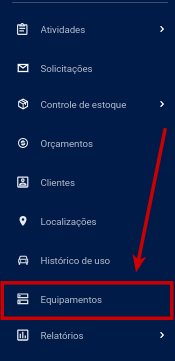
E pronto! Seus equipamentos serão importados em seu painel e você poderá vê-los na tela "Equipamentos"
Ainda está com alguma dúvida? Não se preocupe! Basta nos enviar uma mensagem no chat, e nossa equipe estará pronta para te ajudar. Clique aqui para saber como entrar em contato com o suporte.
importar; adicionar; transferir; trazer; equipamentos; máquinas; painel; gestor; gestão