Neste artigo vamos falar um pouco sobre a aba "Vínculos" na ordem de serviço do aplicativo do colaborador. Esta tela de setores e ambientes é uma novidade no Field, e hoje vamos explorá-la
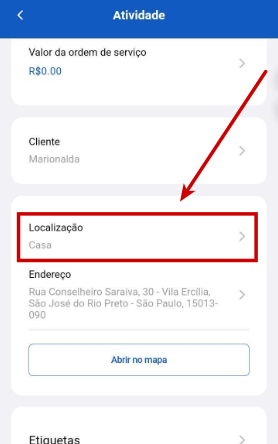
Passo 1: Primeiro precisamos acessar a tela de Vínculos. Para isso, abra a atividade que deseja e vá em Localização
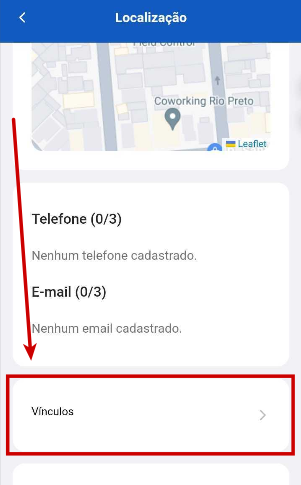
Passo 2: Feito isso, acesse a tela Vínculos
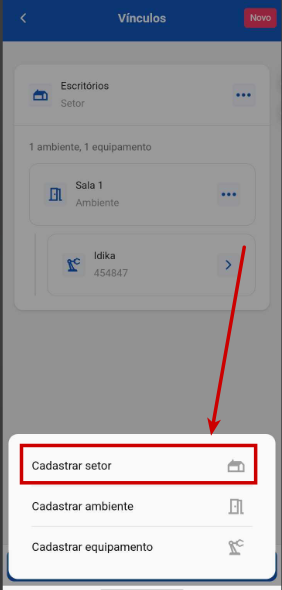
Passo 3: Nessa tela, clique em "Cadastrar novo" e selecione "Setor"
Passo 4: Agora, basta preencher o nome e descrição do seu novo setor. Feito isso, clique em "Criar setor"
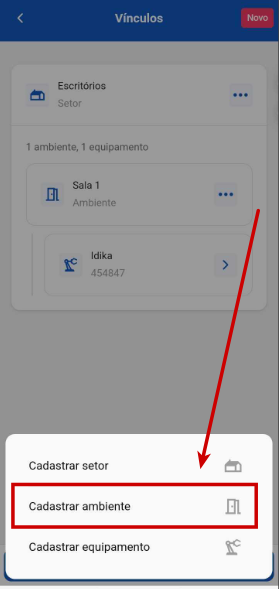
Passo 1: Ainda na tela de Vínculos, clique em "Cadastrar Novo" e selecione "Cadastrar ambiente"
Passo 2: Preencha o nome e e selecione o setor que esse ambiente fará parte.
Você também pode gerar um QR Code para seu ambiente. Esse QR Code poderá ser utilizado no momento de vincular o ambiente na atividade
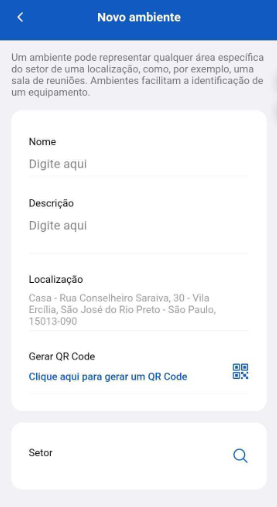
Passo 3: Feito isso, basta clicar em "Criar ambiente"
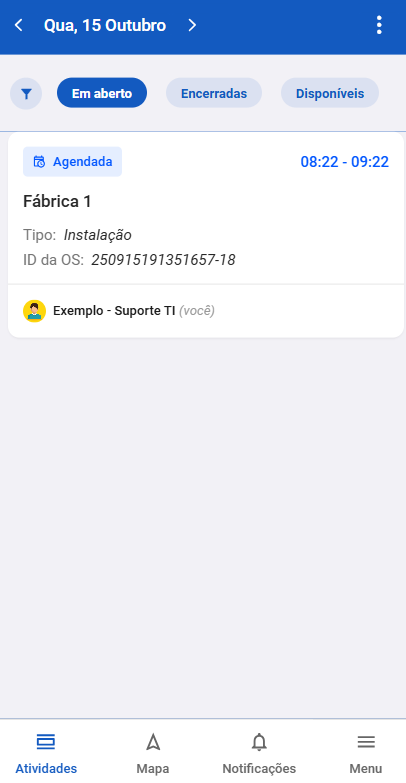
Passo 1: No aplicativo do colaborador, acesse a atividade que deseja
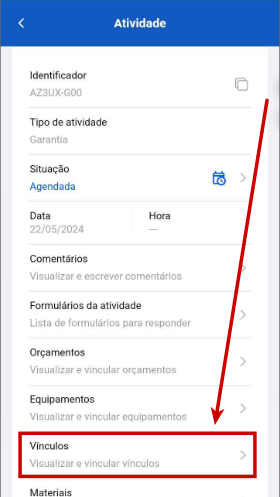
Passo 2: Na atividade, acesse a aba Vínculos
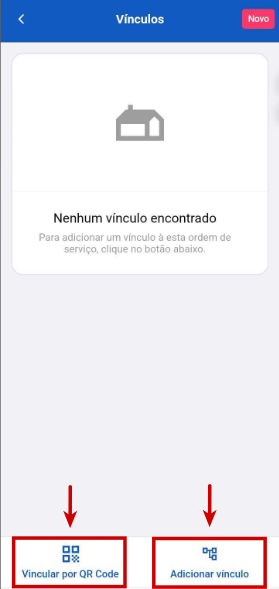
Passo 3: Nessa tela, você pode vincular lendo o QR Code do setor/ambiente, ou adicionar manualmente
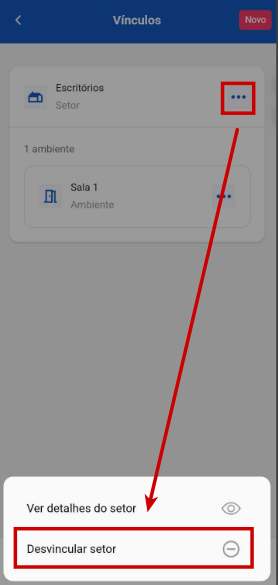
Caso necessário, você também pode desvincular o setor/ambiente. Basta clicar nos 3 pontinhos e selecionar "Desvincular setor"
Ainda está com alguma dúvida? Não se preocupe! Basta nos enviar uma mensagem no chat, e nossa equipe estará pronta para te ajudar. Clique aqui para saber como entrar em contato com o suporte.
cadastrar; adicionar; vincular; setor; ambiente; aplicativo; colaborador; técnico; app; QR Code