O procedimento para inserir um plano de atividades no Field é muito simples, graças ao nosso módulo Plano de atividades. Esse módulo gratuito permite que você realize importações de planos de atividades de forma rápida e prática, facilitando muito a organização de uma agenda a longo prazo.
Passo 1: Para ativar vá em Configurações » Sistema » Módulos. Clicando em Ativar no módulo de Plano de atividades uma aba se abrirá, e você poderá conferir algumas informações sobre o módulo. Você pode confirmar a ativação clicando no botão Ativar dessa mesma aba.
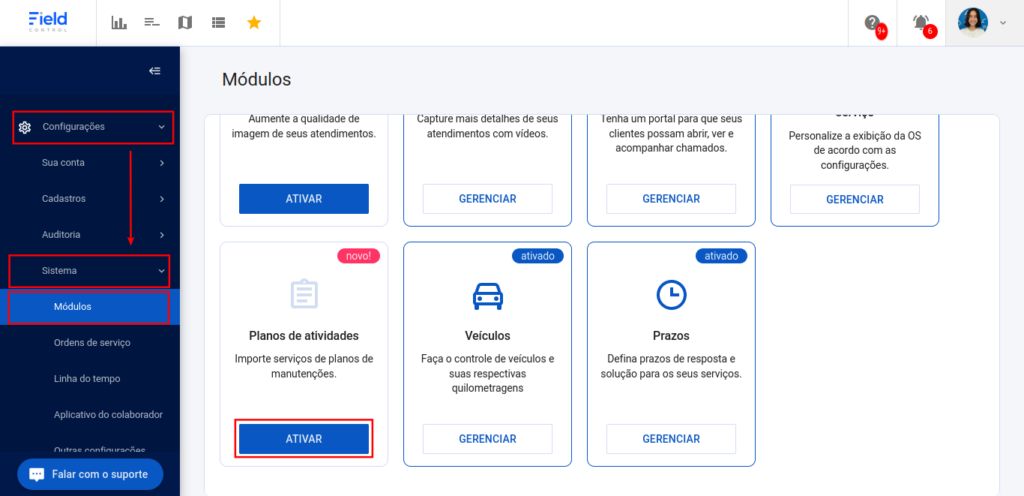
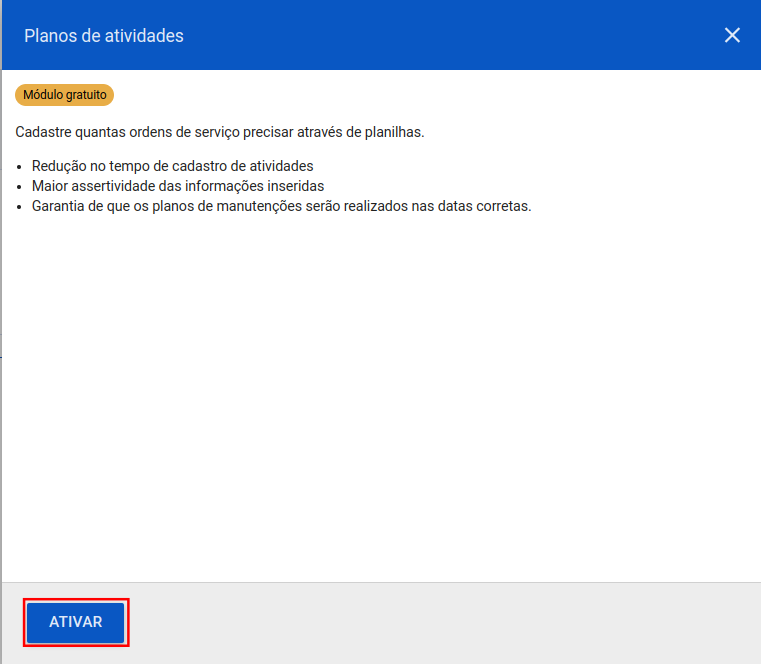
Com o módulo ativo, duas novas abas surgirão no menu Field: tipos de planos de atividade e planos de atividade.
Para criar um Plano de atividades, devemos, antes de tudo, cadastrar os tipos de planos de atividades.
Passo 1: Os tipos serão cadastrados em Configurações » Cadastros » Tipos de planos de atividades. Nessa tela, basta clicar no ícone “+” no canto superior da tela
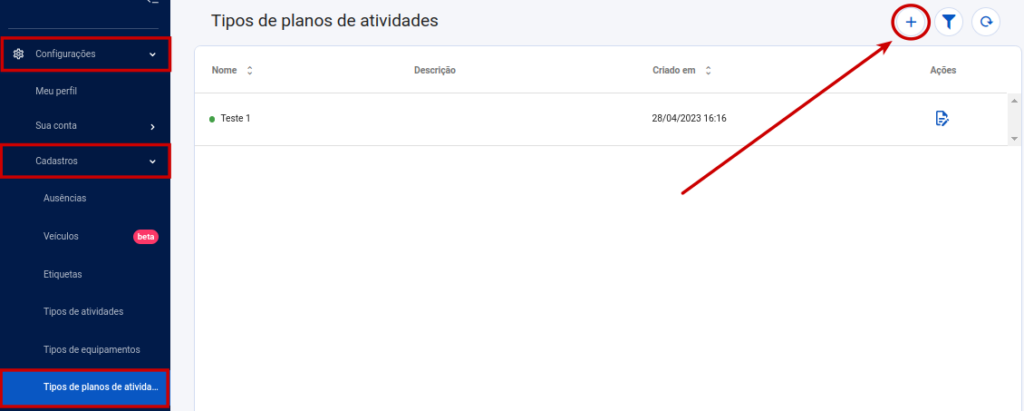
Passo 2: Feito isso, basta preencher os campos de nome, descrição e prontinho! O tipo de plano foi criado e já aparecerá listado.
Passo 1: Em Atividades » Plano de atividades, clique no botão Download da planilha modelo. Esse modelo de planilha deverá ser preenchida com os dados do seu Plano de atividade, ou seja, com as atividades que você deseja inserir no Field pelo Plano de atividades.

Esse é o modelo que deverá ser preenchido:
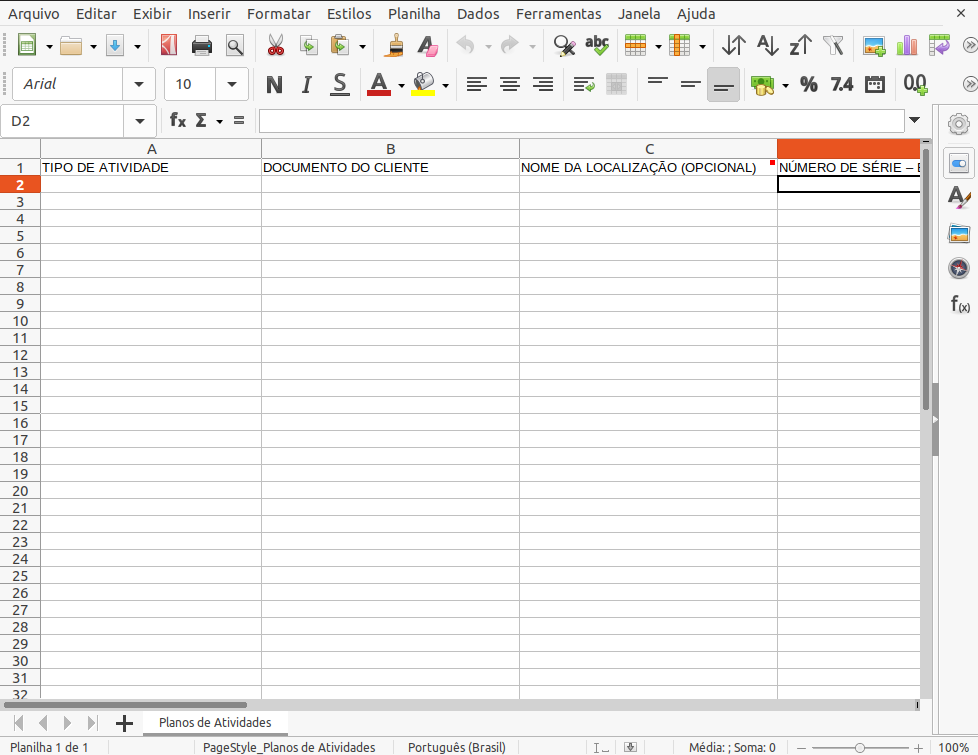
Passo 2: Após os campos da planilha, salve-a em seu computador, para registrar as alterações.
Passo 1: Na aba Plano de atividades, clique no botão ”+”. Aqui, você poderá realizar o upload da planilha preenchida com as atividades que deseja criar.
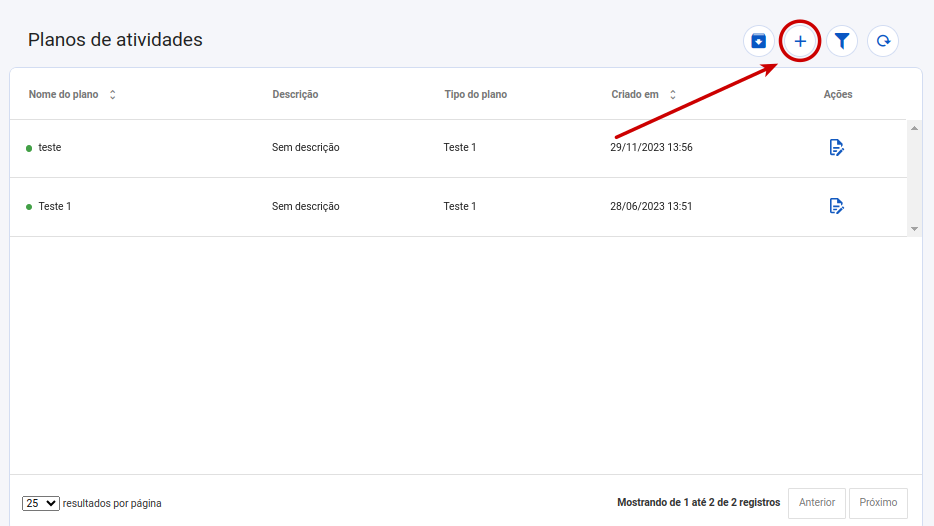
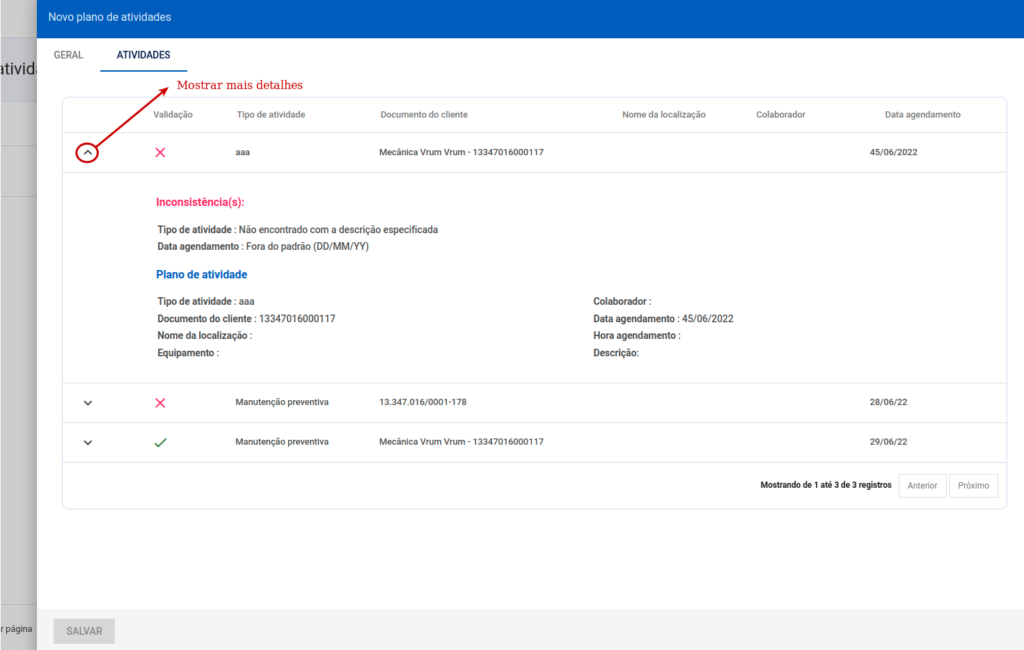
Passo 2: Ao inserir a planilha, clique no botão Carregar. Agora, o Field irá apontar quaisquer incongruências na planilha, caso haja.
Você poderá conferir o que está incorreto na planilha clicando no botão Mostrar mais detalhes. Então, basta acessar novamente a planilha em seu computador e efetuar as correções solicitadas.
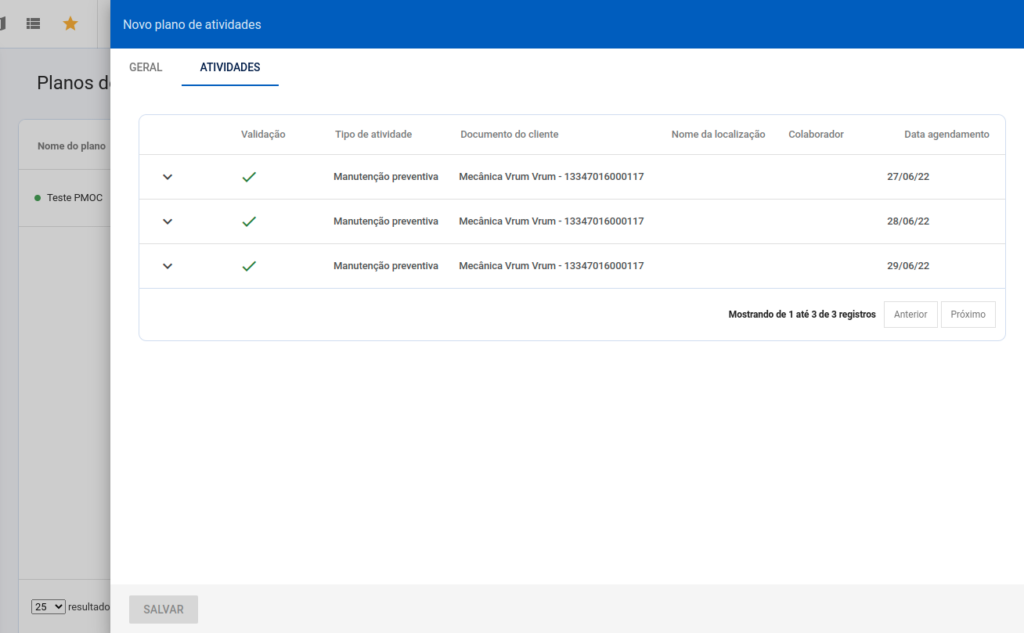
Caso não existam erros na planilha, o Field exibirá os dados da planilha inserida com um visto verde, demonstrando que está tudo certo.
Passo 3: Após checar a planilha, seguimos para a aba Geral. Lá é possível definir um nome para o Plano de atividades, bem como seu tipo e uma breve descrição.
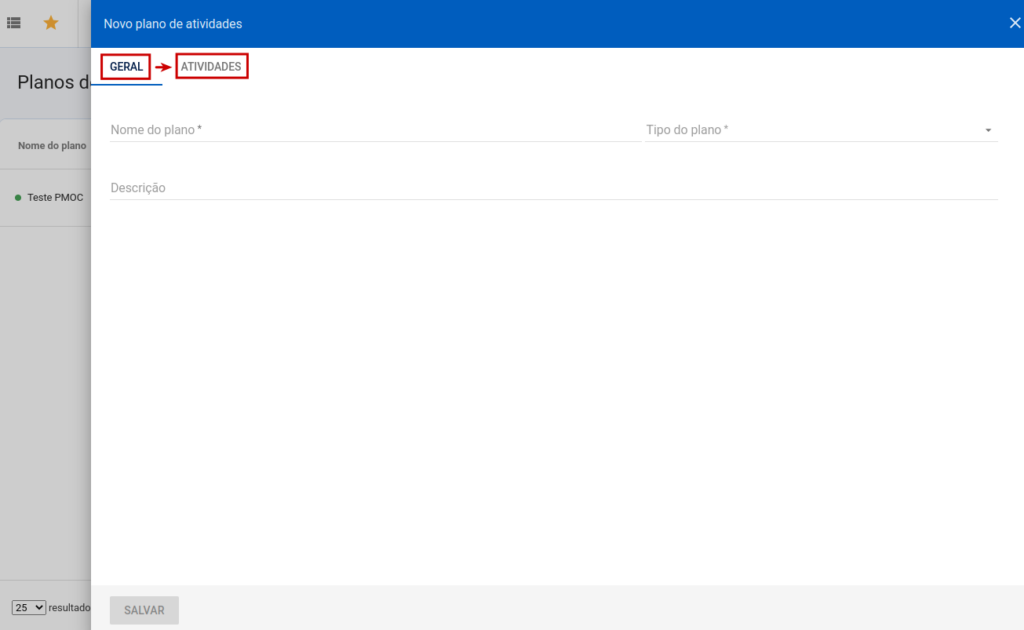
Com todos os dados preenchidos e a planilha corretamente inserida, basta clicar em Salvar e prontinho! Seu novo Plano de atividades já estará listado
Ainda está com alguma dúvida? Não se preocupe! Basta nos enviar uma mensagem no chat, e nossa equipe estará pronta para te ajudar. Clique aqui para saber como entrar em contato com o suporte.
plano; atividades; regular; importar; programada