As etiquetas são muito utilizadas para manter um controle organizacional sobre as atividades que estão no painel de gestão. Com elas, os gestores conseguem organizar atividades que precisam ter um lembrete nessa ordem de serviço.
Para fazer o uso das etiquetas do Field Control é bem simples, neste artigo você aprenderá como pode criar, filtrar e também usar as etiquetas.
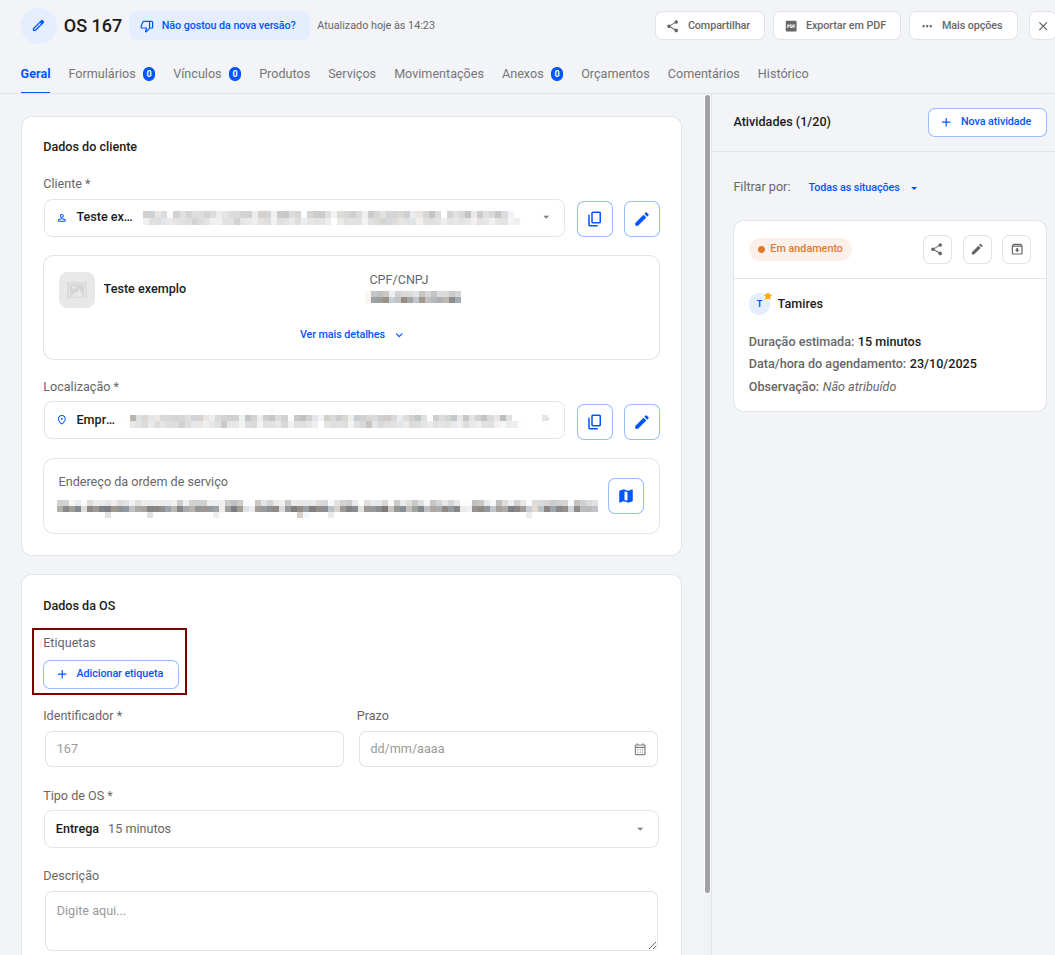
Passo 1: Para iniciarmos, em seu painel de gestão acesse a tela de atividades, e clique em “Editar” na atividade desejada. Nessa tela, clique em “Adicionar etiqueta”
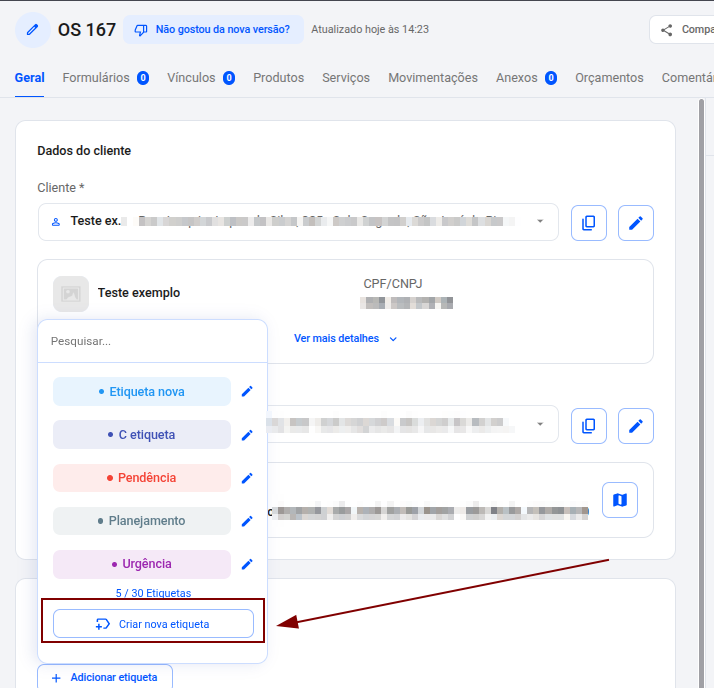
Passo 2: Feito isso, clique em “Criar nova etiqueta”
Passo 3: Agora, você pode preencher com o nome desejado, e selecionar uma cor para facilitar a identificação

Passo 4: Feito isso, clique em Salvar etiqueta para registrar sua nova etiqueta.
Pronto! A etiqueta foi criada, e agora é possível atribui-la a uma ordem de serviço e para fazê-lo é super simples, basta ir no mesmo ícone e clicar na etiqueta que deseja atribuir a essa nova atividade.
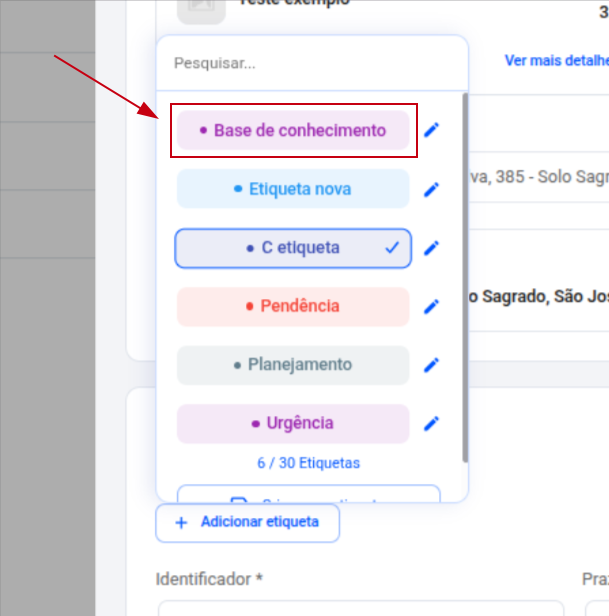
As etiquetas também podem ser utilizadas nos cadastros de seus clientes, dessa forma auxiliando a visualização de clientes com uma ou várias etiquetas em comum
Passo 1: Acesse a tela Clientes em seu painel de gestão Field Control.
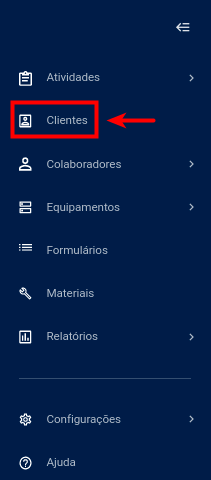
Passo 2: Clique em “Editar” no cliente desejado
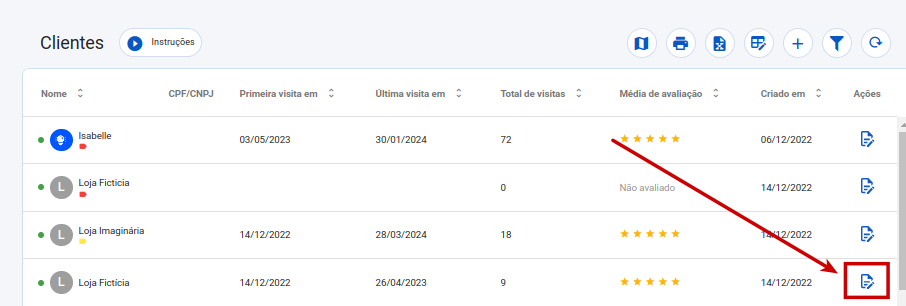
Clicando no ícone de etiqueta no canto superior, você pode cadastrar uma nova etiqueta, ou selecionar uma da listagem de etiquetas cadastradas
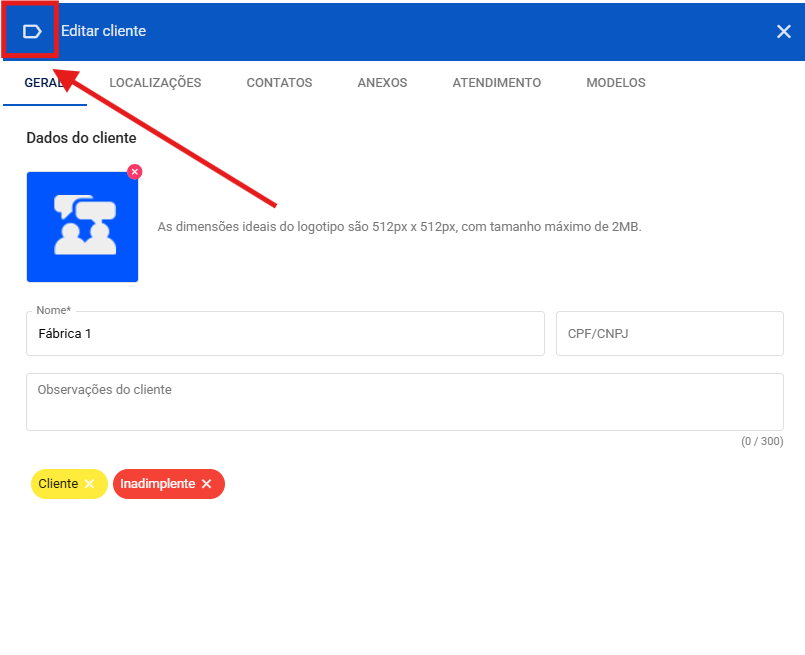
Passo 4: Feita isso, basta clicar em Salvar para registrar a alteração feita.
Umas das praticidades oferecidas pelas etiquetas, é a realização de um filtro para encontrar apenas as atividades ou clientes com uma certa etiqueta. Para realizar o filtro é super simples, vamos ao passo a passo.
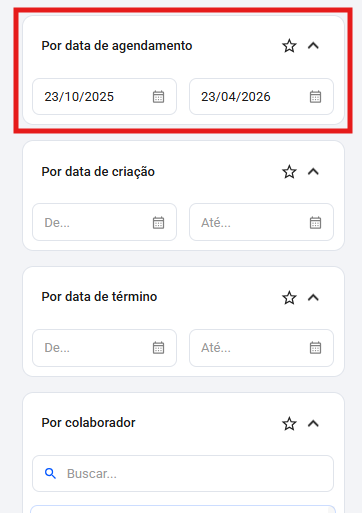
Passo 1: Em sua tela de atividades, clique no ícone Filtrar atividade, localizado no topo da tela
Passo 2: Altere o campo “Por data de agendamento” para o período em que deseja focar a busca.
Passo 3: No campo “Por etiquetas”, selecione a etiqueta desejada.

Agora que foi realizado o filtro, será possível visualizar todas as atividades que possuem essa etiqueta atribuída.


Passo 1: Na tela Clientes, clique no botão Filtrar.

Passo 2: No campo “Filtrar por etiquetas”, seleciona a etiqueta desejada
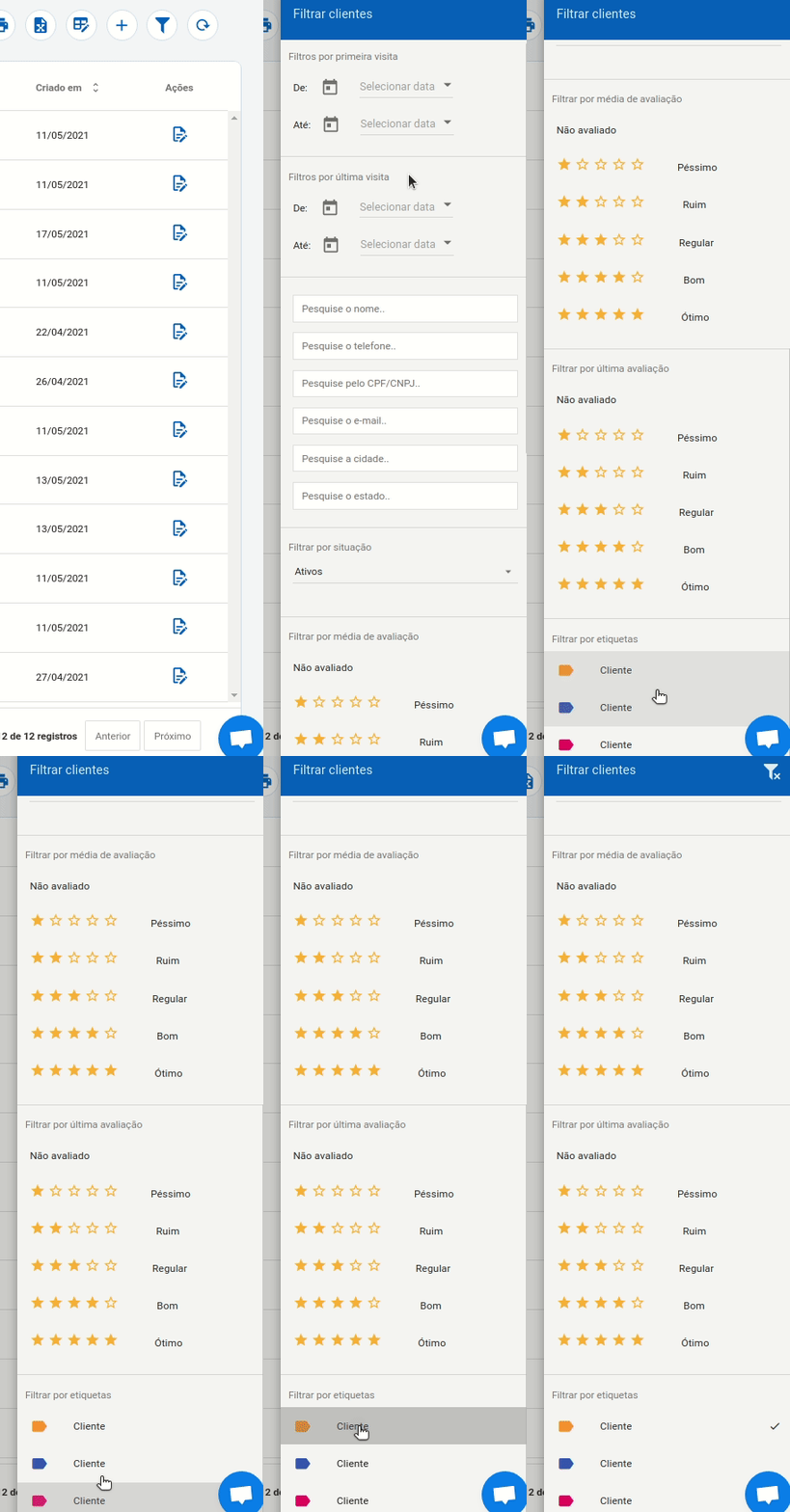
Passo 3: E pronto! Agora será listado apenas os clientes com a etiqueta selecionada.

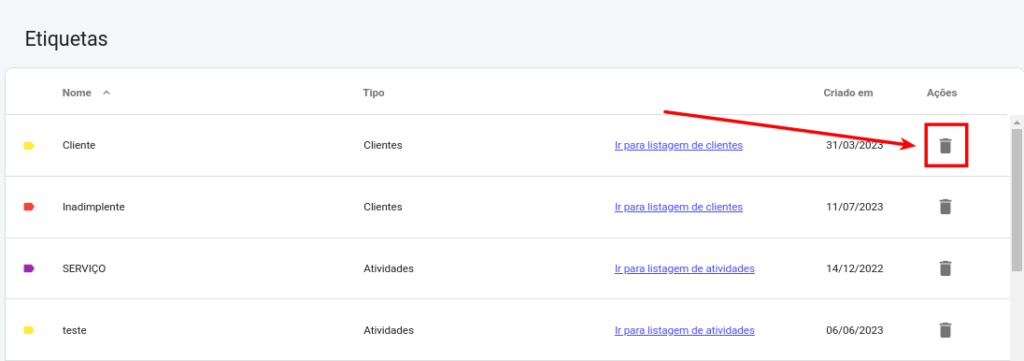
Passo 1: Caso precise descontinuar o uso de uma etiqueta, vá em seu painel em Configurações » Cadastro » Etiquetas

Passo 2: Na etiqueta deseja, clique no ícone lixeira para deletá-las.
Pronto, agora você já sabe gerenciar as suas etiquetas.
Ainda está com alguma dúvida? Não se preocupe! Basta nos enviar uma mensagem no chat, e nossa equipe estará pronta para te ajudar. Clique aqui para saber como entrar em contato com o suporte.
criar; adicionar; cadastrar; excluir; apagar; manusear; usar; etiquetas