Você já possui sua lista de clientes pronta em uma planilha de Excel e precisa realizar o upload em massa no Field Control?
Motivação
Se você já possui seus clientes cadastrados em outra plataforma, ou mantém esse controle em planilhas ou documentos, é possível importá-los em massa para o Field, tornando o processo muito mais ágil e prático!
O processo divide-se em duas etapas: o preenchimento da planilha e a importação dos dados. Vamos seguir passo a passo para garantir que tudo seja realizado corretamente.
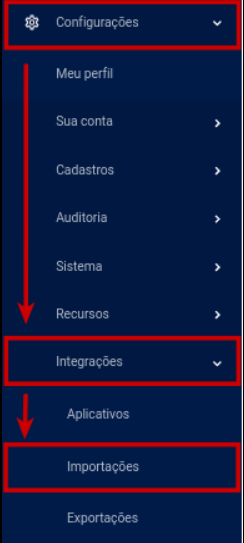
Passo 1: Para iniciarmos, vá em Configurações >> Integrações >> Importações.
Passo 2: Na tela de Importações, clique no botão "+" para adicionar uma nova importação

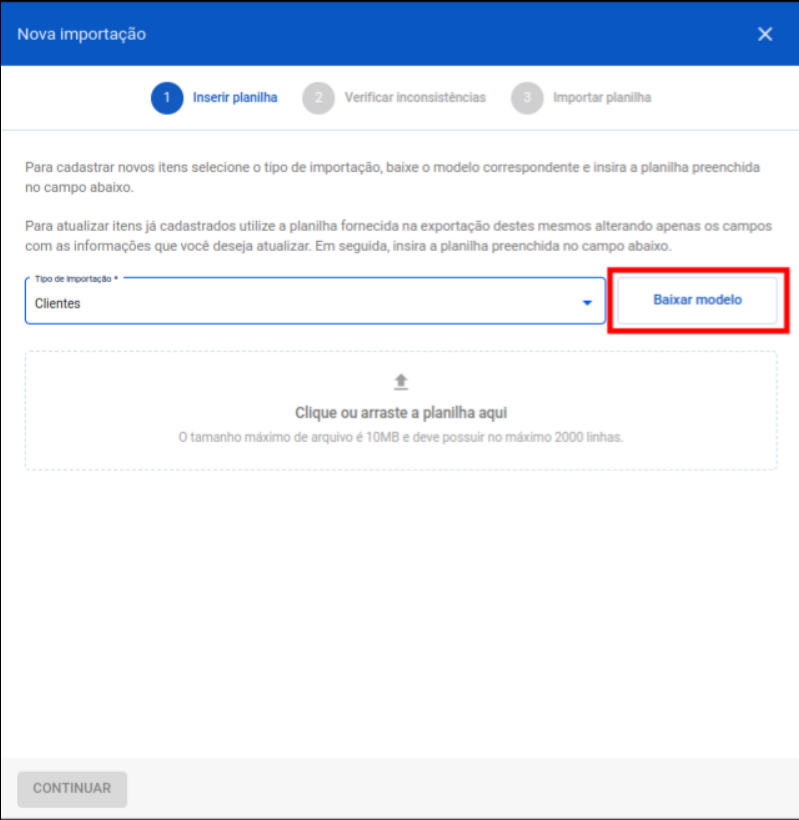
Passo 3: Agora, selecione o tipo de importação, e clique em "Baixar modelo". Uma planilha modelo será baixada em seu computador
Passo 4: Preencha o modelo de planilha com seus clientes já existentes como no exemplo abaixo.

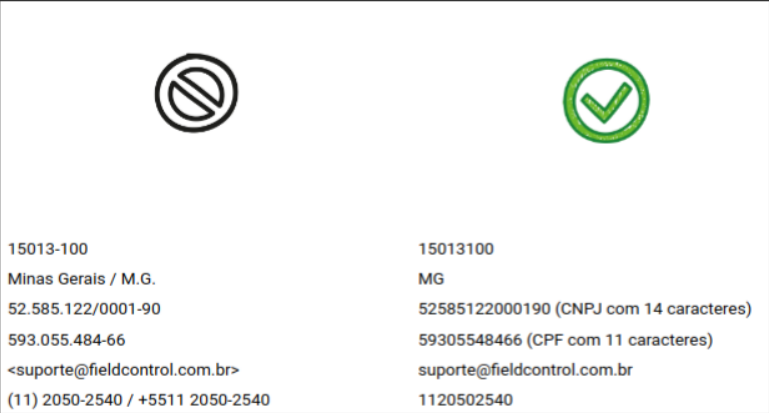
Tenha atenção com o preenchimento correto dos campos, eles não poderão ter traços ou pontos. Por exemplo:

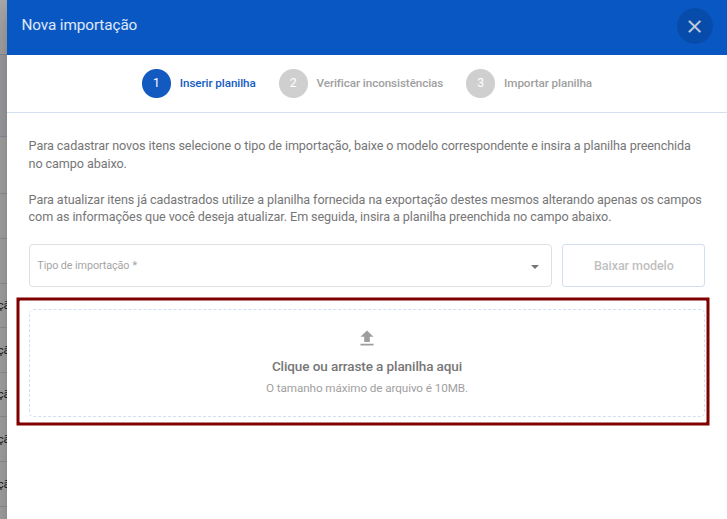
Passo 1: Depois de preencher, basta arrastar a planilha pronta para a área indicada, ou procurá-la nos seus arquivos.
Passo 2: Feito isso, clique em Continuar.
Nessa etapa, se alguma coluna estiver incompatível com a importação, o Field Control irá informar um erro. Se necessário, revise as colunas da planilha e garanta que as colunas não foram alteradas do modelo.
Caso esteja tudo certo, você será informado que não possui nenhuma inconsistência. Nesse caso, pode clicar em "Continuar"
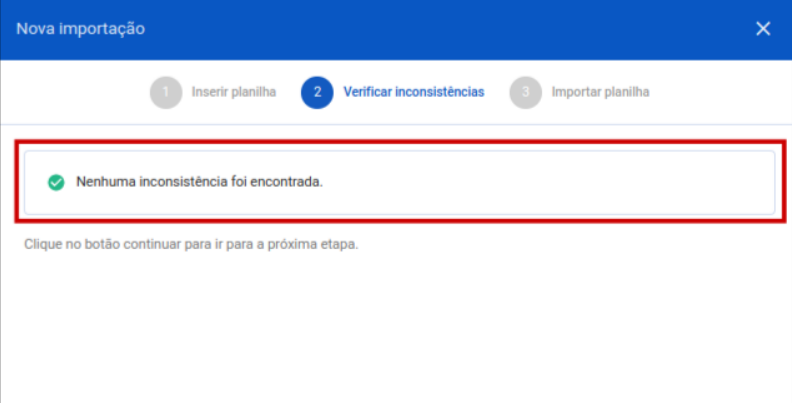
Passo 3: Basta clicar em "Importar" e pronto. A tela irá exibir a importação, e você poderá verificar o status dela na coluna "Situação".

Passo 4: Ao finalizar o processo, a importação aparecerá listada em Importações com o status em "Sucesso na Importação"

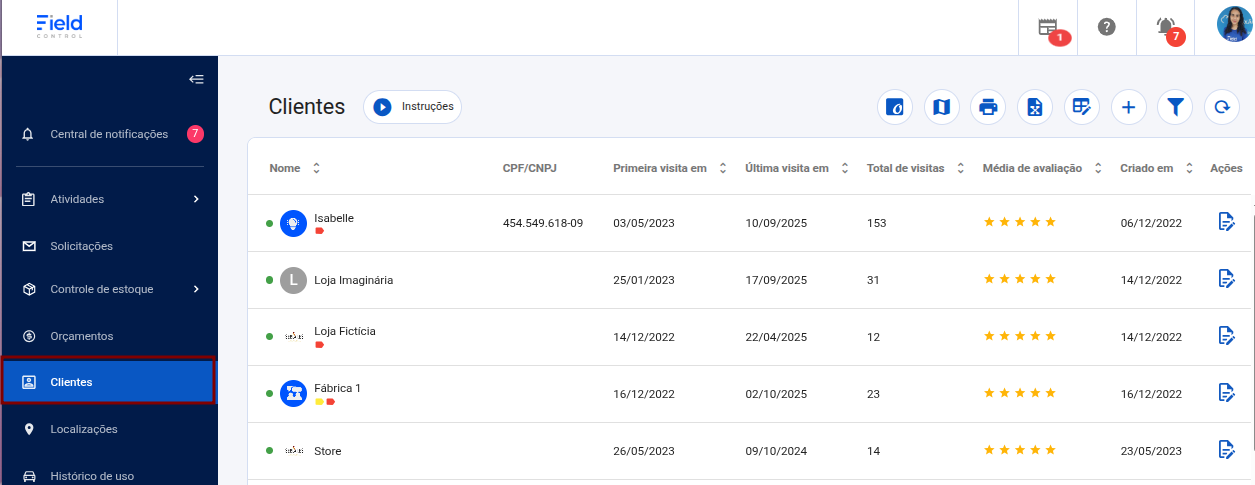
Agora, que tal verificarmos se os clientes importados estão listados na lista de Clientes? Vamos lá!
Basta, no menu à esquerda clicar em Clientes. Após, verifique na lista a presença dos nomes dos clientes importados.
Caso a planilha apresente algum erro, será notificado inconsistências na planilha, onde o erro é apresentado e a explicação da forma correta e como está descrito, somente corrigir a planilha e importar novamente!
Ainda está com alguma dúvida? Não se preocupe! Basta nos enviar uma mensagem no chat, e nossa equipe estará pronta para te ajudar. Clique aqui para saber como entrar em contato com o suporte.
transferir; adicionar; incorporar; cliente; painel; em massa