Nós também possuímos um passo a passo em vídeo em nosso canal do Youtube.
Neste artigo vamos te mostrar o passo a passo de como gerar QR Codes para seus equipamentos, vamos lá?
Passo 1: Para acessar a tela desse recurso basta no seu painel de gestão seguir em Configurações >> Recursos >> Gerar QR Codes.
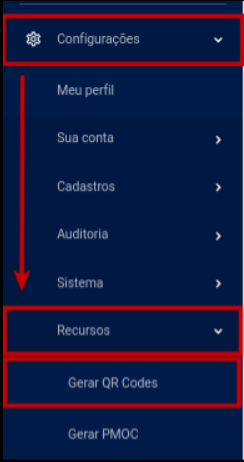
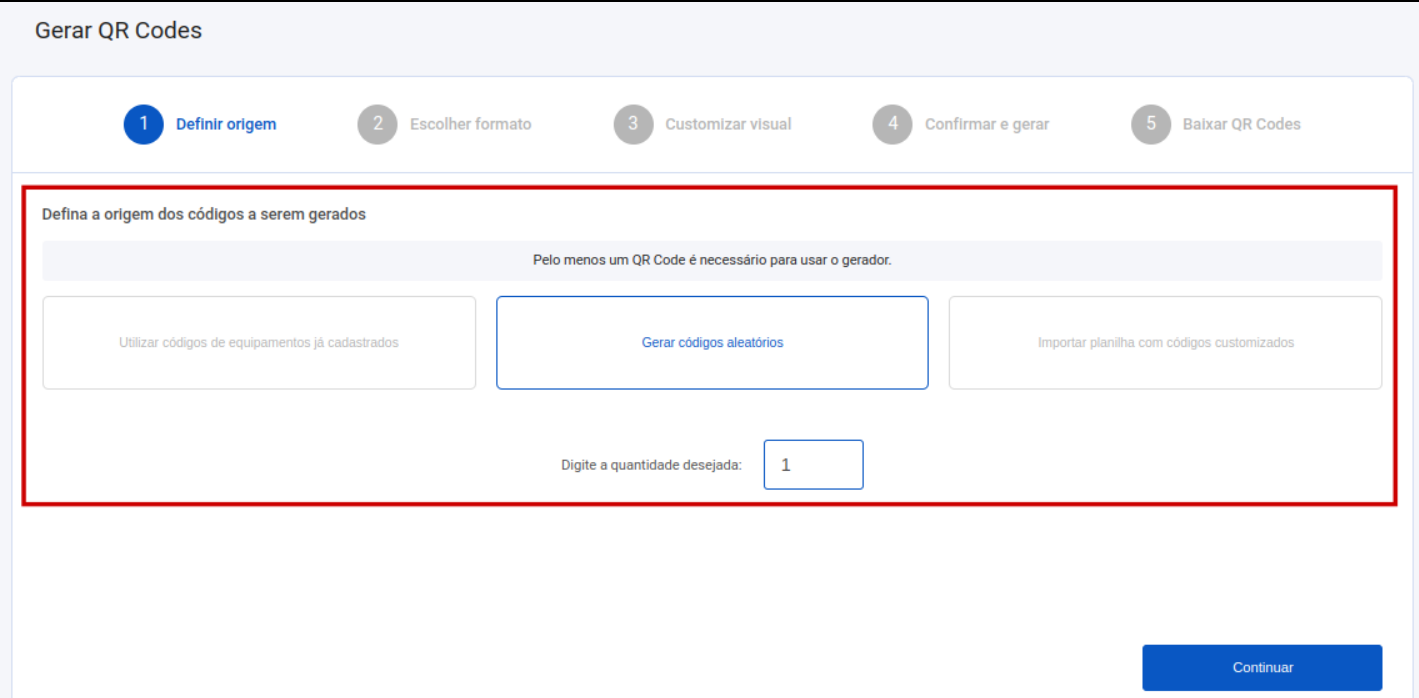
Passo 2: Na primeira etapa selecione como deseja que os códigos sejam gerados. É possível gerar para equipamentos que você mesmo pode selecionar, por códigos aleatórios ou importando uma planilha com códigos customizados
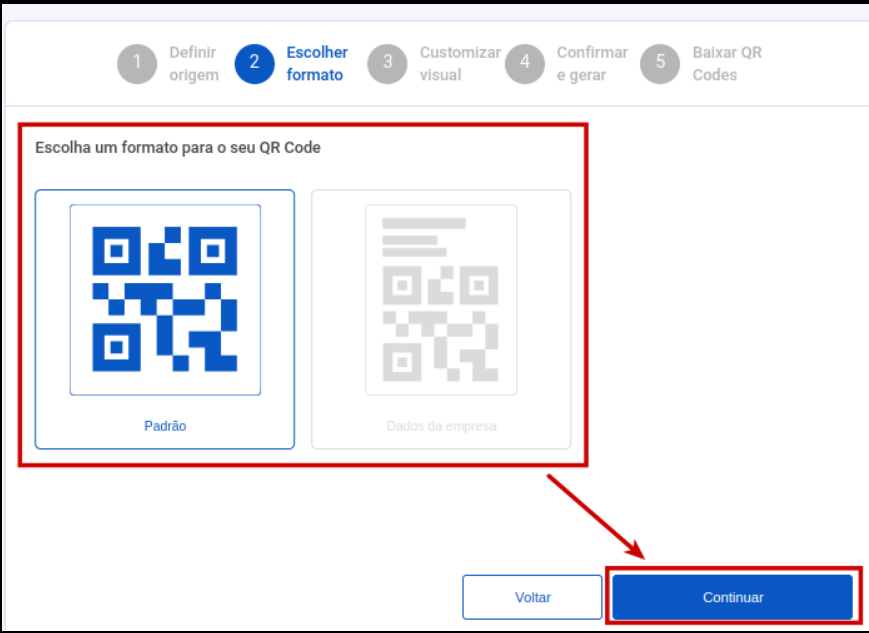
Passo 3: Após clicar em Continuar, selecione o formato que deseja para seus QR Codes e clique em Continuar
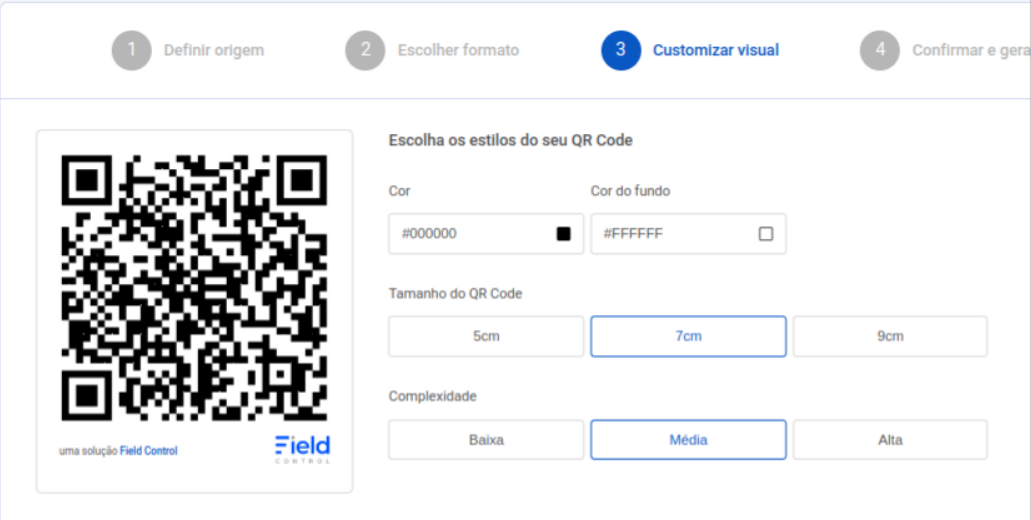
Passo 4: Na terceira etapa você pode customizar o QR Code como desejar. É possível alterar cor, tamanho e complexidade.
Passo 5: Nesta etapa, confirme se as informações estão corretas. Se estiver tudo certo, clique em Gerar QR Codes.
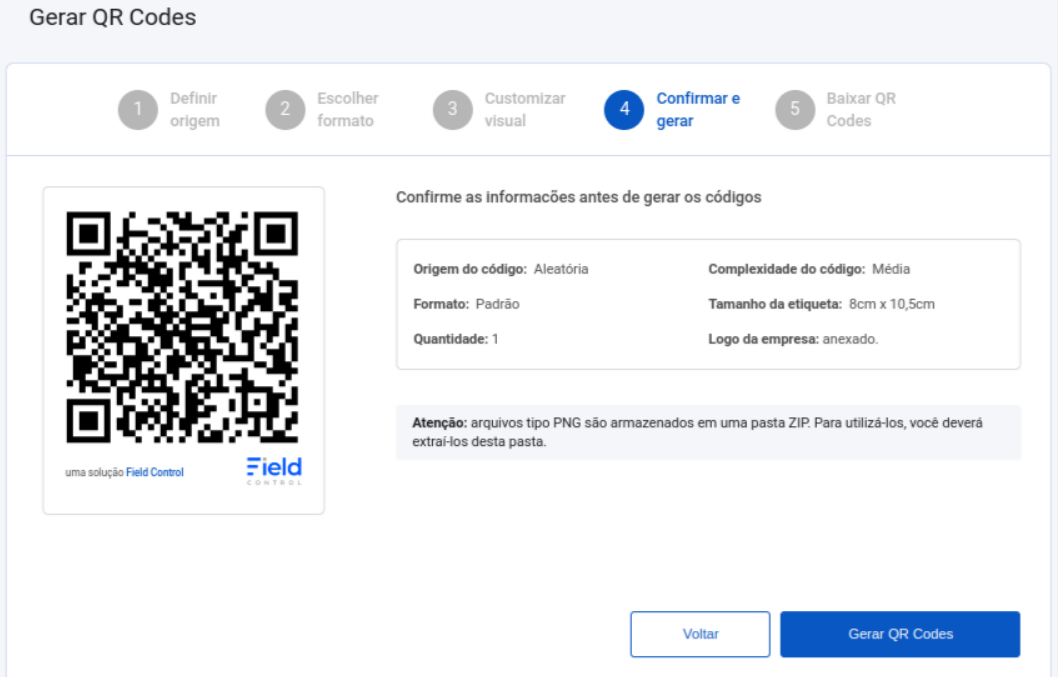
E pronto! Agora você pode baixar seus QR Codes clicando em Baixar QR Codes.
Caso prefira, também é possível gerar o QR Code separadamente, por equipamento.
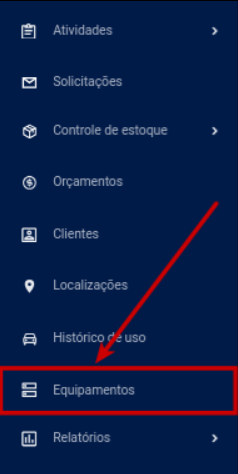
Passo 1: No seu painel de gestão, vá em "Equipamentos"
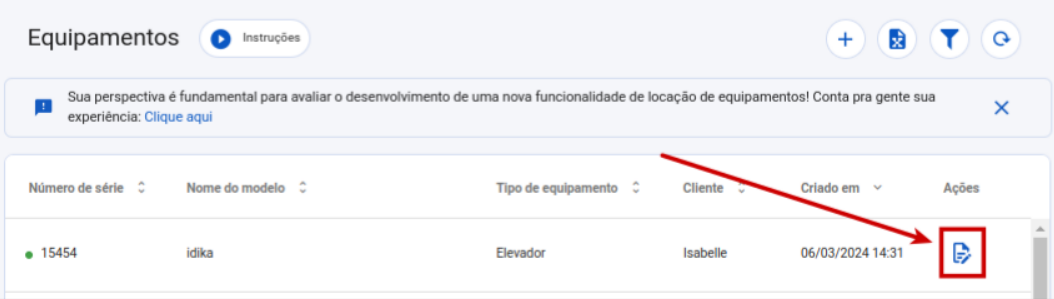
Passo 2: Clique em "Editar" no equipamento que deseja gerar o QR Code
Passo 3: Na aba de edição do equipamento, clique em "Clique aqui para gerar QR Code"
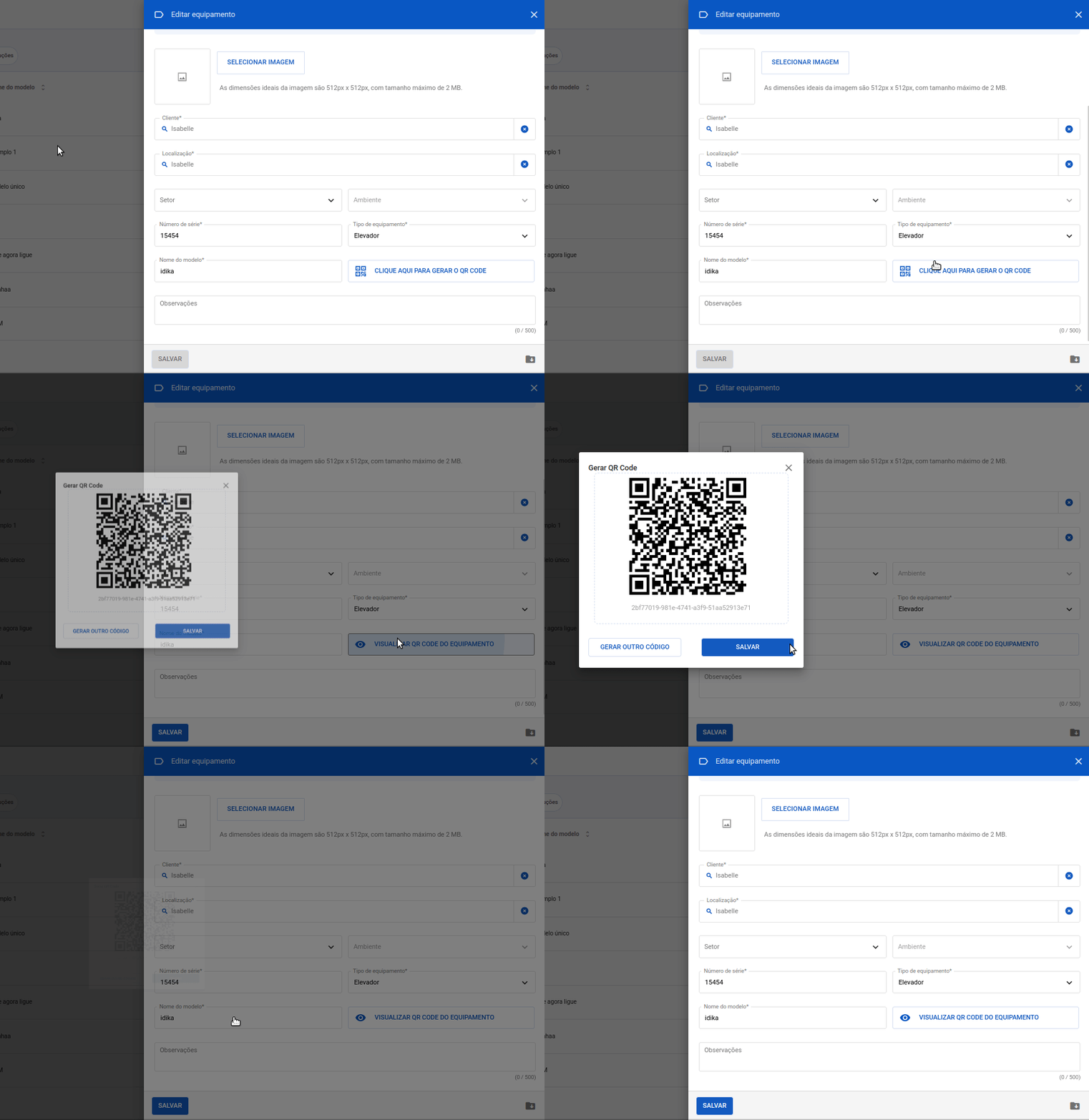
Não se esqueça de salvar! E pronto, o QR Code já foi gerado para seu equipamento
Ainda está com alguma dúvida? Não se preocupe! Basta nos enviar uma mensagem no chat, e nossa equipe estará pronta para te ajudar. Clique aqui para saber como entrar em contato com o suporte.
QR Code; código; equipamento; recursos; baixar; download; gestor; painel