Nós também possuímos um passo a passo em vídeo em nosso canal do Youtube.
Neste artigo vamos falar um pouco sobre a aba "Vínculos" na ordem de serviço. Esta tela de setores e ambientes é uma novidade no Field, e hoje exploraremos suas funcionalidades.
Benefícios
Organização dos espaços de forma sistemática
Clareza da divisão dos equipamentos com base na localização
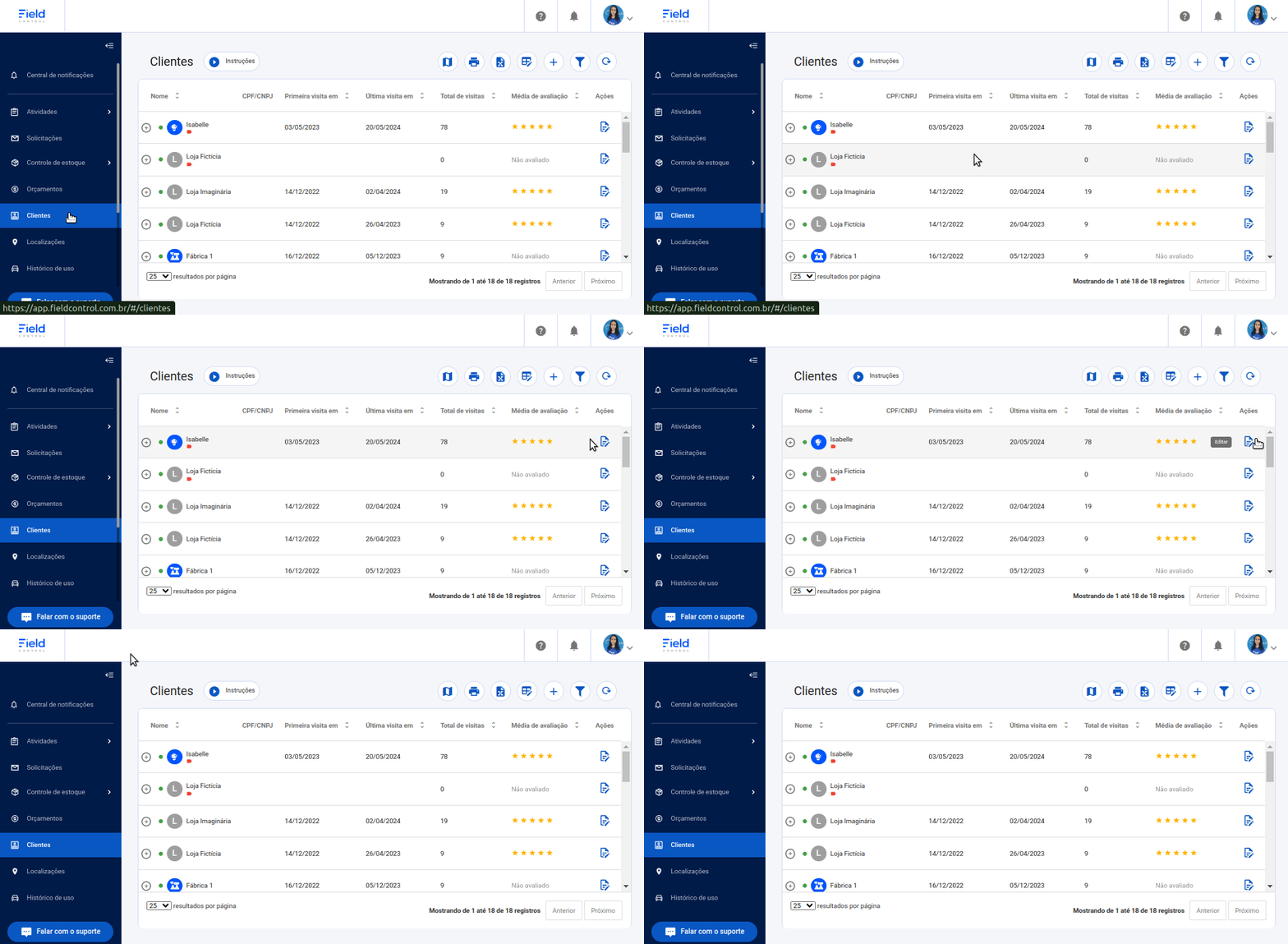
Passo 1: Para começarmos, precisamos acessar a aba de vínculos. Para isso vá em Clientes e clique em "Editar" no cliente que deseja
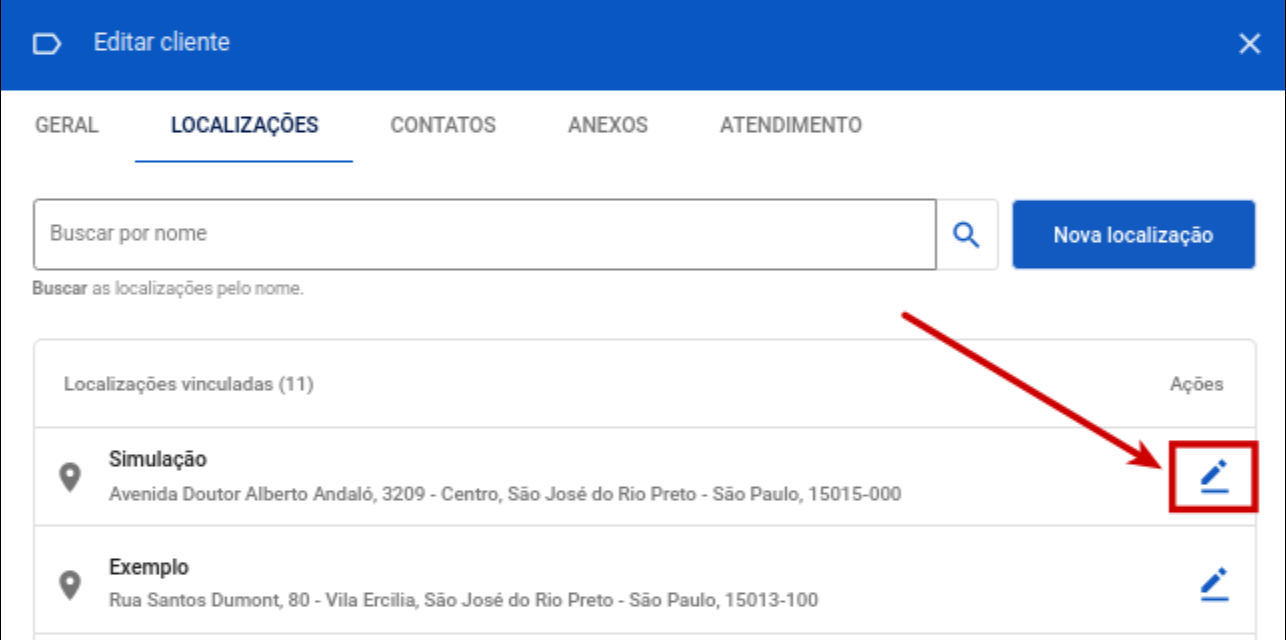
Passo 2: Feito isso, vá na aba "Localizações" e clique em "Editar" na localização de sua preferência
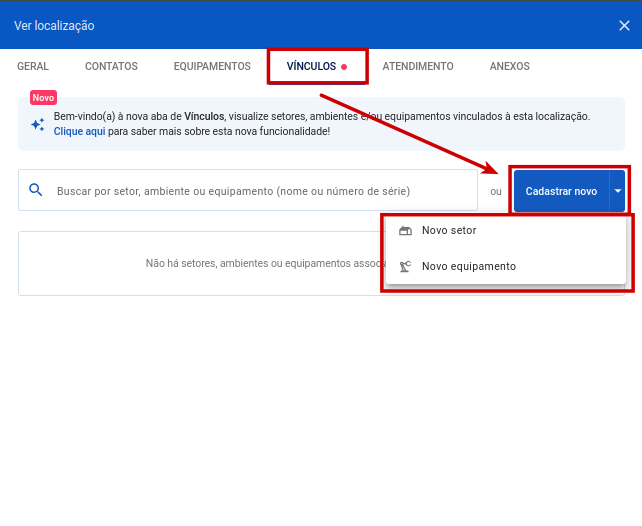
Passo 3: Agora basta acessar a aba "Vínculos". Clicando em "Cadastrar novo", será possível cadastrar um setor ou equipamento

Pense no setor como algo mais amplo e no ambiente como uma especificação mais detalhada. Imagine uma casa: ela possui vários cômodos, cada um com uma função específica. É a mesma ideia aqui!
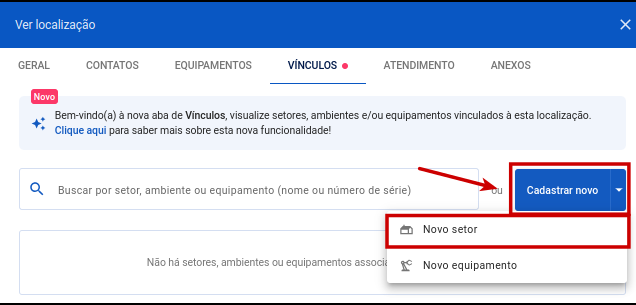
Passo 1: Já na tela de vínculos, clique em Cadastrar novo >> Novo Setor
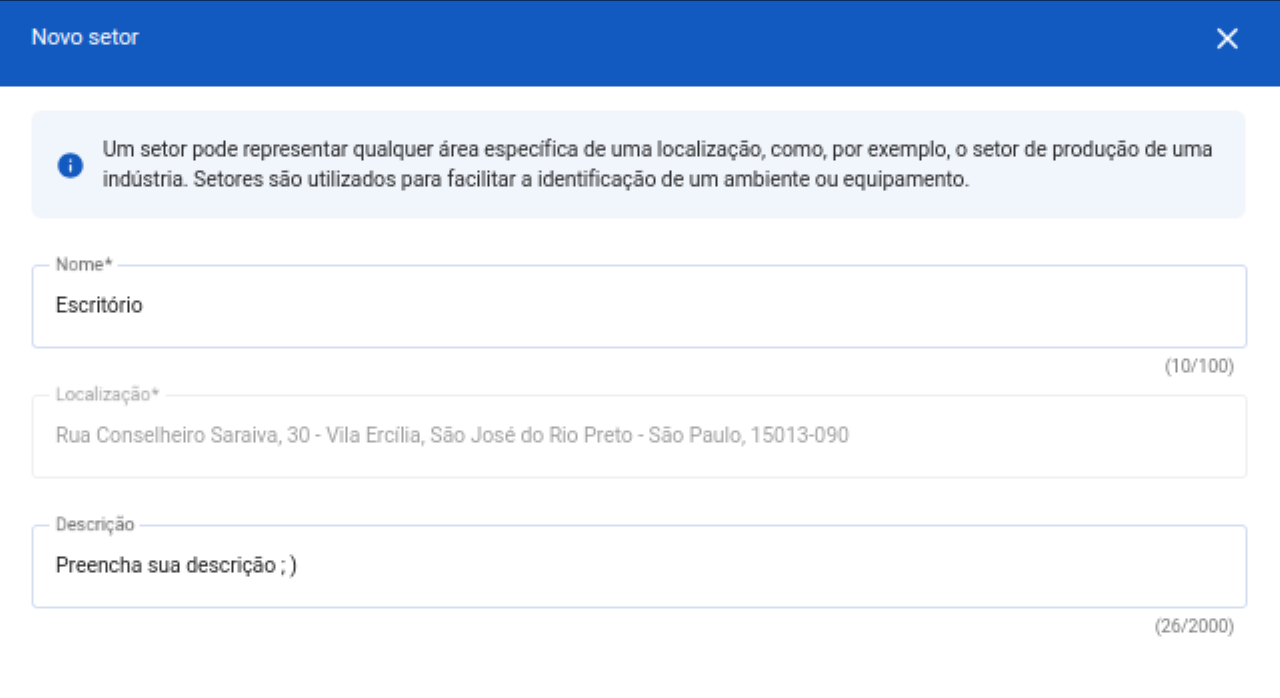
Passo 2: Agora, basta preencher o nome e descrição do seu setor. Feito isso, clique em "Criar"
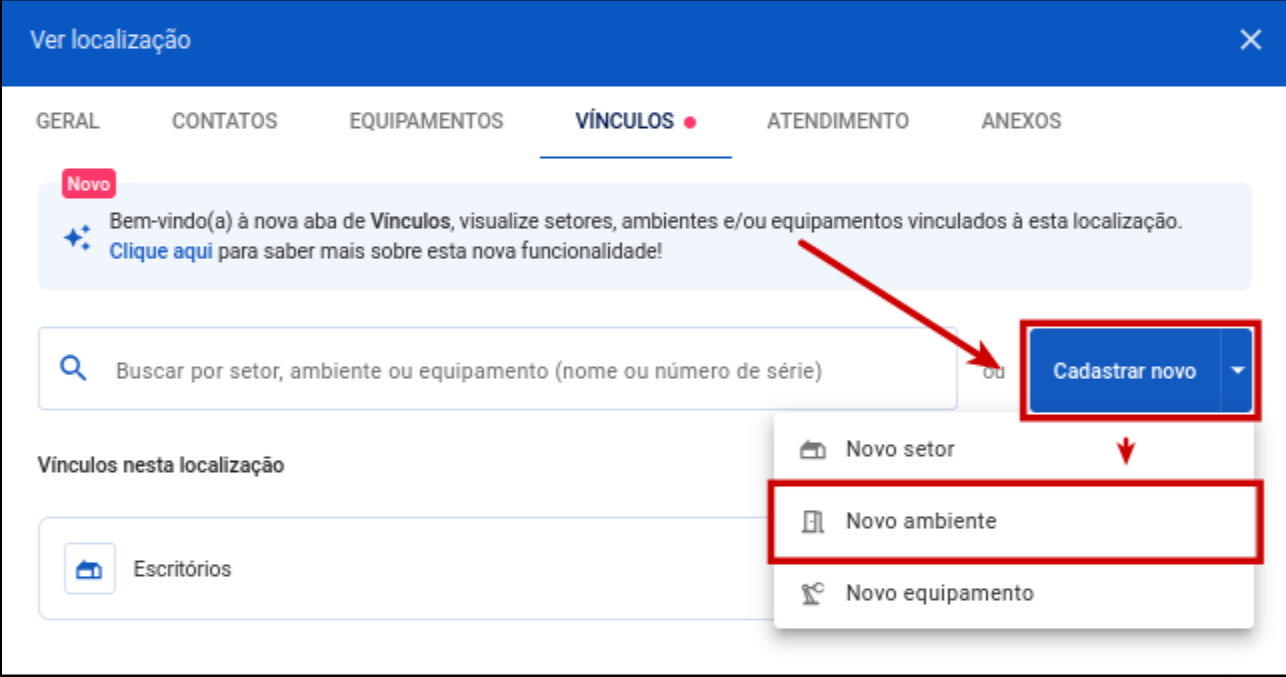
Passo 1: Ainda na aba de vínculos, clique novamente em "Cadastrar novo" e selecione "Novo ambiente"
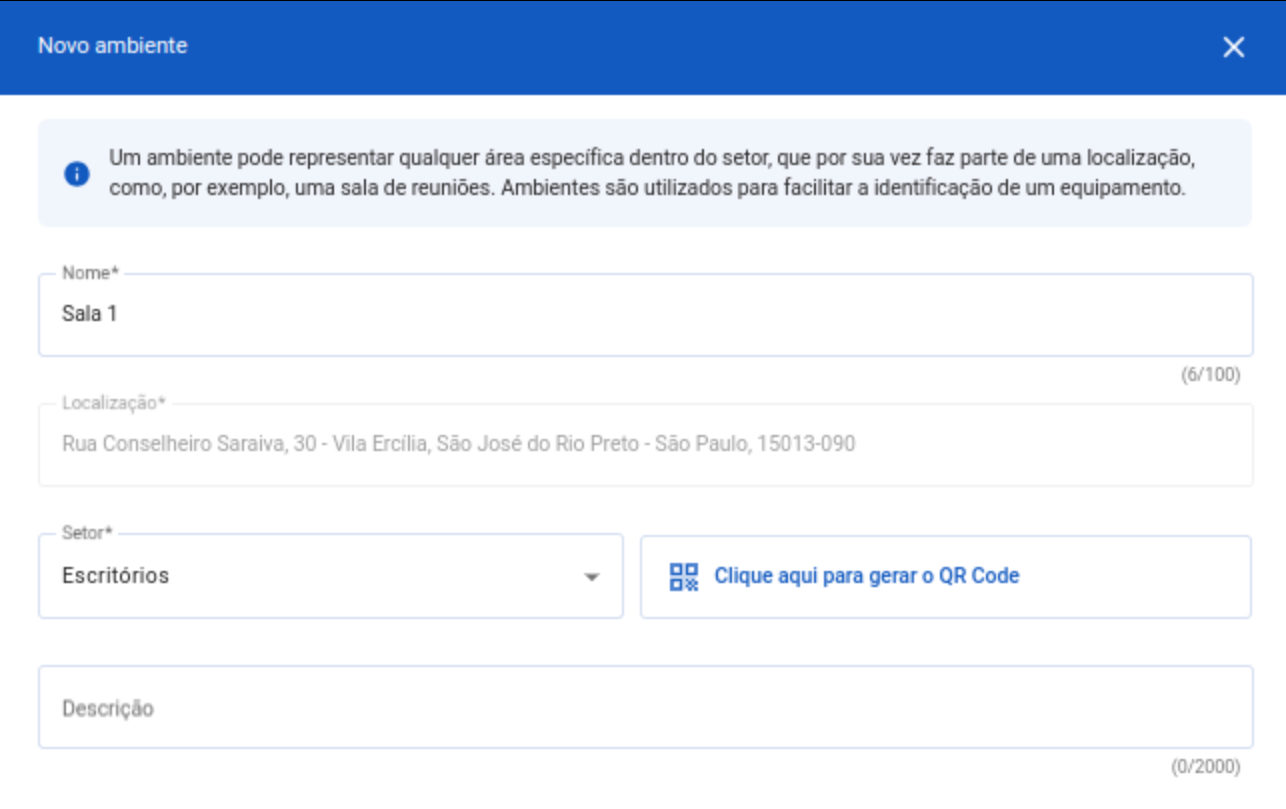
Passo 2: Preencha o nome e selecione o setor que esse ambiente fará parte. Feito isso, basta clicar em "Criar"
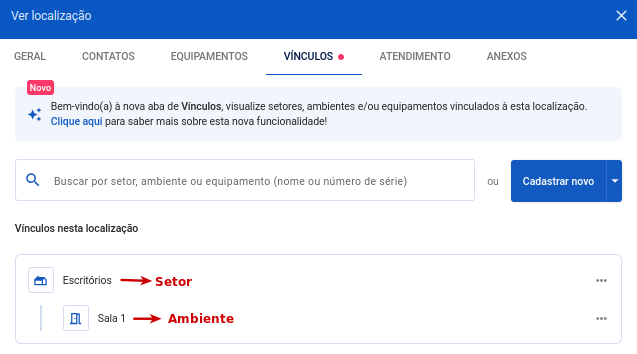
E pronto! Agora você tem ambientes e setores cadastrados
Na aba Vínculos, você pode cadastrar um novo equipamento para aquele setor/ambiente ou apenas vincular um equipamento já existente
Para cadastrar um novo equipamento, basta clicar em "Cadastrar novo" e selecionar "Novo equipamento"
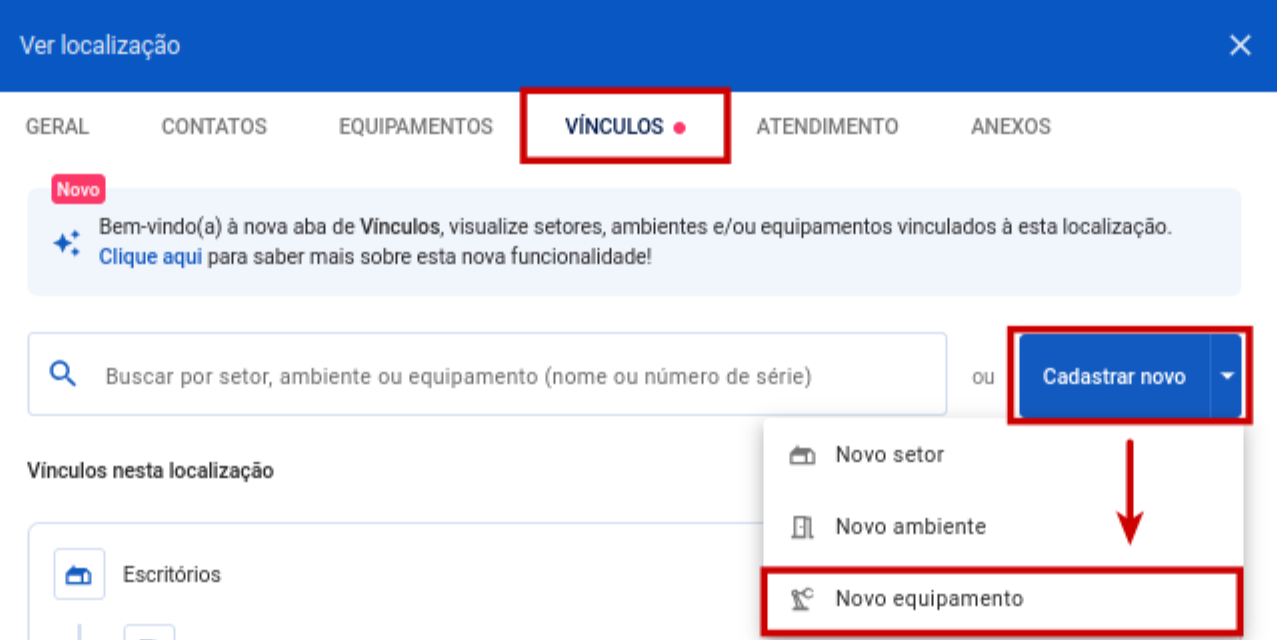
Preencha as informações do equipamento e selecione o setor e ambiente que ele fará parte. Feito isso basta clicar em "Criar"
Caso queira apenas vincular o equipamento já cadastrado, basta clicar nos 3 pontinhos ao lado do setor/ambiente e selecionar a opção "Vincular equipamentos existentes"
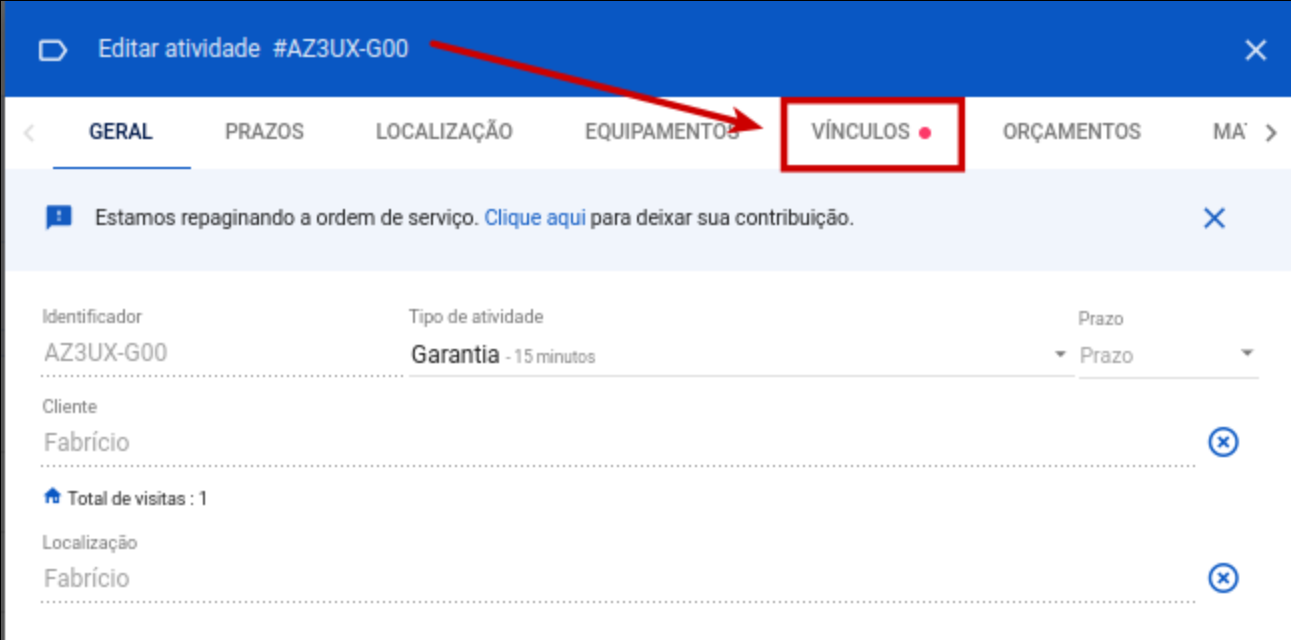
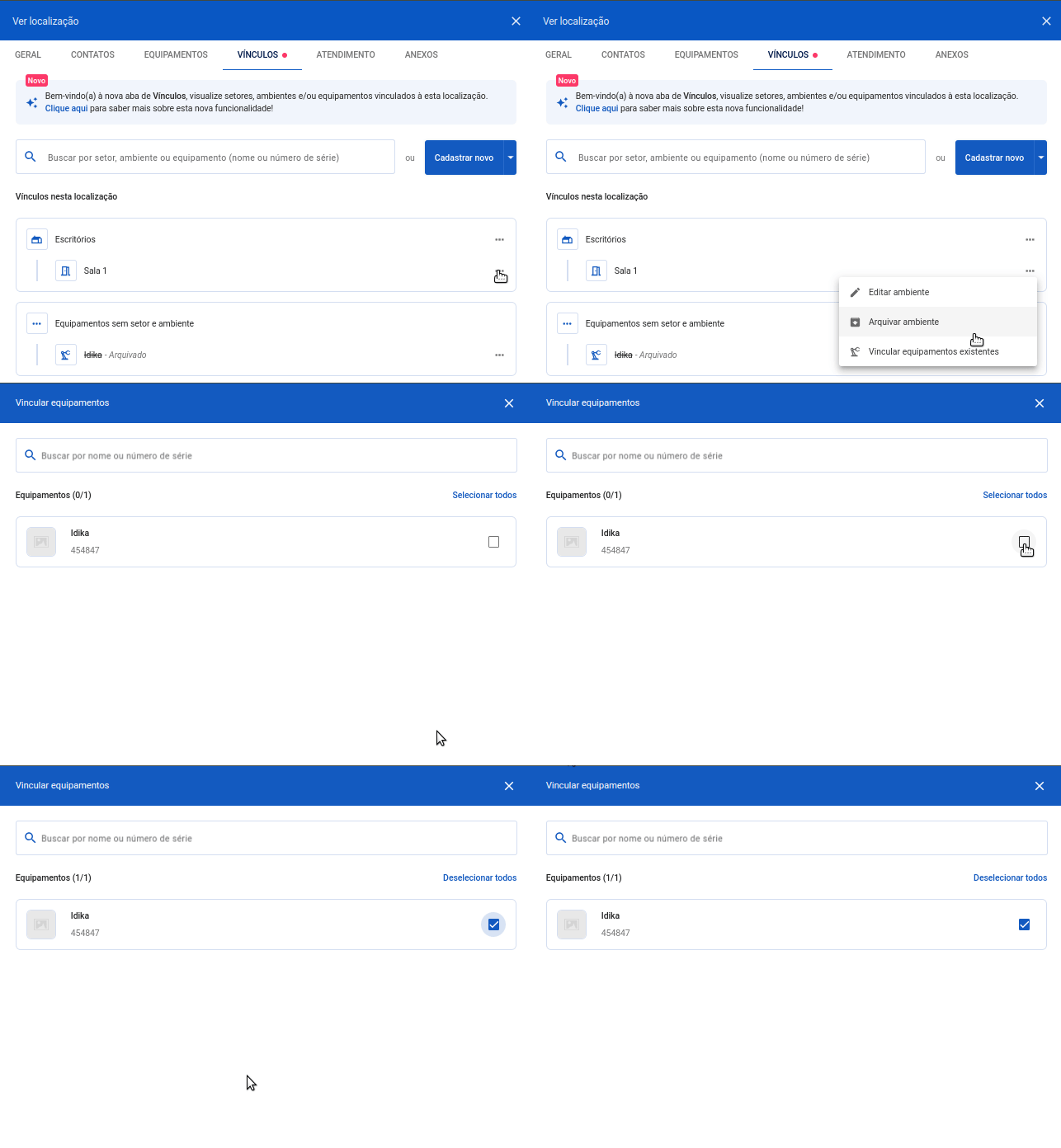
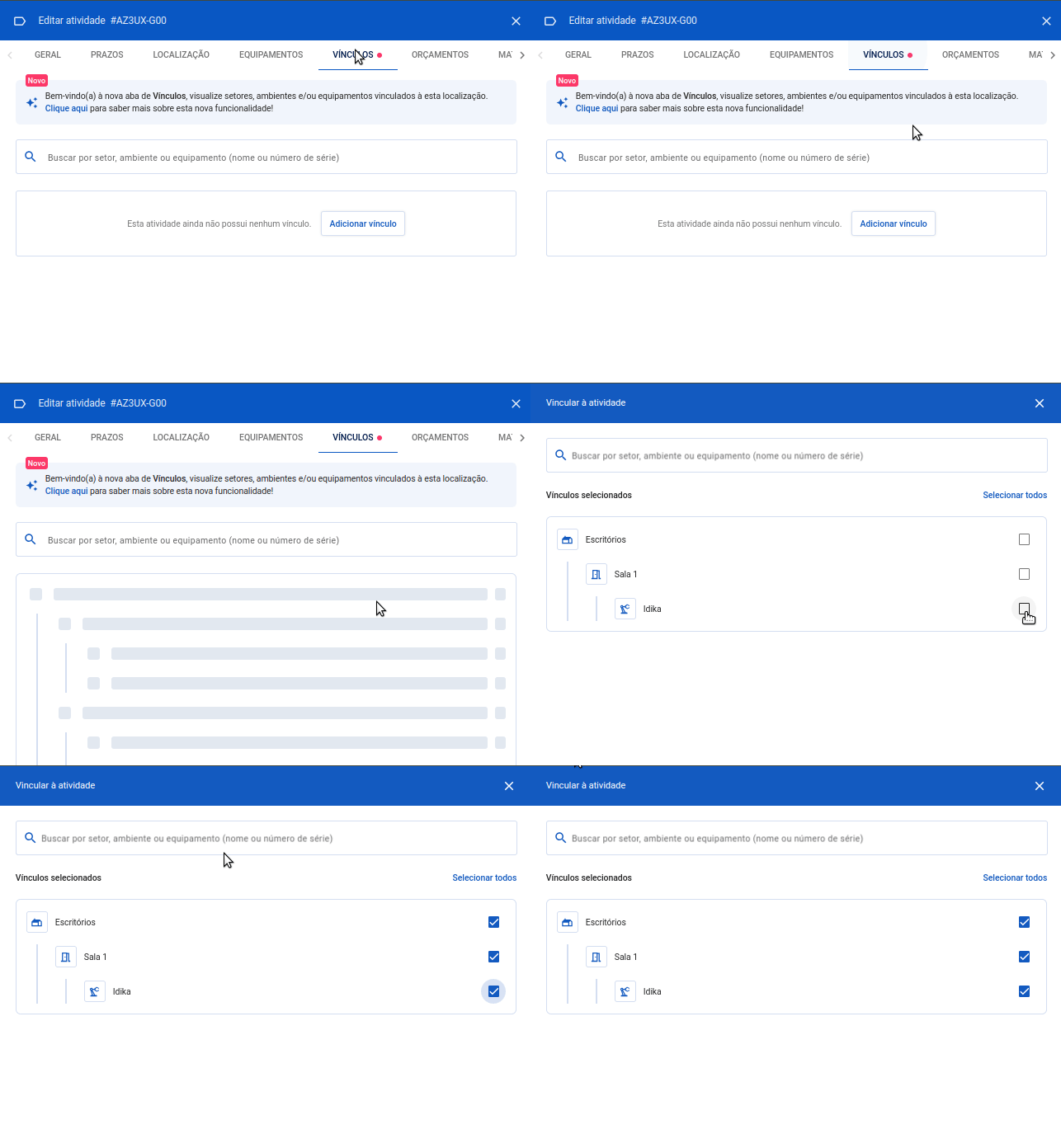
Passo 1: Vá em Lista de atividades e clique em "Editar" na atividade que deseja adicionar o setor
Passo 2: Acesse a aba Vínculos
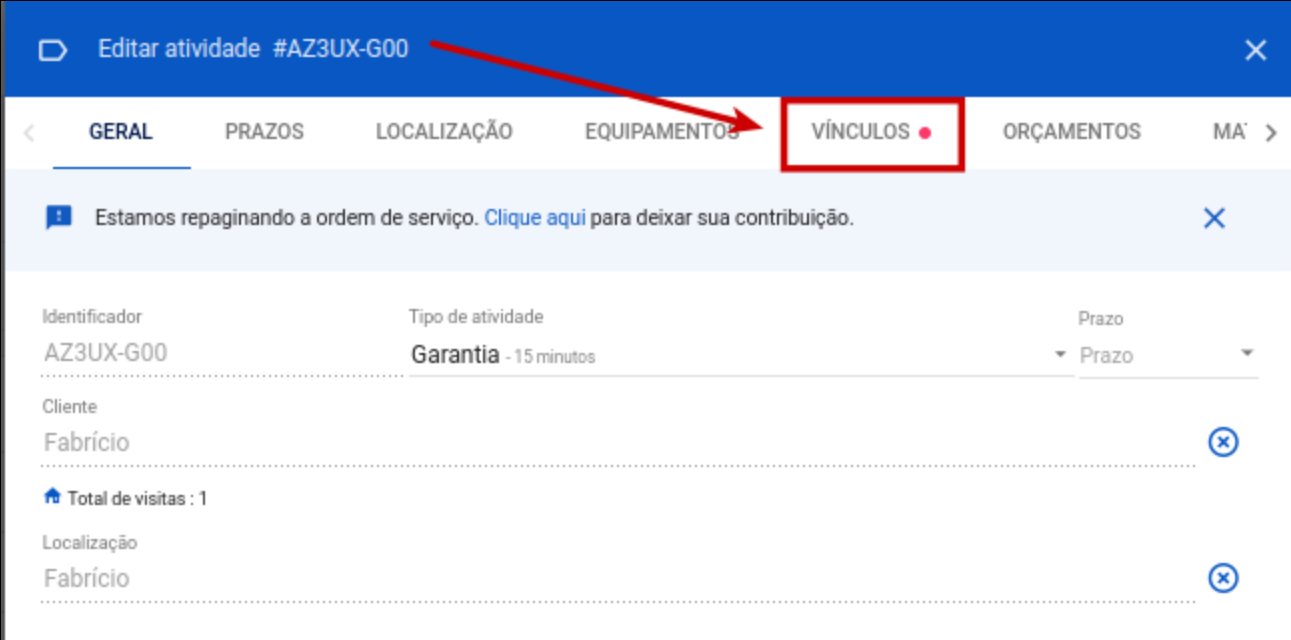
Passo 3: agora basta clicar em "Adicionar vínculo" e selecionar o setor, ambiente e equipamento que deseja. Feito isso basta clicar em "Salvar"
Ainda está com alguma dúvida? Não se preocupe! Basta nos enviar uma mensagem no chat, e nossa equipe estará pronta para te ajudar. Clique aqui para saber como entrar em contato com o suporte.
vínculos; painel; cadastro; cadastrar; adicionar; equipamento; setor; ambiente; gestor; vincular; os; ordem de serviço; atividade