Nós também possuímos um passo a passo em vídeo em nosso canal do Youtube.
O cadastro de clientes é uma funcionalidade essencial que centraliza e armazena com segurança todas as informações dos seus clientes em um só lugar. No Field Control, ao cadastrar um cliente, você pode criar ordens de serviço exclusivas, adicionar anexos, incluir múltiplas localizações e utilizar recursos extras para personalizar cada registro. Assim, o gerenciamento se torna mais prático e a experiência com seus clientes, muito mais completa e personalizada.
Neste artigo, vamos explorar o processo de criação, edição e exclusão de um cliente. Pronto para começar?
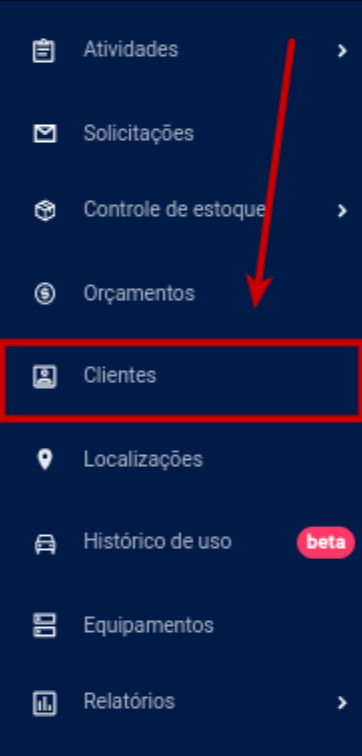
Para acessar, no menu lateral do painel Field Control, clique em Clientes
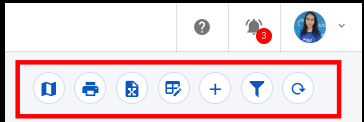
Nessa tela encontramos algumas funções, como:
Atualizar;
Filtrar clientes;
Adicionar cliente;
Alterar colunas;
Exportar em Excel;
Imprimir;
Visualizar mapa.
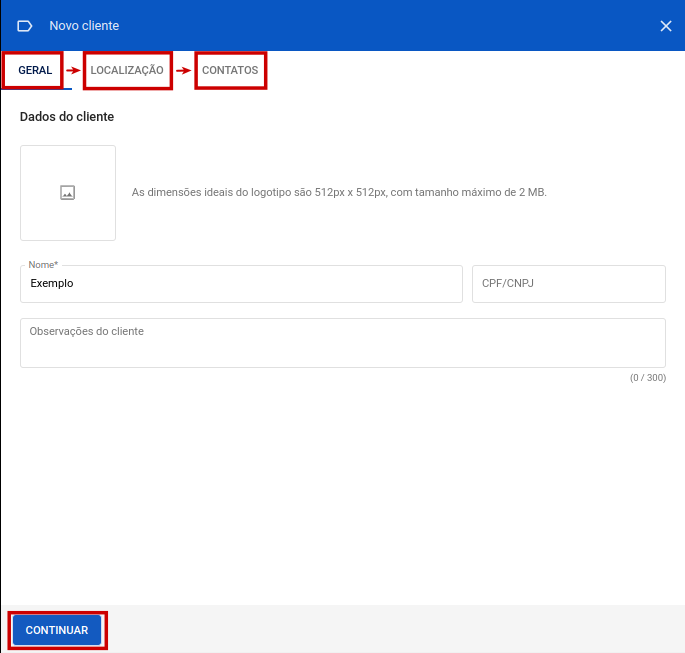
Passo 1: Clique no botão "Adicionar cliente" para cadastrar um novo cliente
Passo 2: Primeiro é necessário preencher o nome do cliente, e clique no botão "Continuar" para preencher a localização do cliente e os contatos

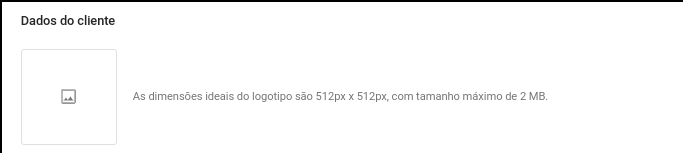
Passo 3: Caso queira, você pode estar adicionando a logo de seu cliente, basta clicar no campo de imagem e selecionar a imagem. A dimensão ideal da logo é 512px x 512px
Passo 4: Agora, na aba “localização” preencha o endereço de seu cliente. Essa localização será a Localização Principal dele
Passo 5: No preenchimento dos contatos, você pode adicionar até 3 emails e telefones por cadastro de cliente. Caso registre mais de um contato, não se esqueça de selecionar o email e telefone principal desse cadastro.
Você também pode escolher qual é o tipo do email: se pessoal ou de trabalho
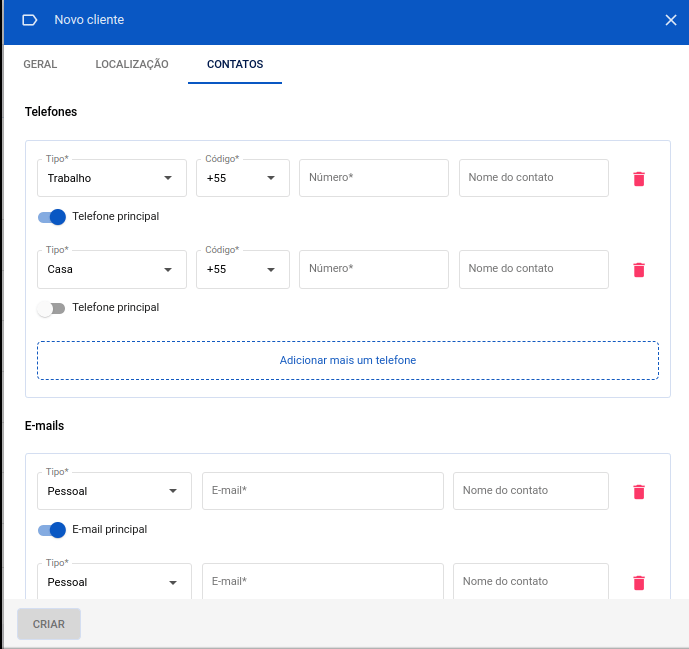
Todos os dados preenchidos? Agora é só clicar em Criar e prontinho, seu cliente já aparecerá na lista!
Caso seu cliente possua mais de uma localização, clique aqui para saber como cadastrar múltiplas localizações!
Passo 1: Para editar o cadastro de um cliente é bem simples, basta na tela "Clientes" clicar em "Editar" no cliente desejado
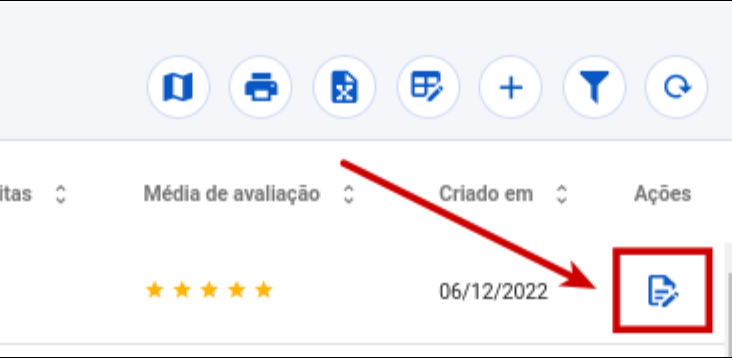
Passo 2: Agora você pode alterar a informação necessária, e feito isso, basta clicar em "Salvar"
Por questões de histórico, não é possível excluir completamente os clientes, ao invés disso usamos o termo Arquivar que é praticamente a mesma coisa, mas com a possibilidade de recuperá-lo, caso seja necessário.
Passo 1: Para arquivar um cadastro, na tela de clientes clique em "Editar" no cliente que deseja
Passo 2: Clique no botão Arquivar, localizado no canto inferior direito da aba edição.
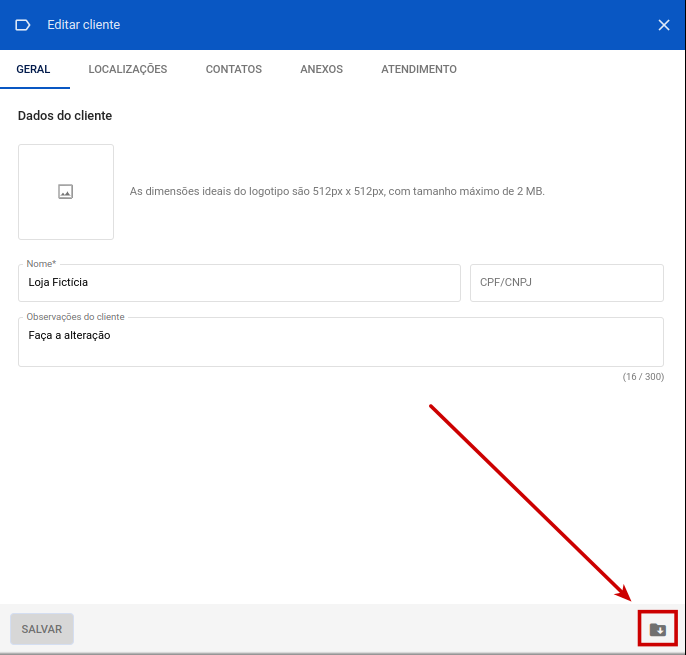
E prontinho, seu cliente está arquivado!
Ele não irá mais ser mostrado dentro dos seus clientes e nem no campo de busca das atividades. Mas caso seja necessário ativá-lo novamente, basta clicar aqui para acompanhar o passo a passo de como desarquivar o cliente.
Ainda está com alguma dúvida? Não se preocupe! Basta nos enviar uma mensagem no chat, e nossa equipe estará pronta para te ajudar. Clique aqui para saber como entrar em contato com o suporte.
cliente; solicitante; criar; cadastrar; adicionar; editar; alterar; excluir; arquivar