Como posso cadastrar os tipos de atividade que minha empresa efetua?
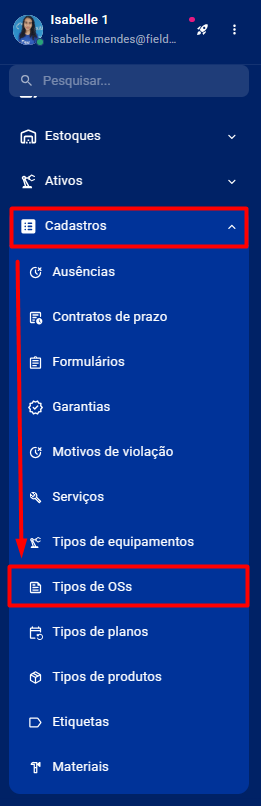
Passo 1: No menu esquerdo vá em Cadastros » Tipos de OS
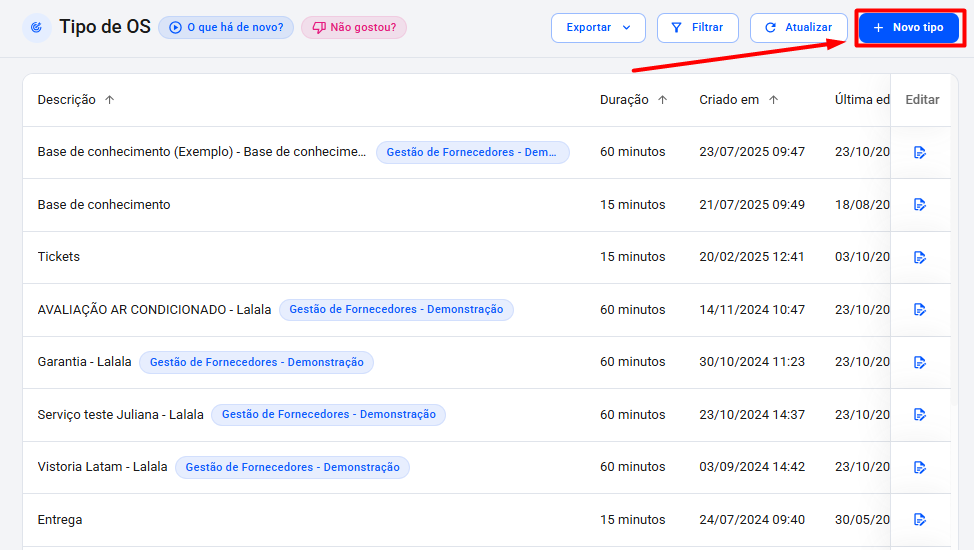
Passo 2: No canto superior da tela, clique no ícone “Novo tipo" para iniciar o cadastro
Passo 3: Agora preencha os campos necessários para cadastrar sua atividade como nome, tempo estimado de duração do serviço e prazo.
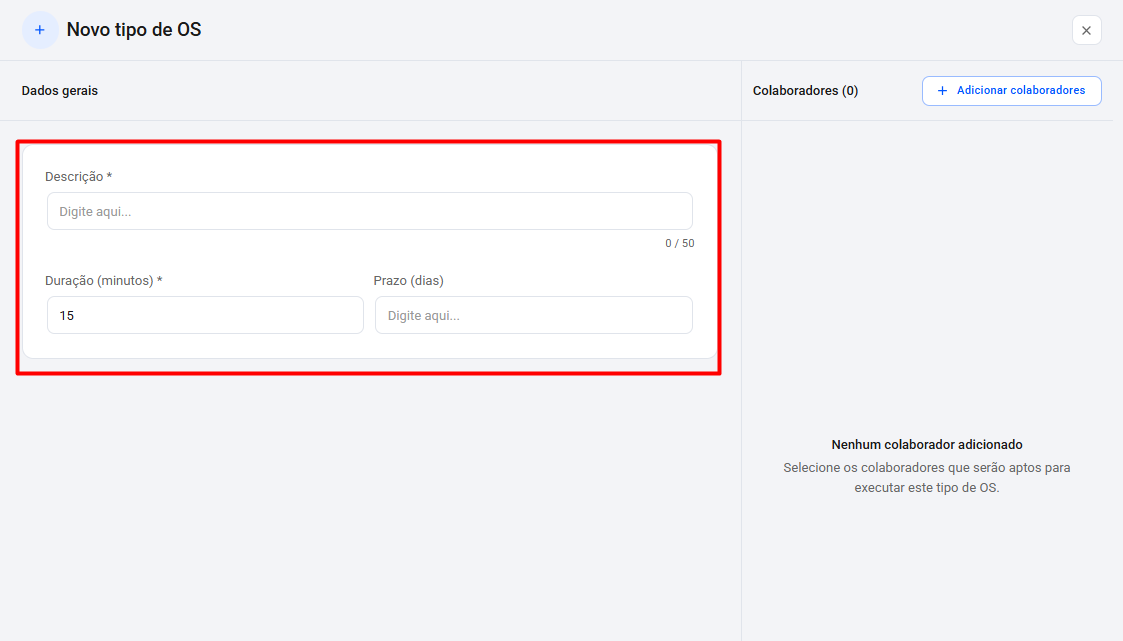
Descrição é o texto que será exibido em todas as partes do sistema para identificar o tipo de atividade;
Duração (minutos) é uma estimativa de quantos minutos aquele tipo de atividade geralmente leva. Essa informação é importante pois o planejamento levará esse tempo em consideração para estimar quantas atividades cabem no dia;
Prazo em dias é a quantidade de dias que esse tipo de atividade deve acontecer. Por exemplo: Instalações devem ser executadas em no máximo 5 dias a partir da abertura da mesma; Ao abrir uma atividade será considerado essa informação e o prazo será automaticamente preenchido;
No campo "Colaboradores", é possível determinar qual colaborador tem capacidade de executar o tipo de OS criada. Essa configuração é importante para evitar que seja enviada uma ordem de serviço para um colaborador que não está apto para o atendimento
Passo 4: Feito isso, clique em "Próximo"
Os formulários do tipo de OS são os formulários que estão serão respondidos em atividades com esse tipo.
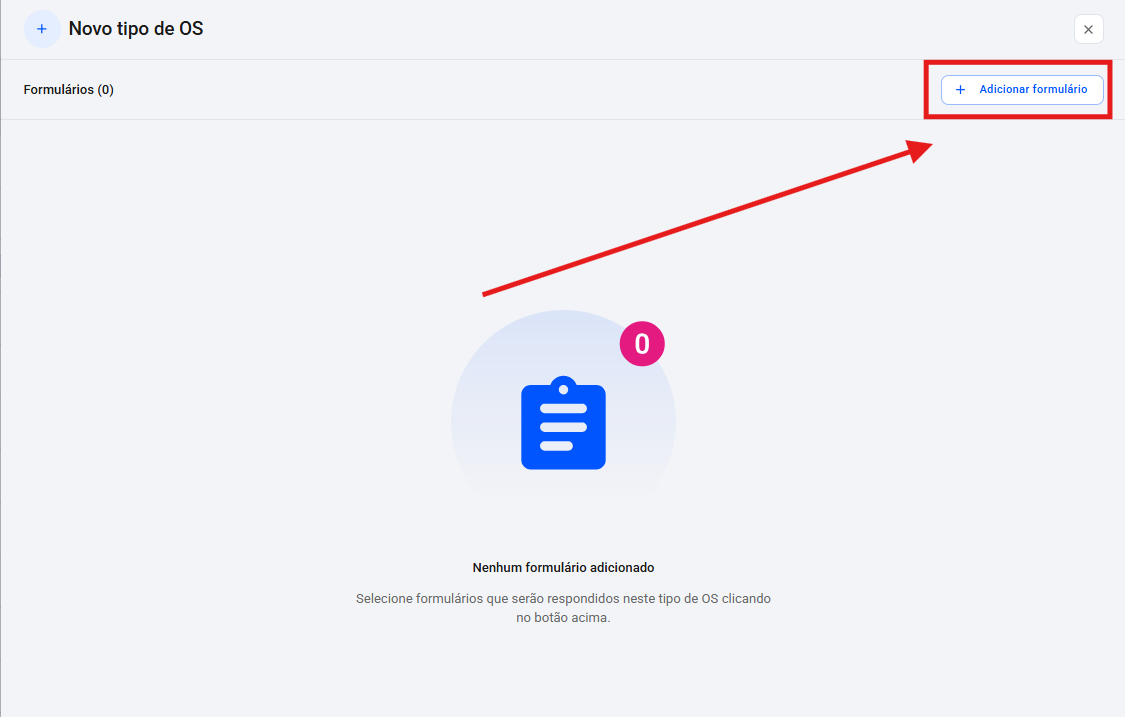
Passo 1: Nessa aba clique em "Adicionar formulários" para inserir o formulário que se encaixe com a atividade. Clique aqui para aprender como criar formulários.
Passo 2: Finalizando esse passo, clique em “Próximo”
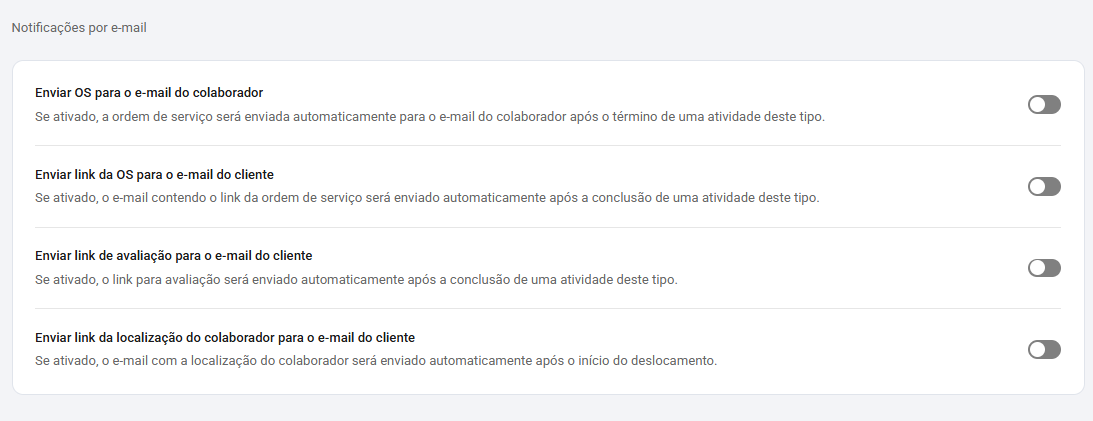
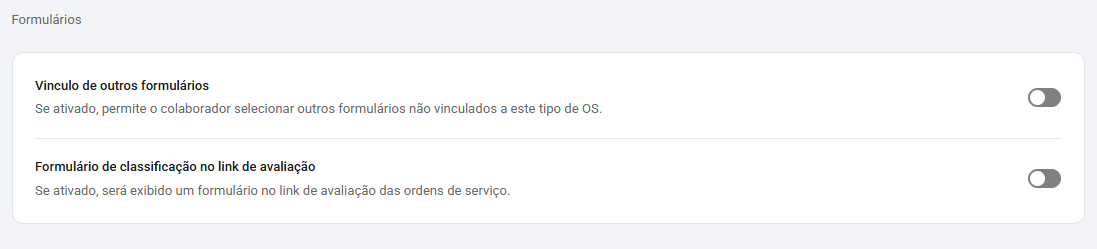
Na última etapa, você pode definir as permissões e configurações desse tipo de OS. Elas são divididas da seguinte forma:
De notificações;
Dos formulários;
E outras configurações;
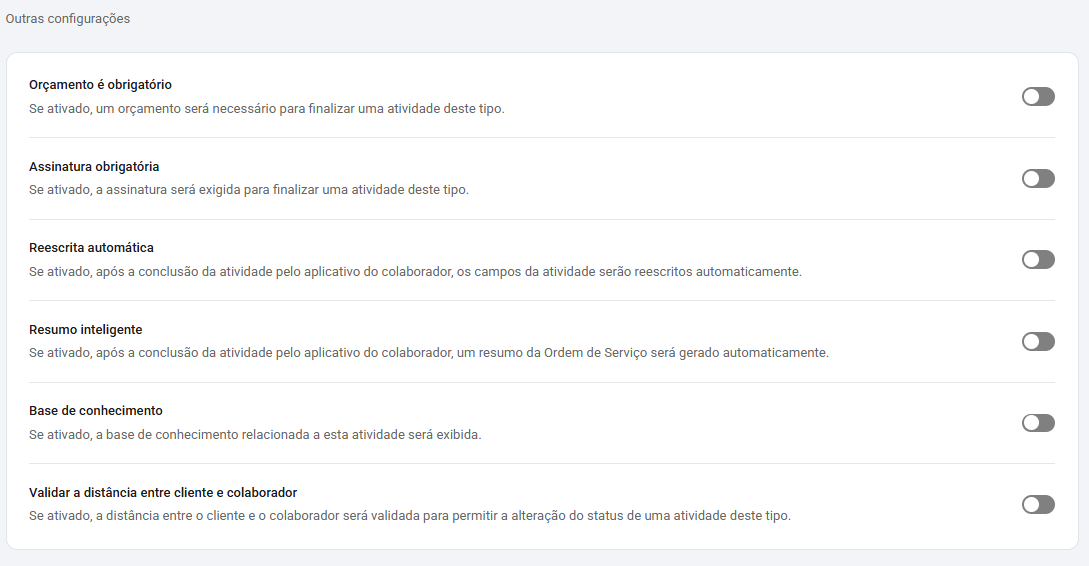

Após finalizar todas as configurações, clique em Criar para salvar.
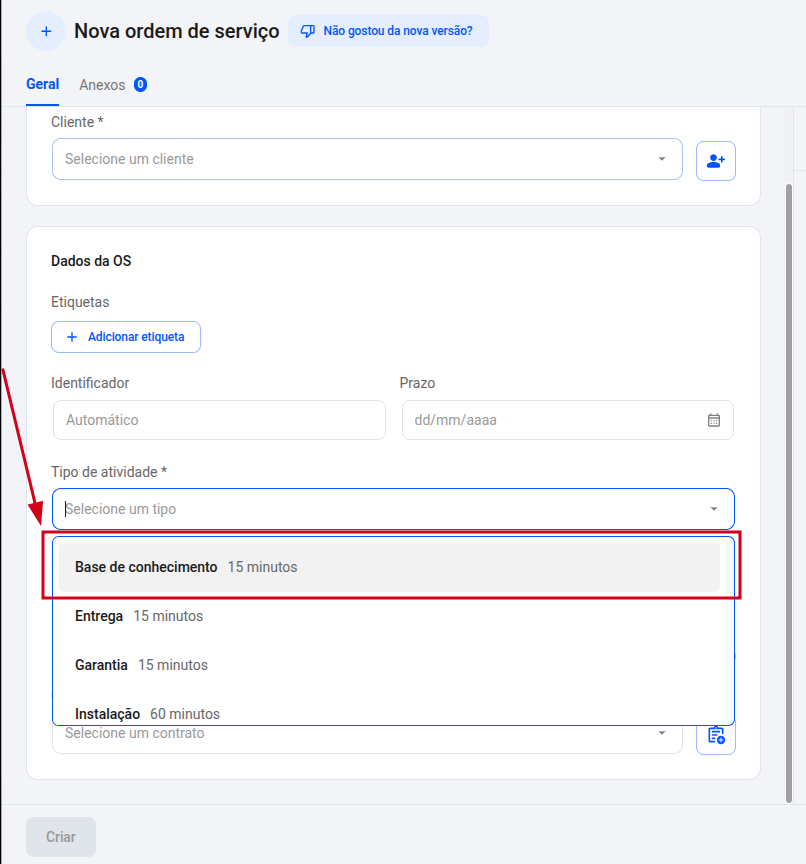
O tipo de atividade estará disponível para seleção na listagem de atividades.
Ainda está com alguma dúvida? Não se preocupe! Basta nos enviar uma mensagem no chat, e nossa equipe estará pronta para te ajudar. Clique aqui para saber como entrar em contato com o suporte.
adicionar; criar; painel; tipo; serviço